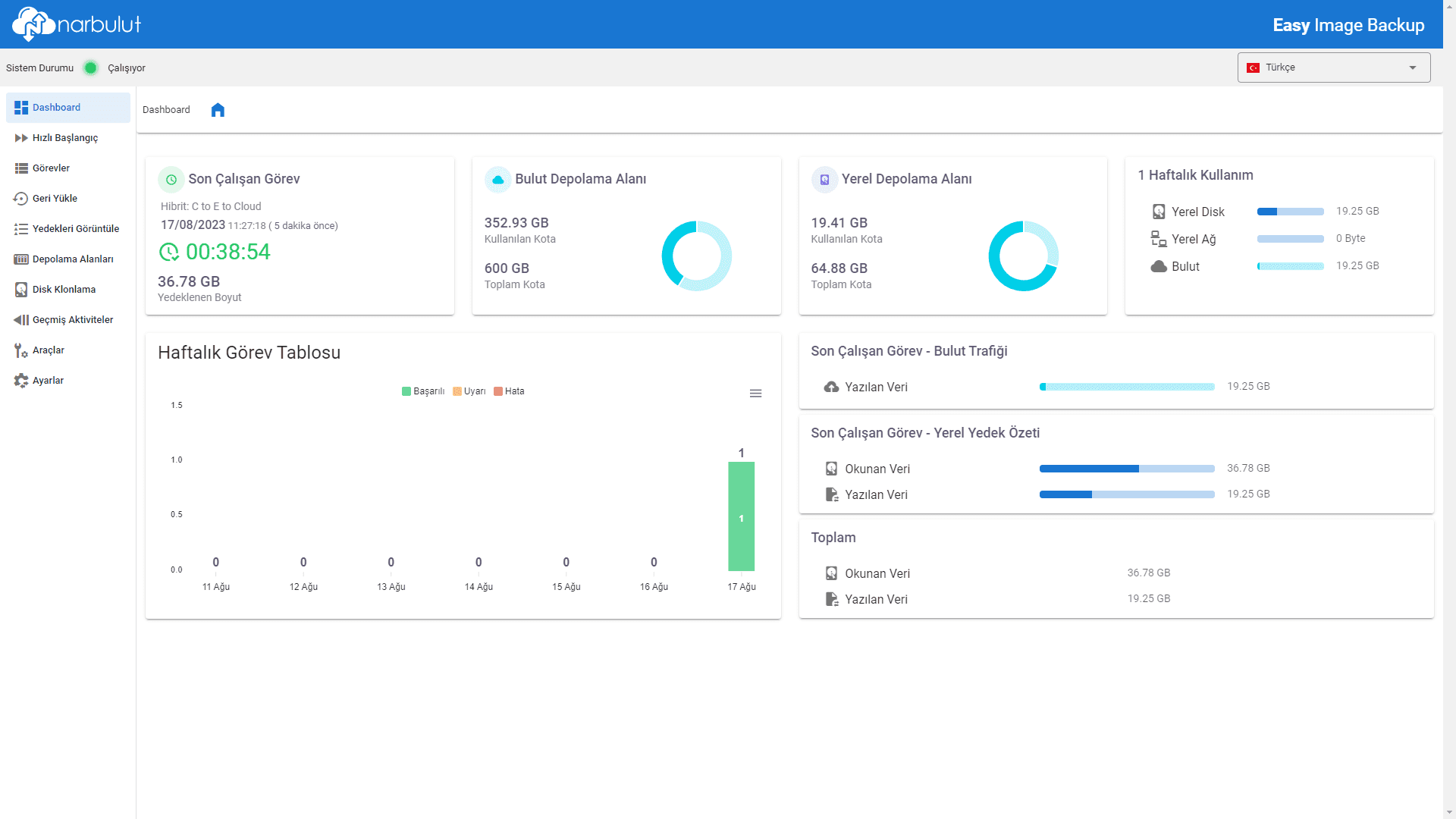
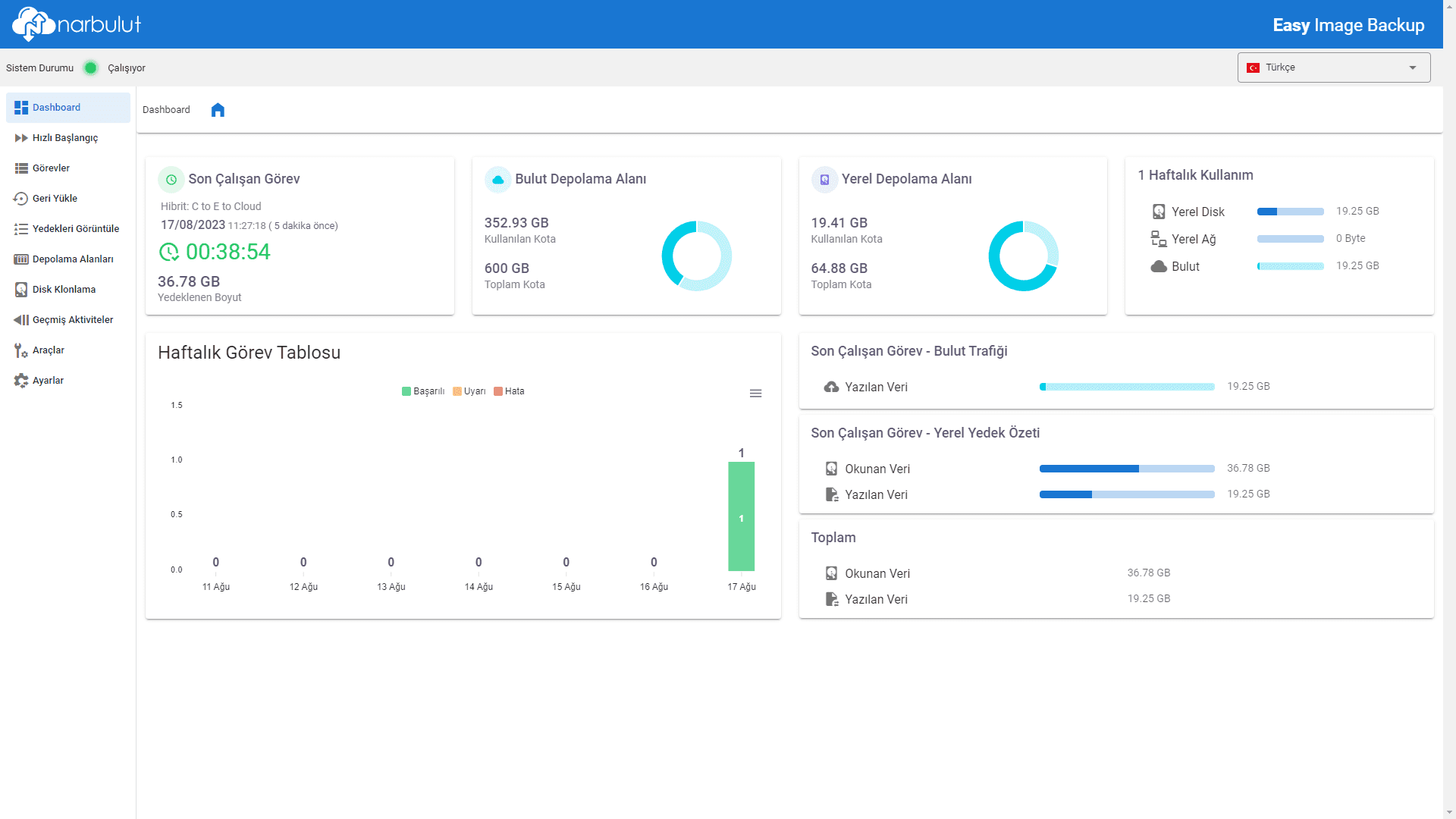
Bu kılavuz, Narbulut Easy Image Backup uygulamasının temel özelliklerini ve kullanımını adım adım açıklamaktadır. Uygulamayı ilk kez çalıştırdıktan sonra panel giriş bilgilerinizi girerek uygulamaya giriş yapabilirsiniz.
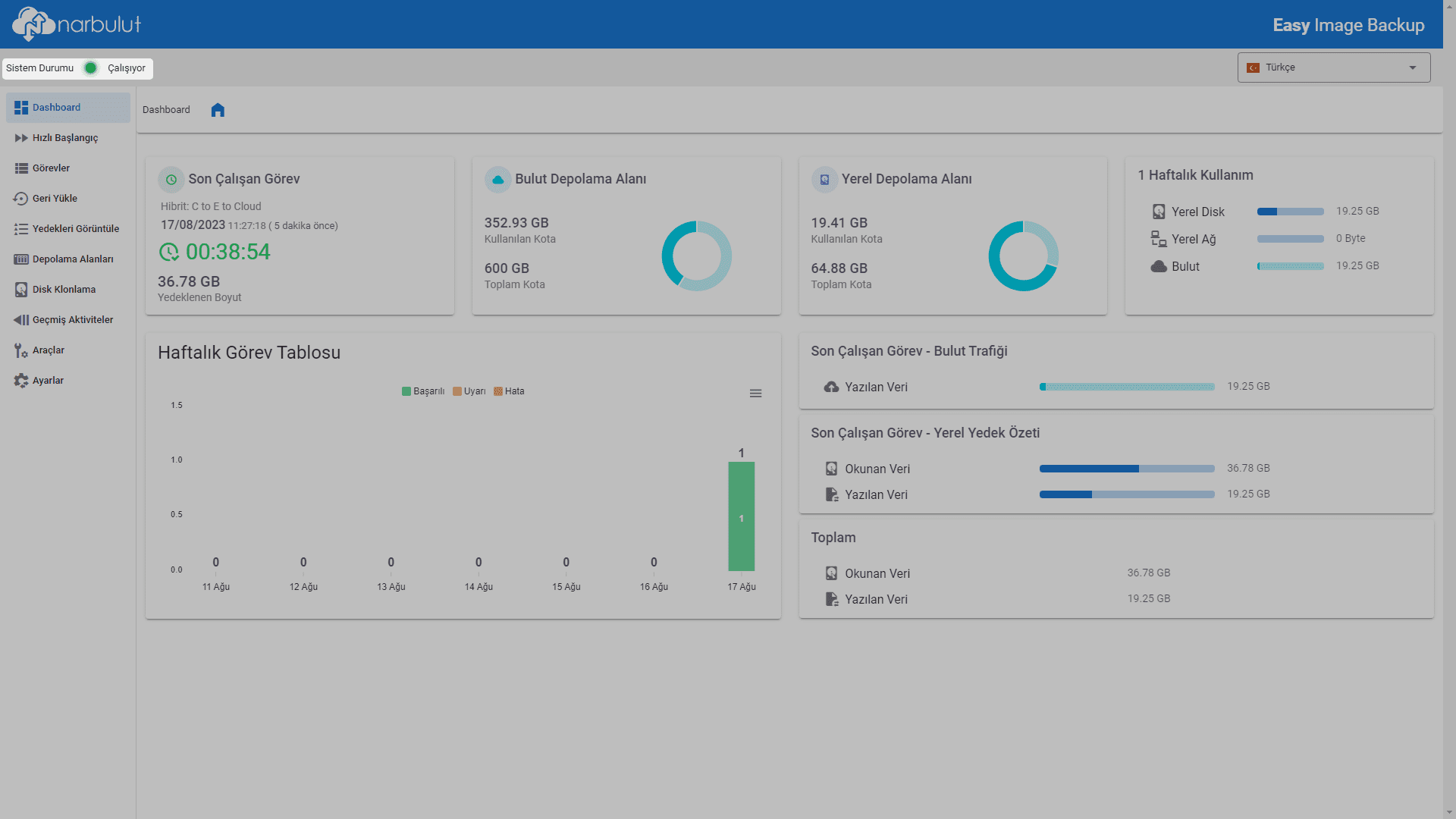
Sistem durumu çubuğu menü farkı gözetmeksizin ekranın üst kısmında bulunur. Bu menü çubuğu, Narbulut Easy Image uygulamasının durumu hakkında bilgi verir.
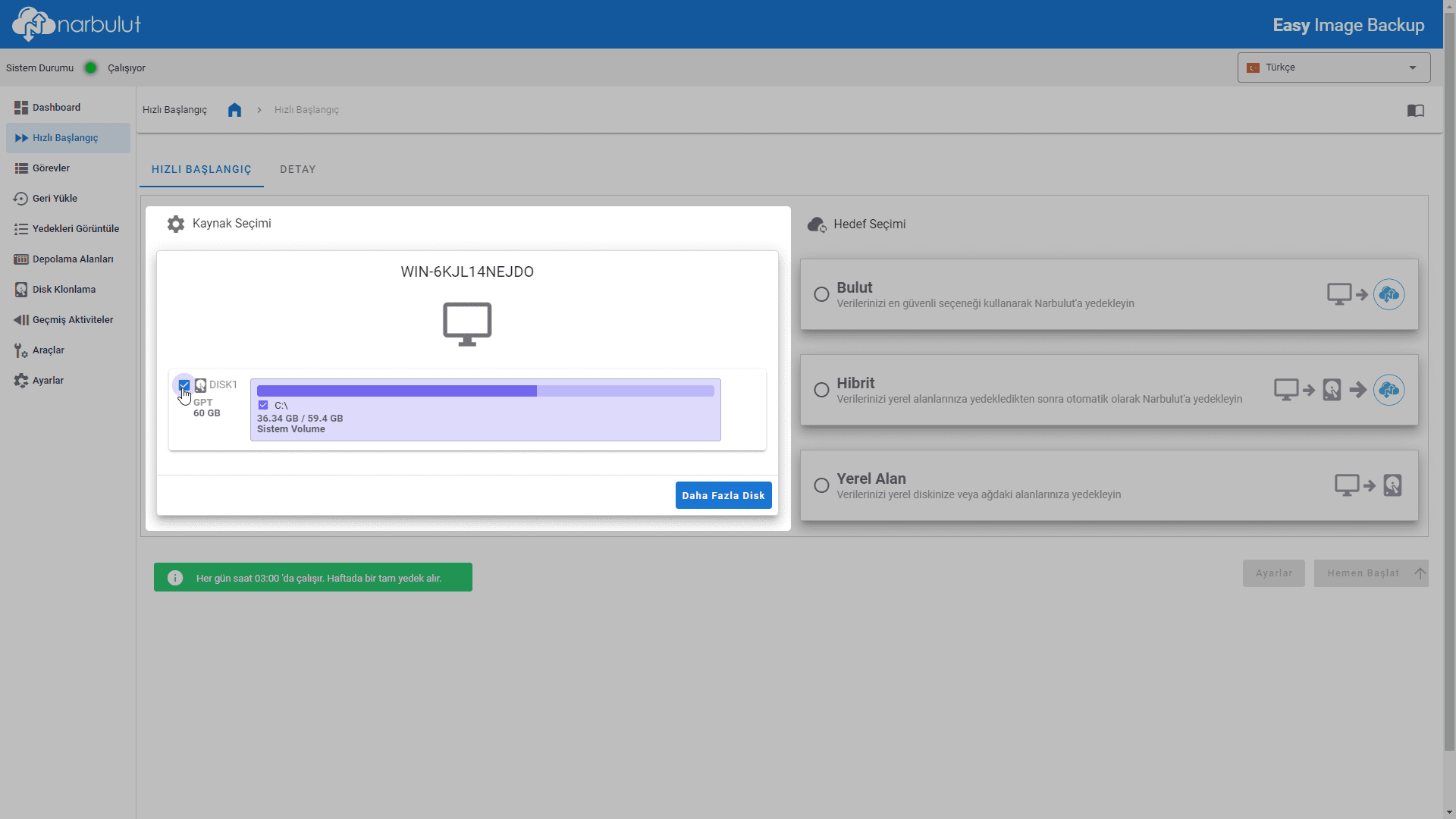
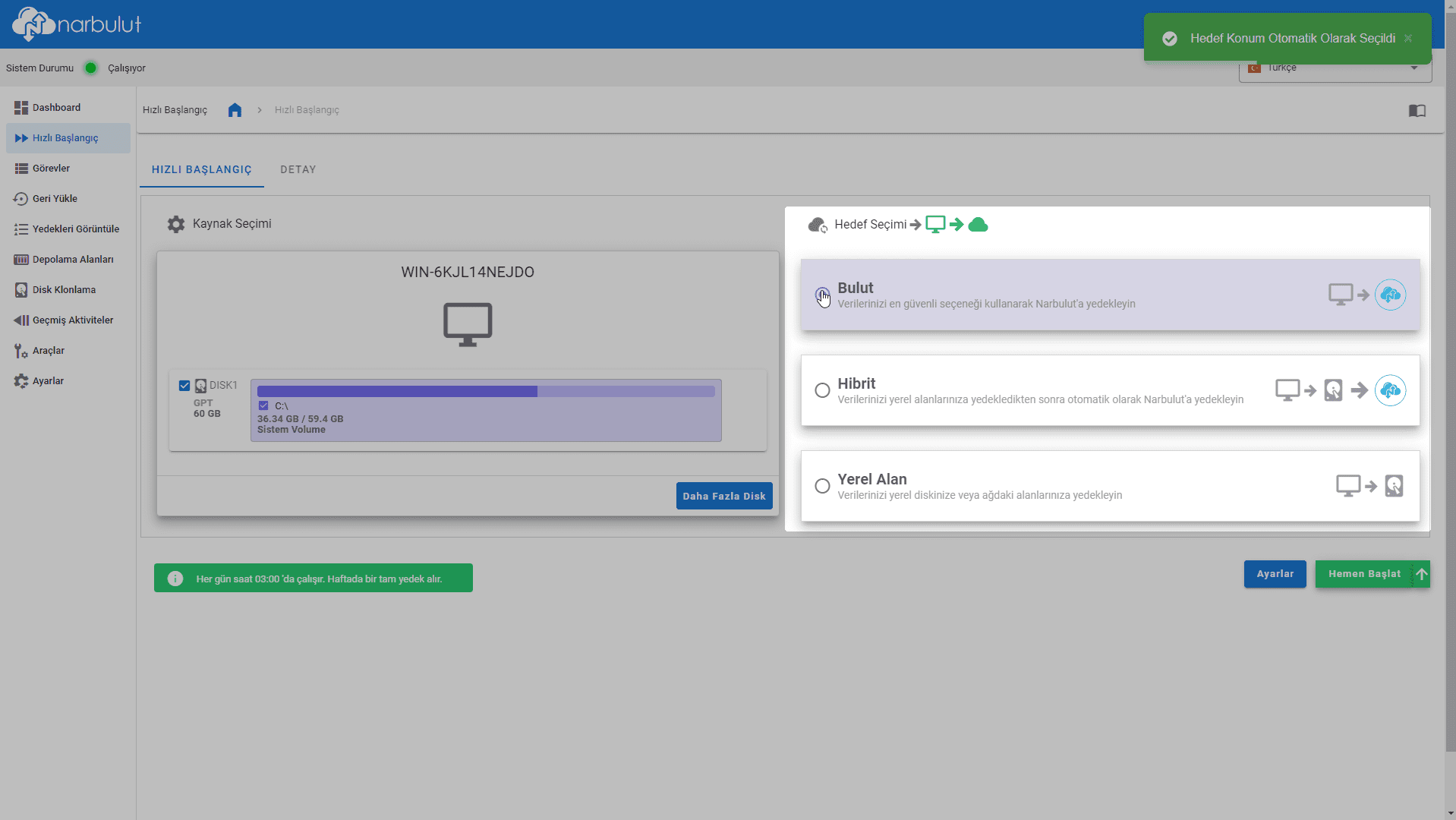
Bu menü, disk yedekleme işlemlerinizi hızlı bir şekilde başlatabilmeniz için önceden yapılandırılmış bir görev oluşturmanıza ve başlatmanıza olanak sağlar.
Kaynak Seçimi bölümünden yedeklemek istediğiniz volume ve/veya diskleri seçin.
Hedef Seçimi bölümünden yapılacak yedekleme işleminin hedef konumunu belirleyin.
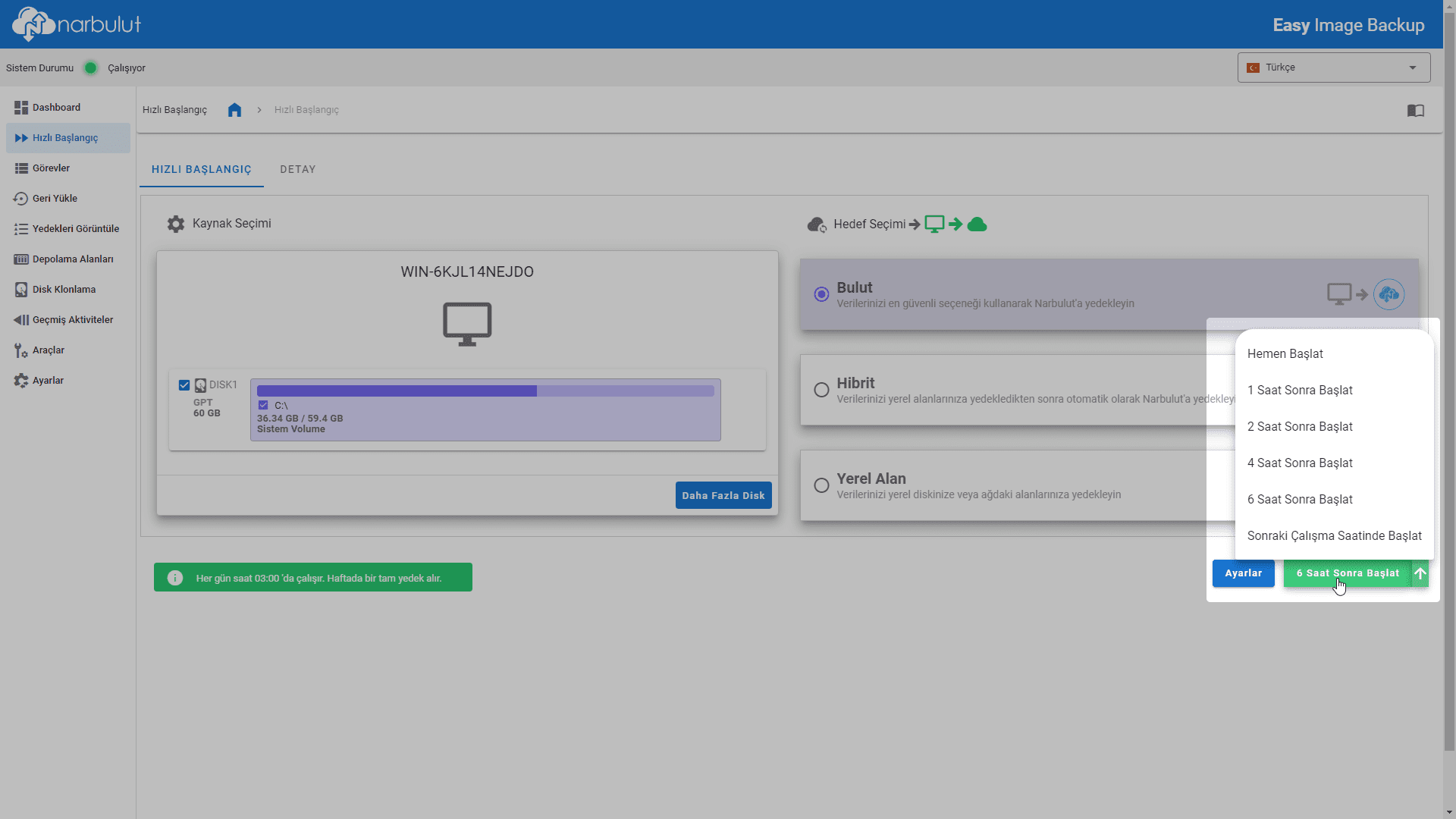
Hemen Başlat butonunu kullanarak görevi başlatın. Görevi daha sonra başlamak üzere zamanlayabilirsiniz.
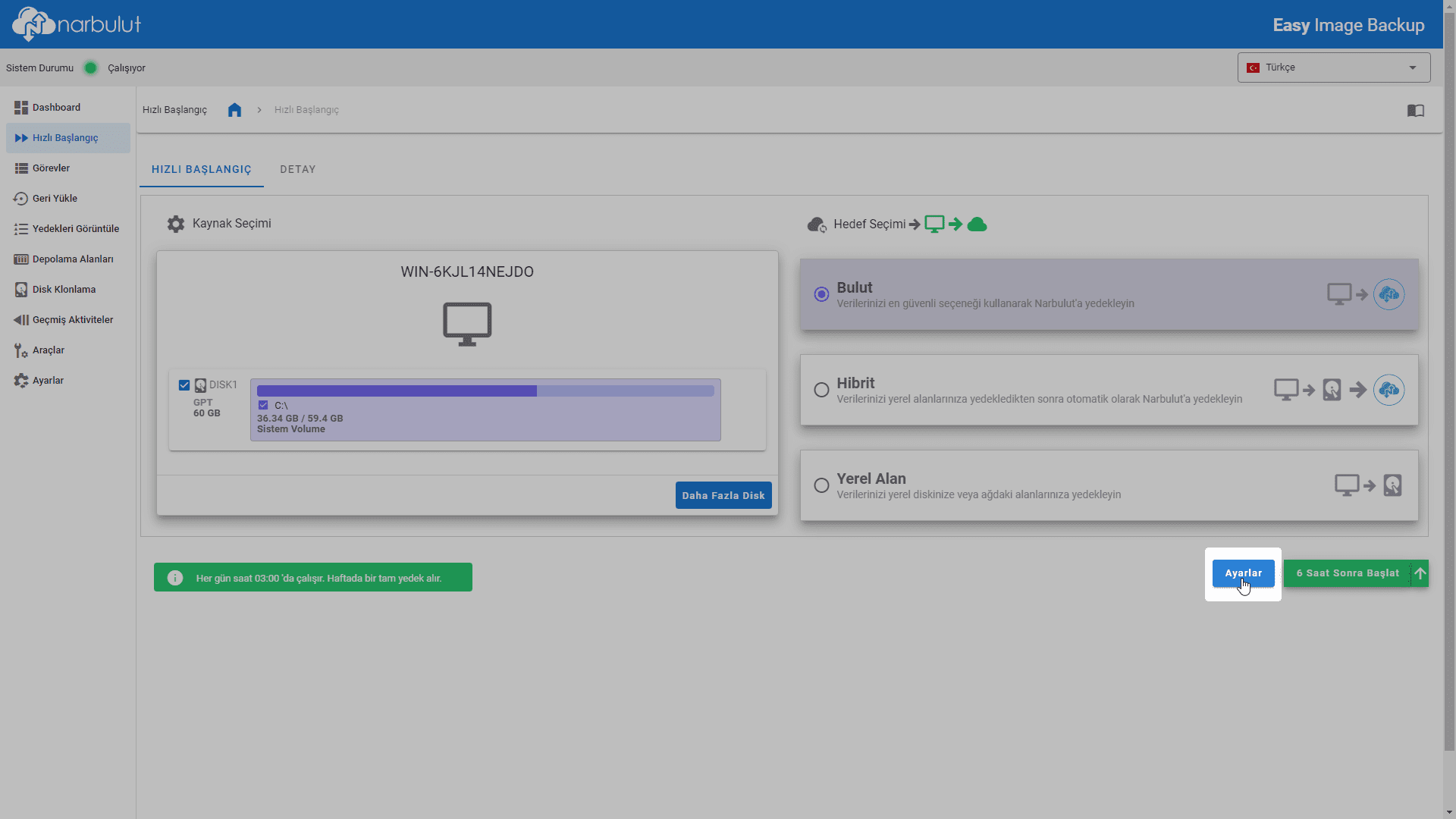
Ayarlar butonunu kullanarak yedekleme görevini kendiniz yapılandırabilirsiniz.
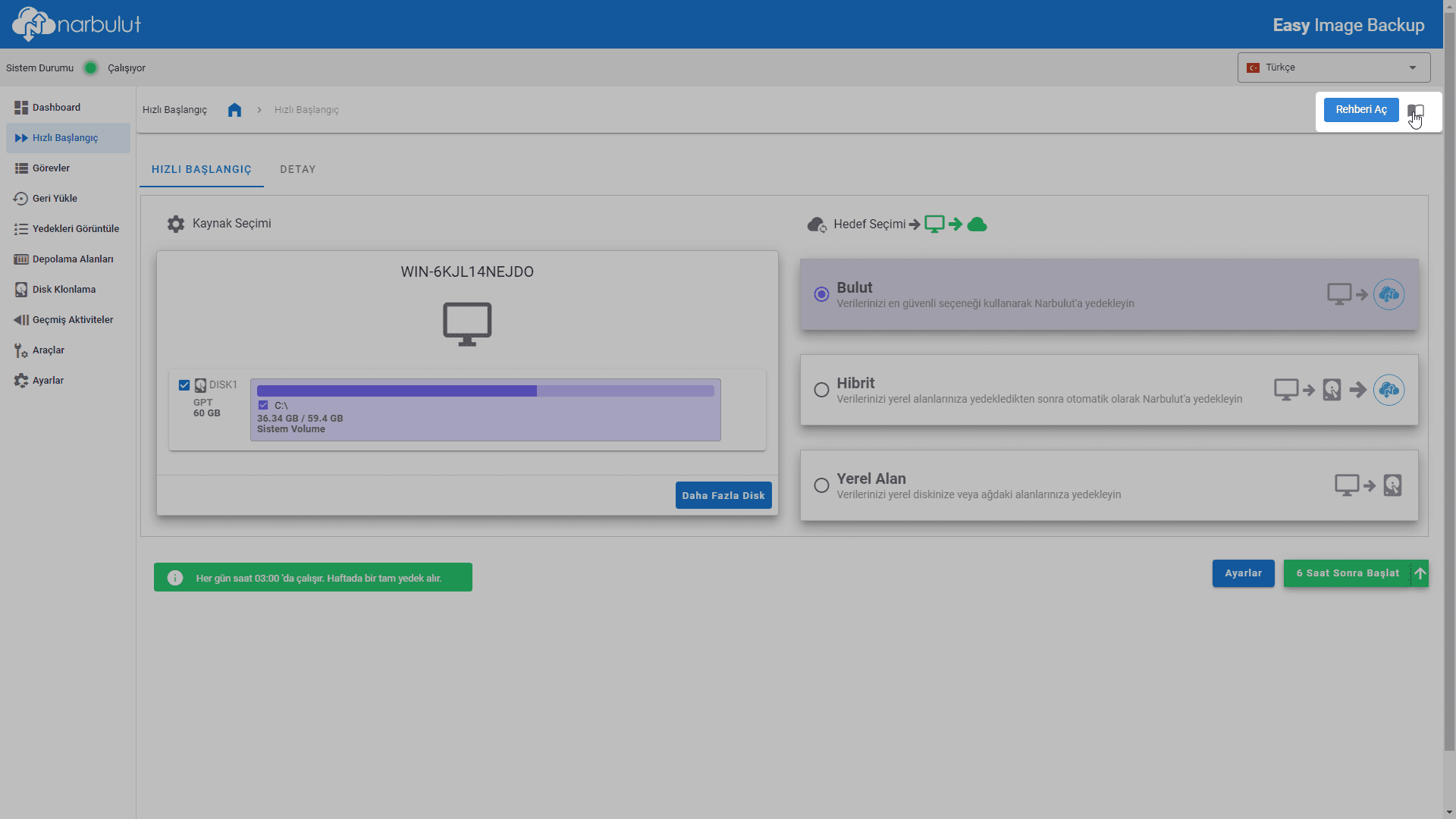
Menünün sağ üst kısmında bulunan Rehber butonunu kullanarak menünün temel fonksiyonları hakkında bilgi edinebilirsiniz.
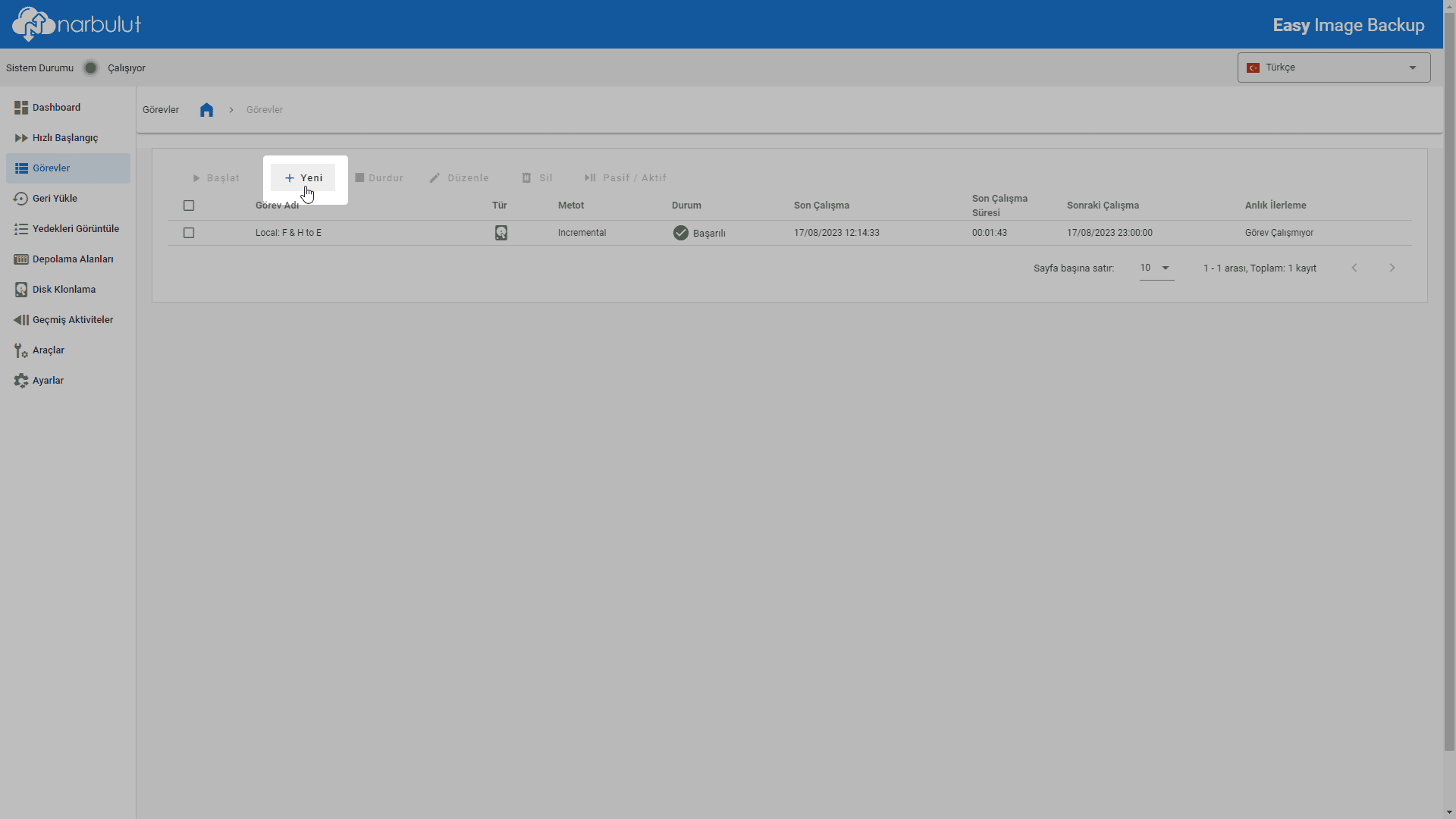
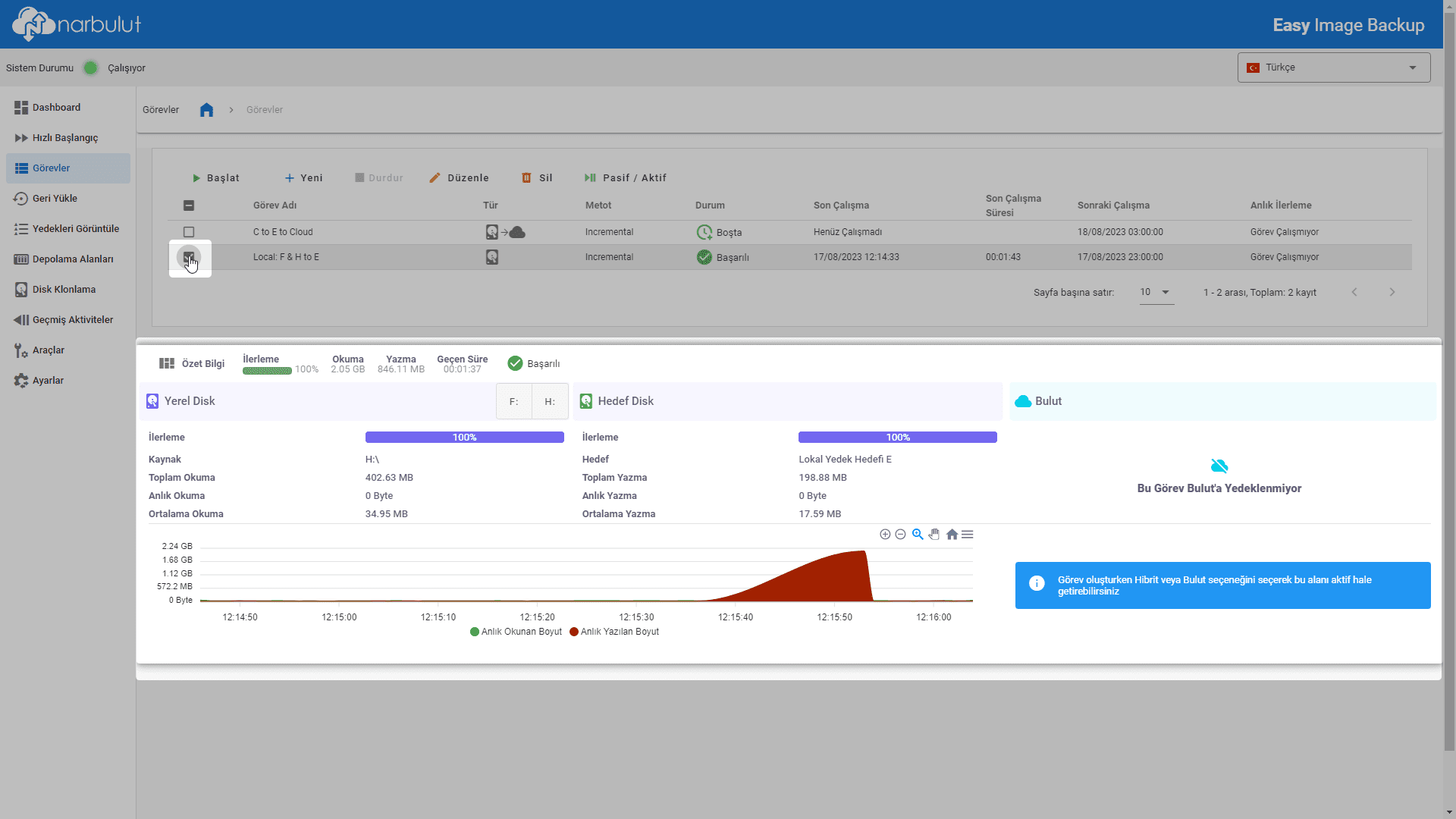
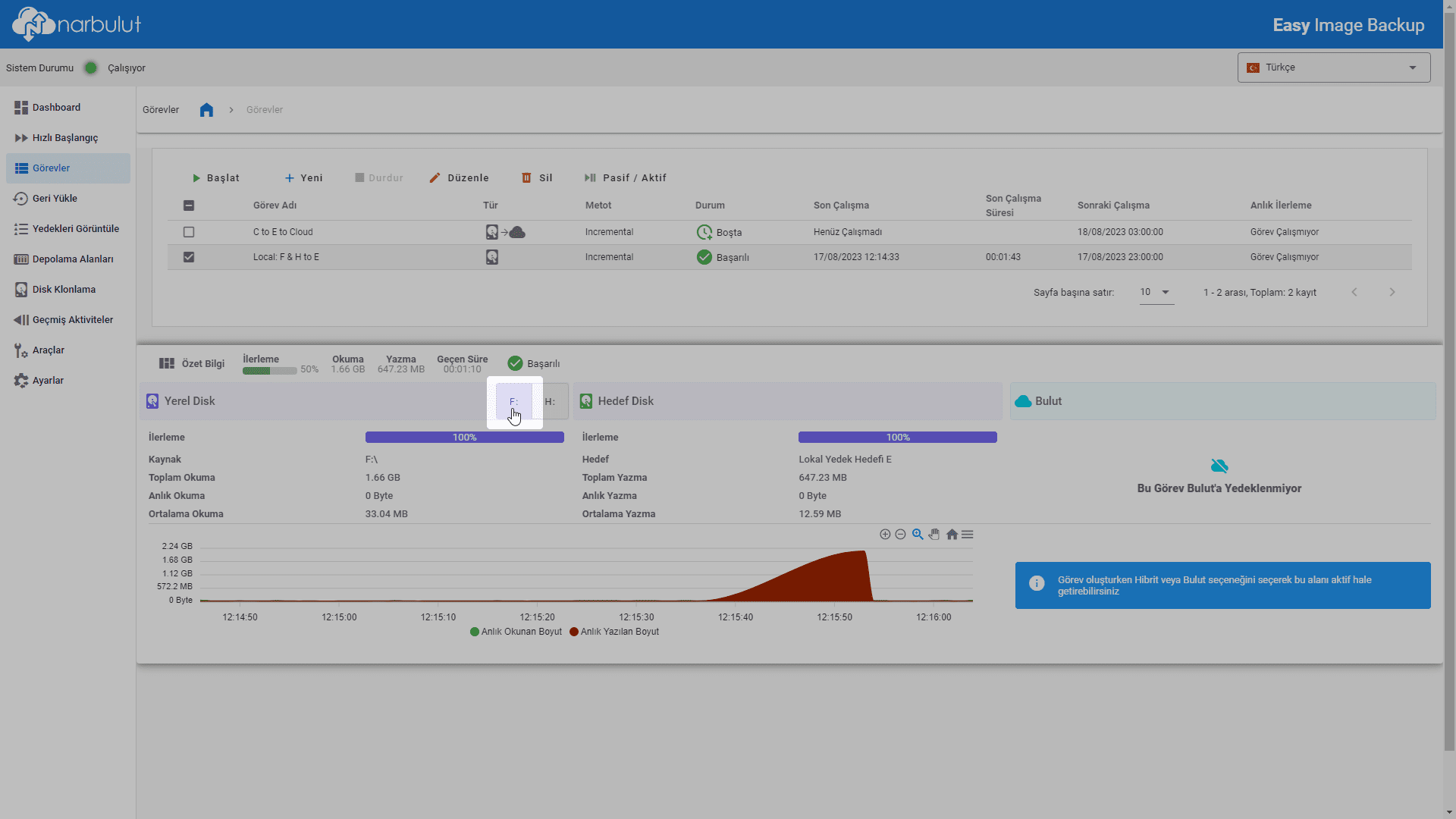
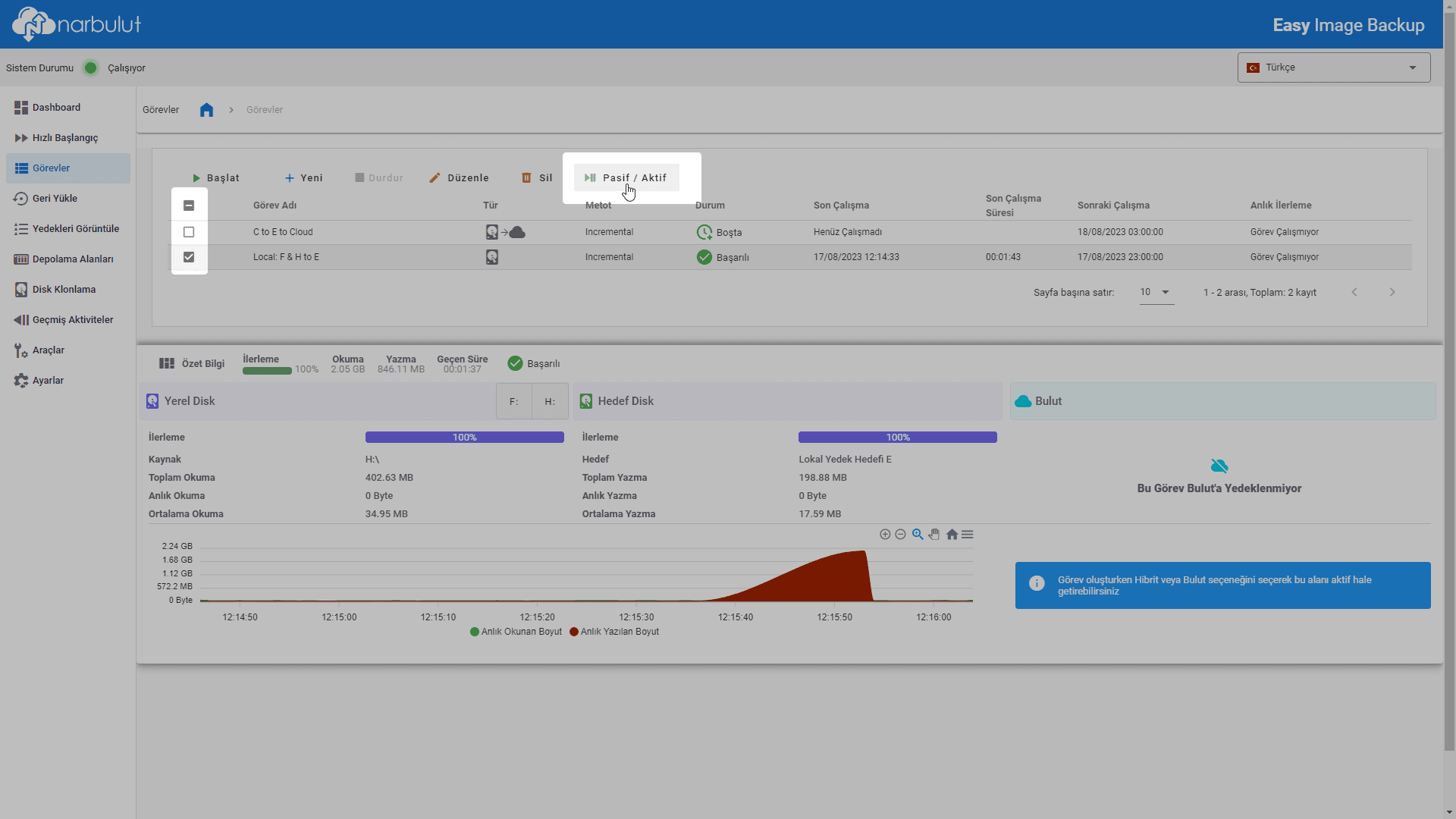
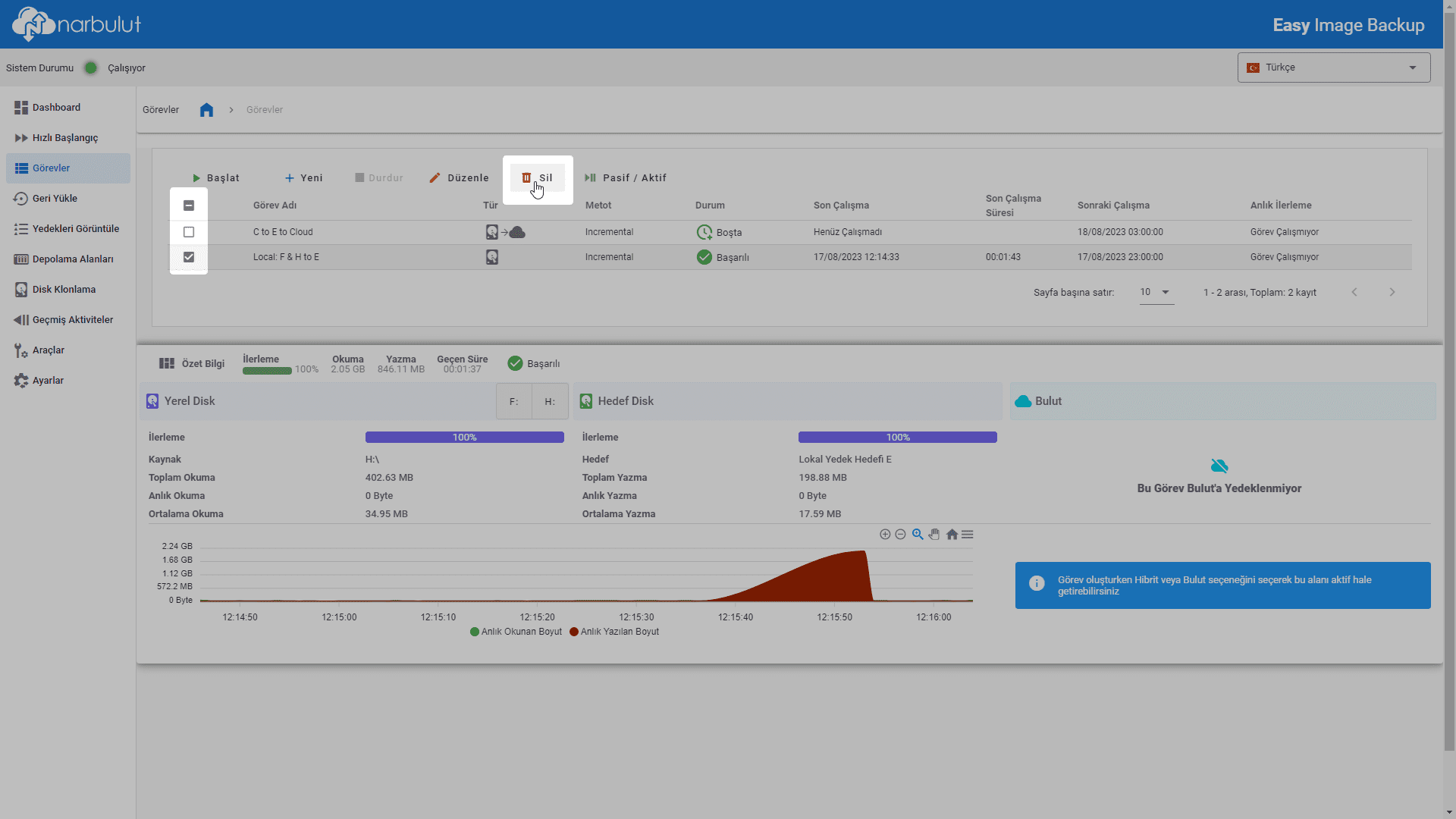
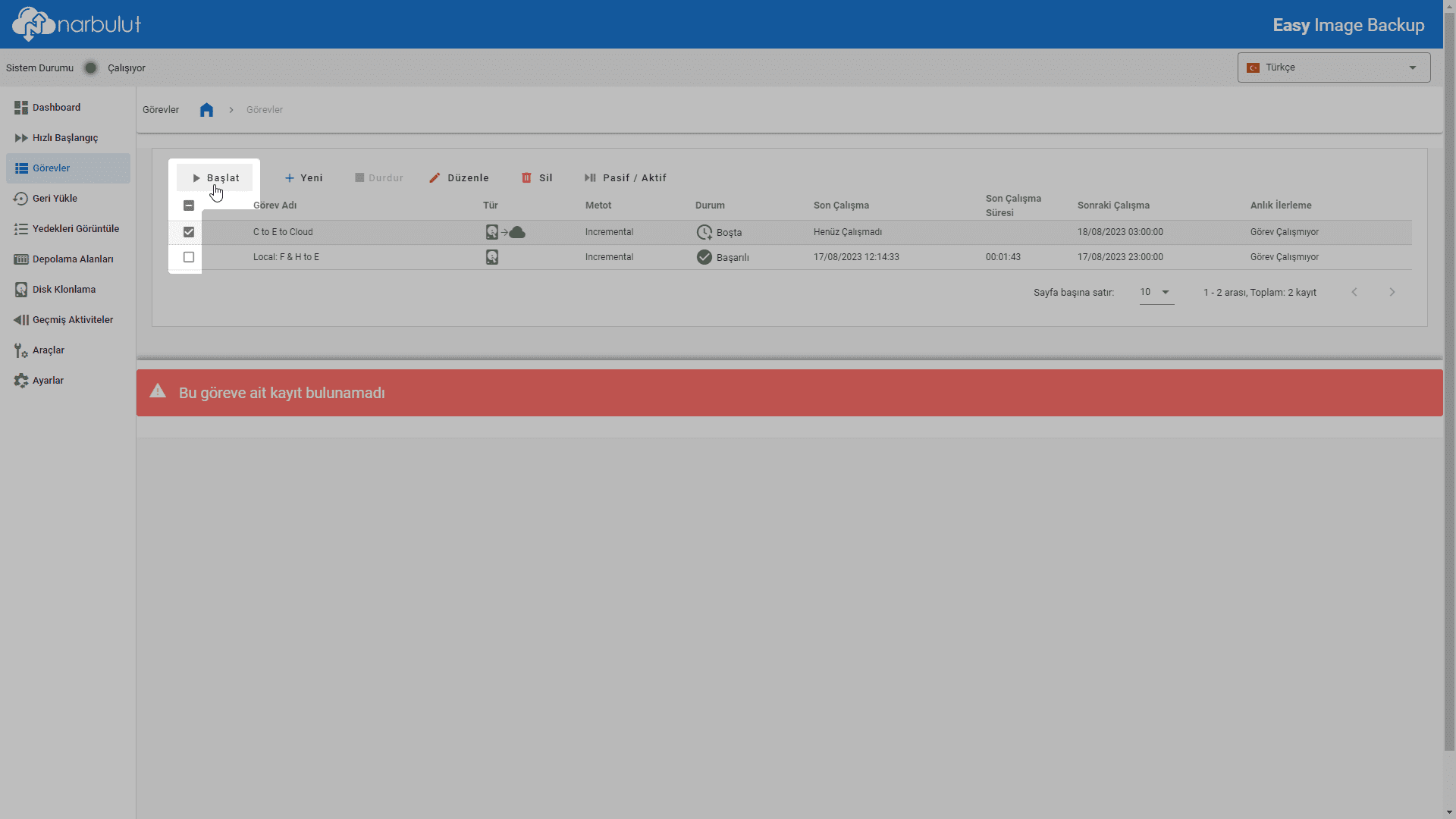
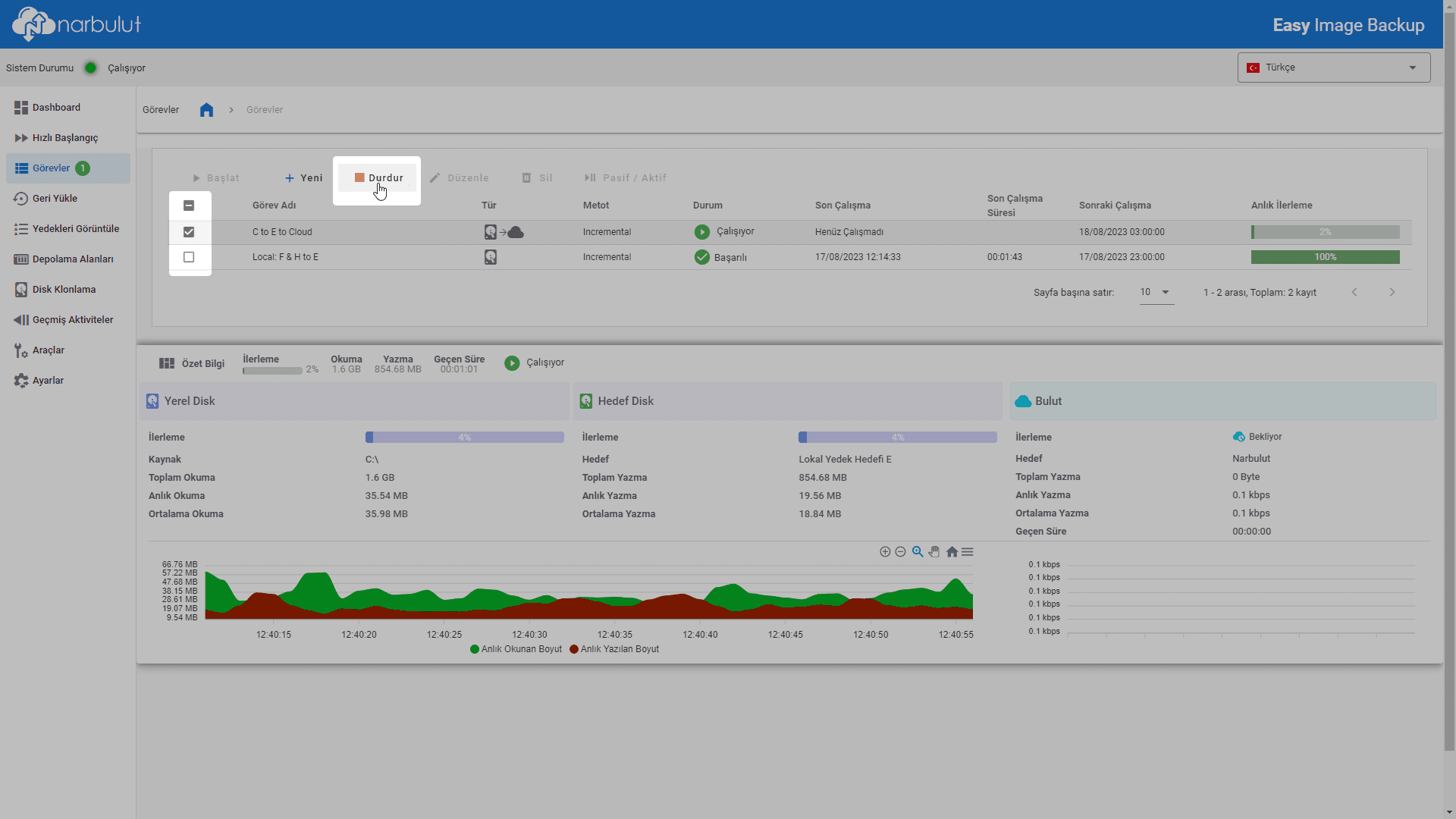
Bu menü ile yeni yedekleme görevleri oluşturabilir ve var olan görevleri yönetebilirsiniz.
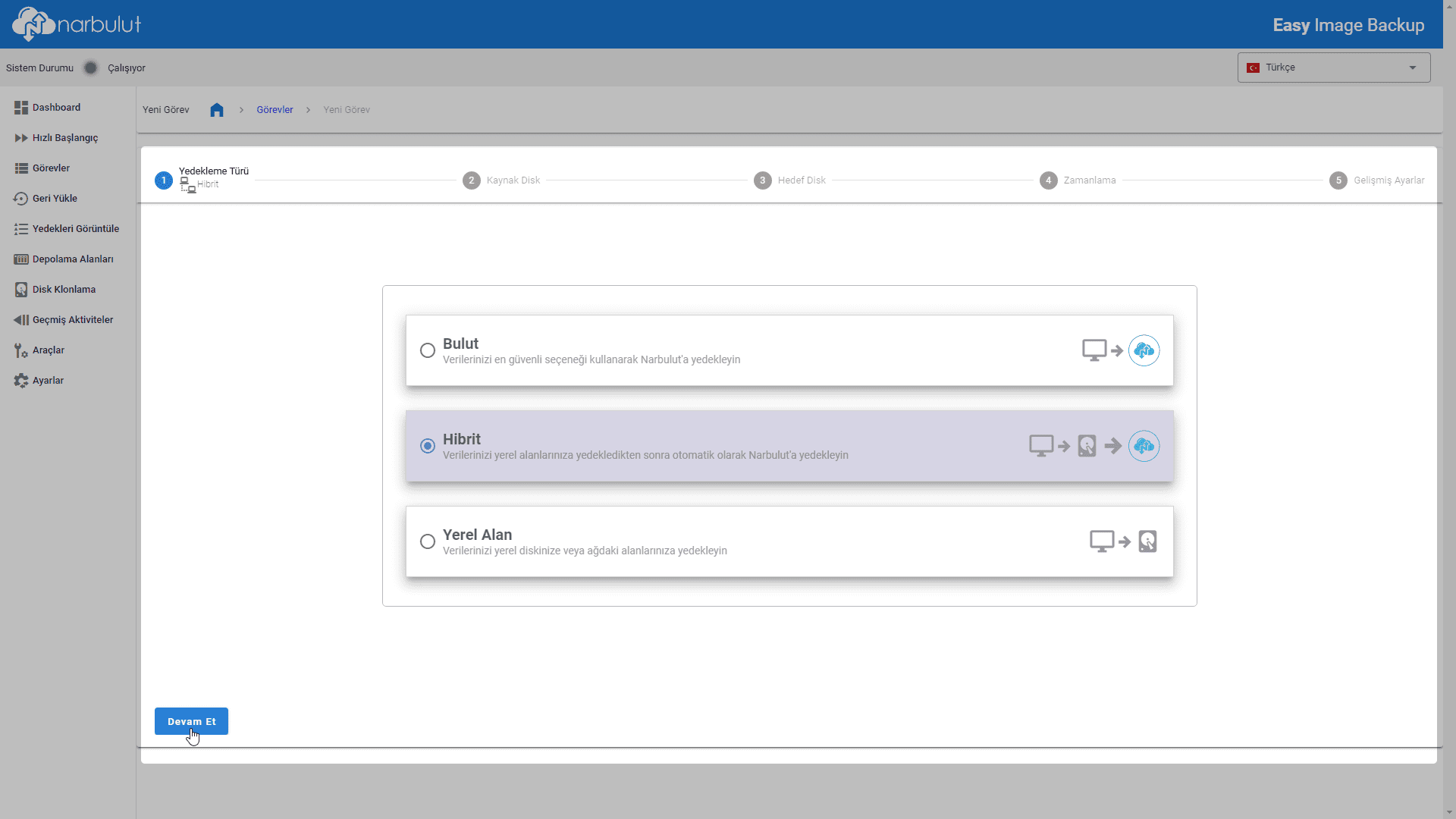
Yedekleme türünü belirleyin: Bulut (Narbulut veri merkezlerinde), Hibrit (hem bulut hem yerel), Yerel Alan (sadece yerel).
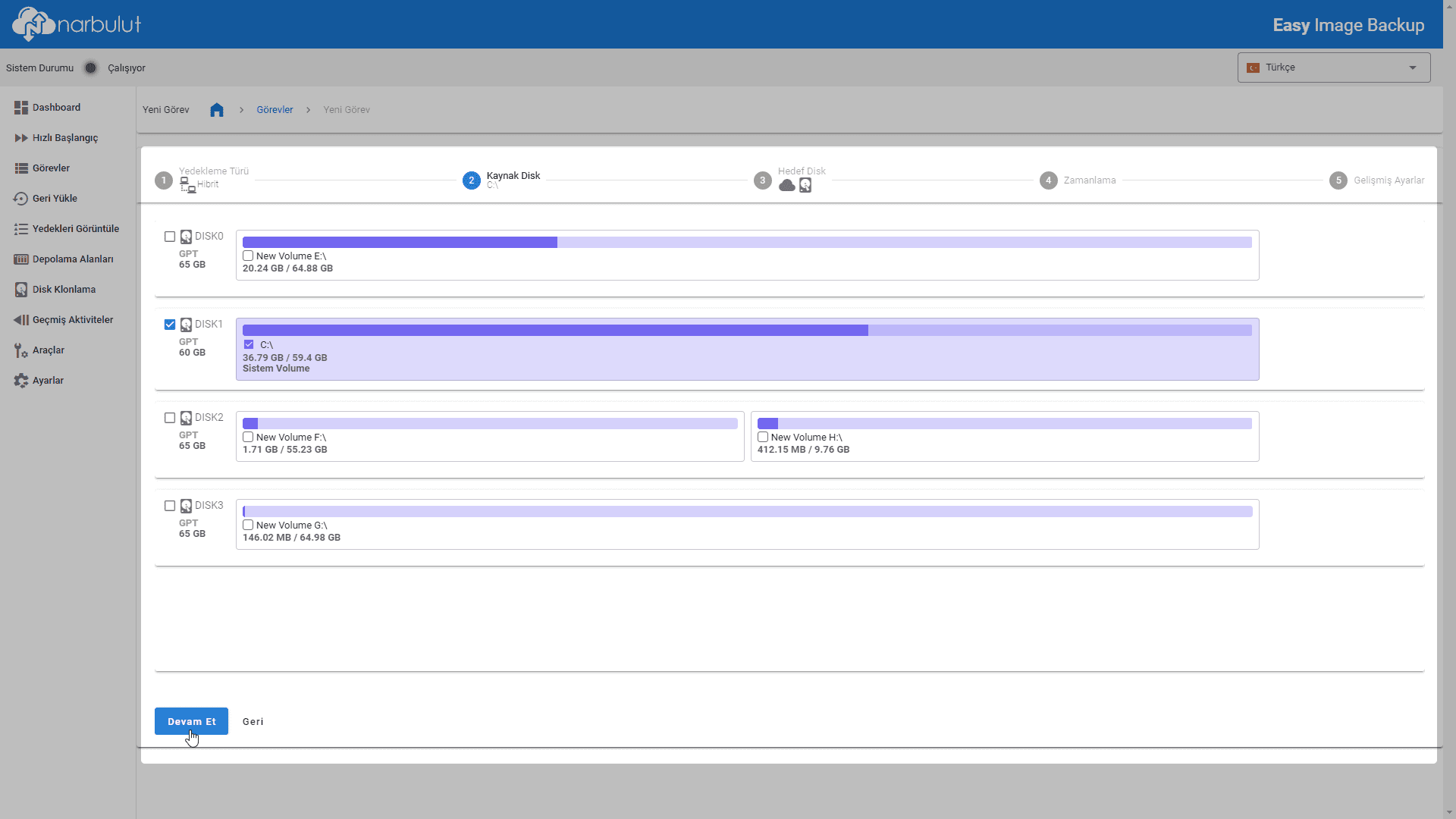
Yedeklenecek volume ve/veya diskleri seçin.
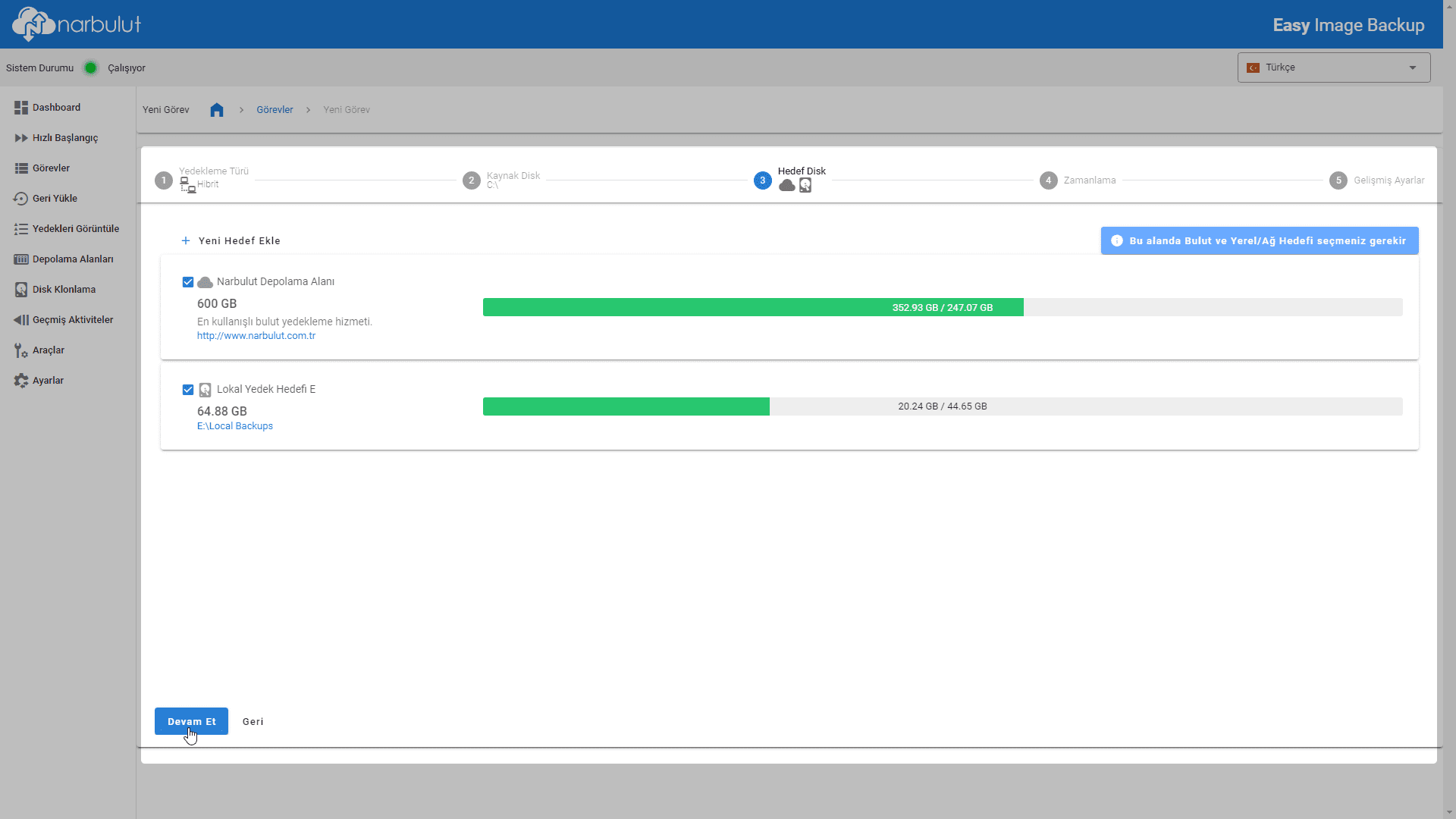
Hedef disk/diskleri seçin.
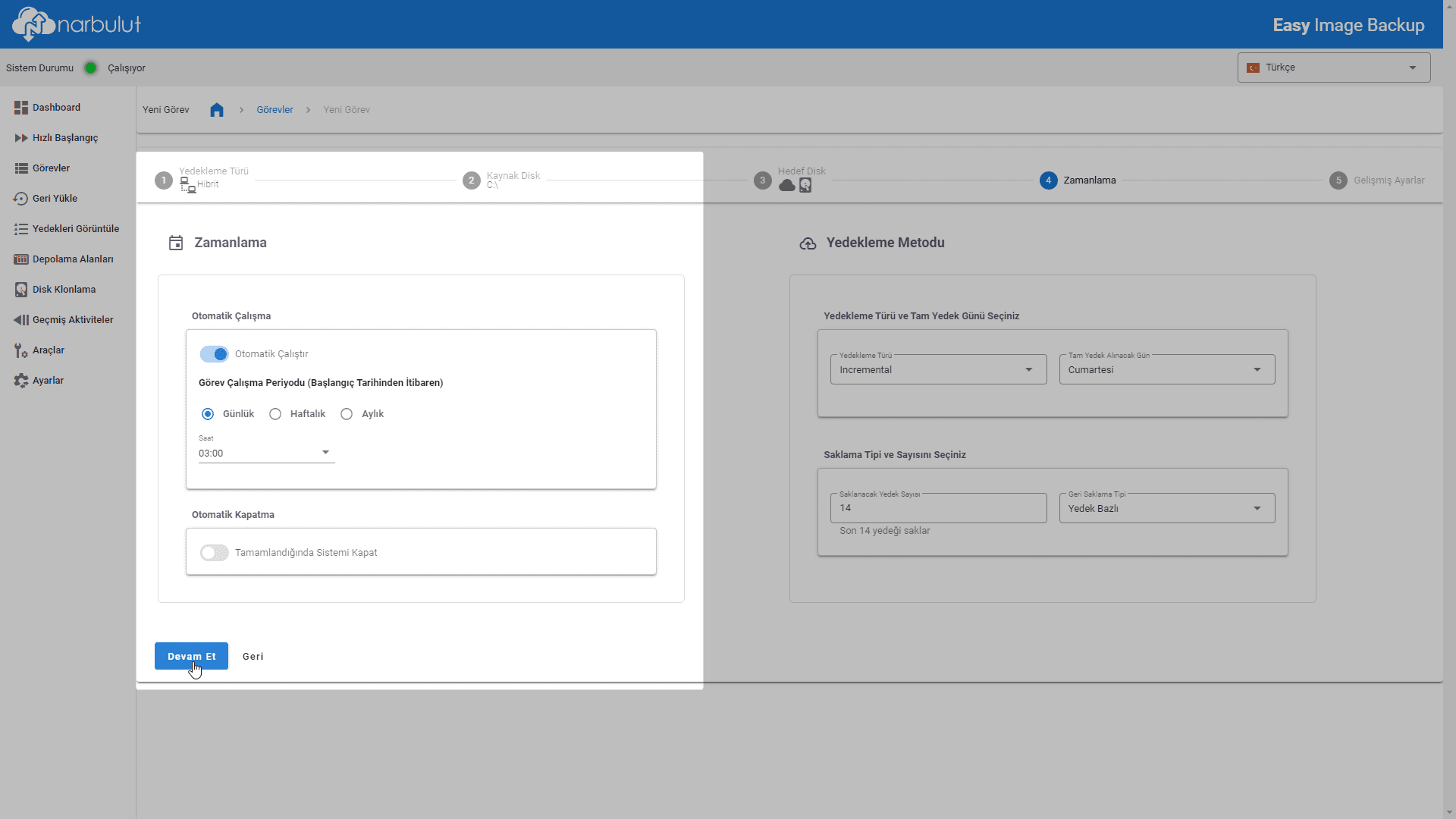
Görevin zamanlamasını ayarlayın.
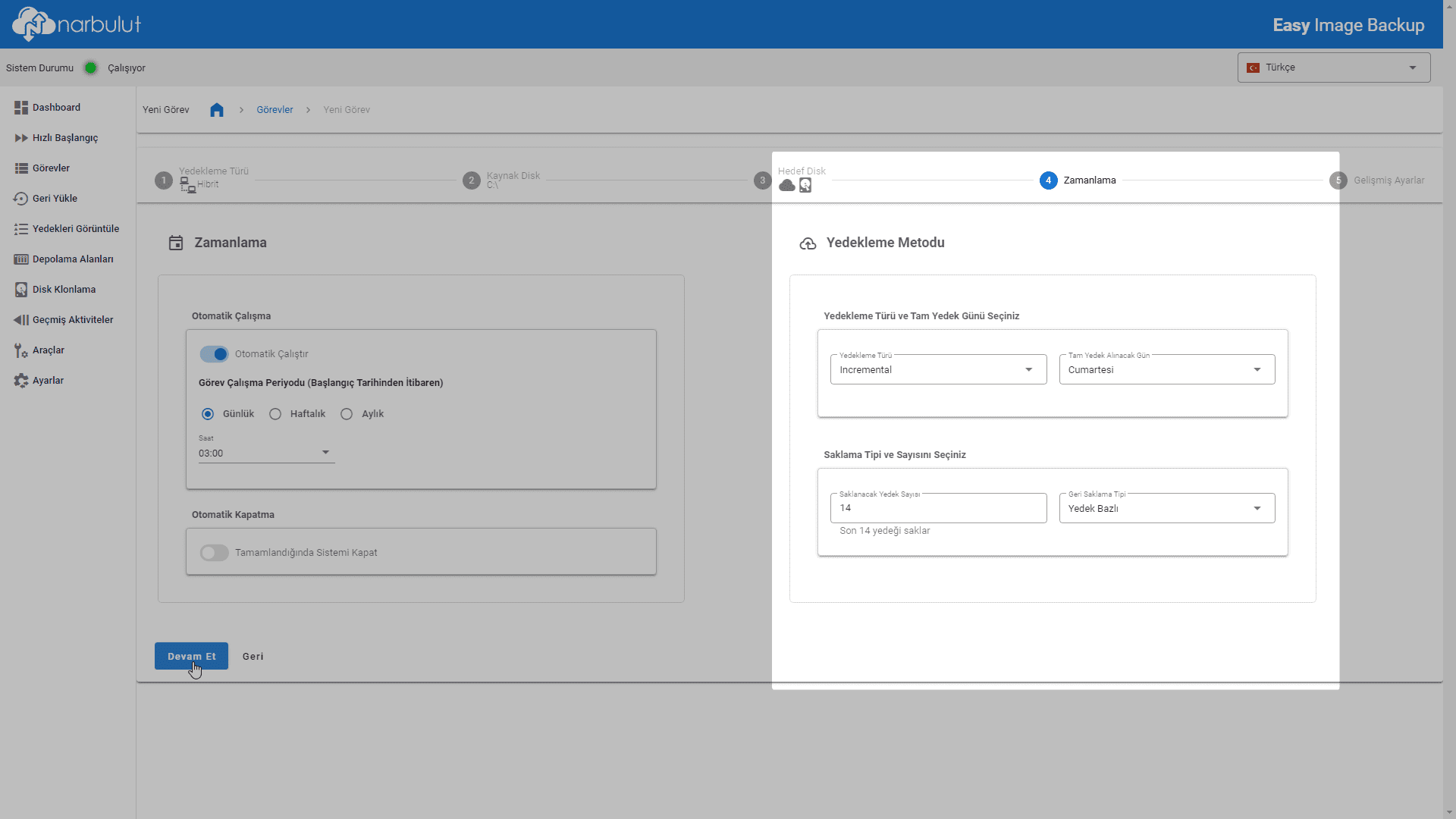
Yedekleme metodunu belirleyin: Full, Incremental veya Differential.
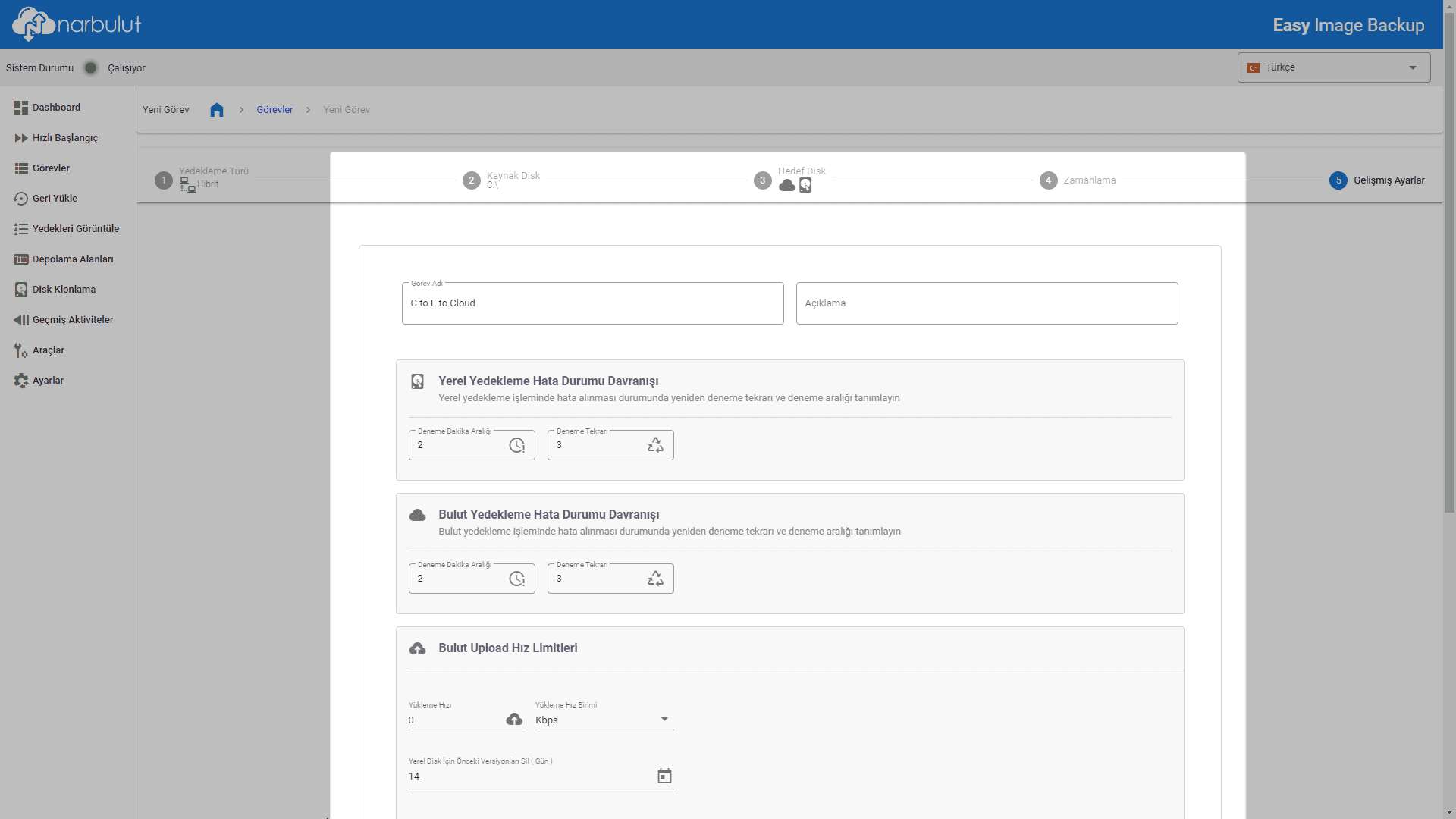
Gelişmiş ayarları yapılandırın.
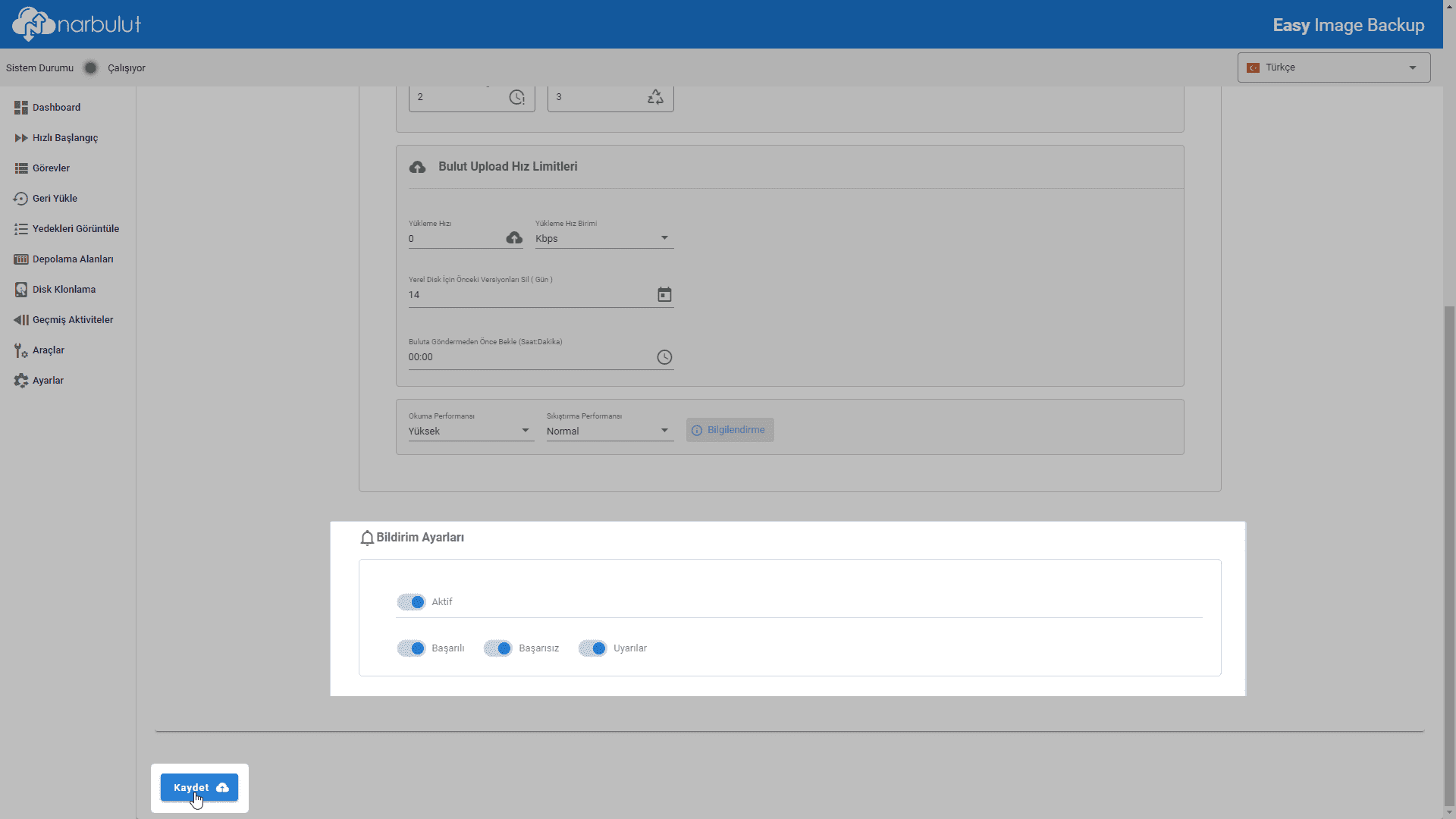
Bildirim ayarlarını yapılandırın ve Kaydet butonunu kullanarak görev oluşturmayı sonlandırın.
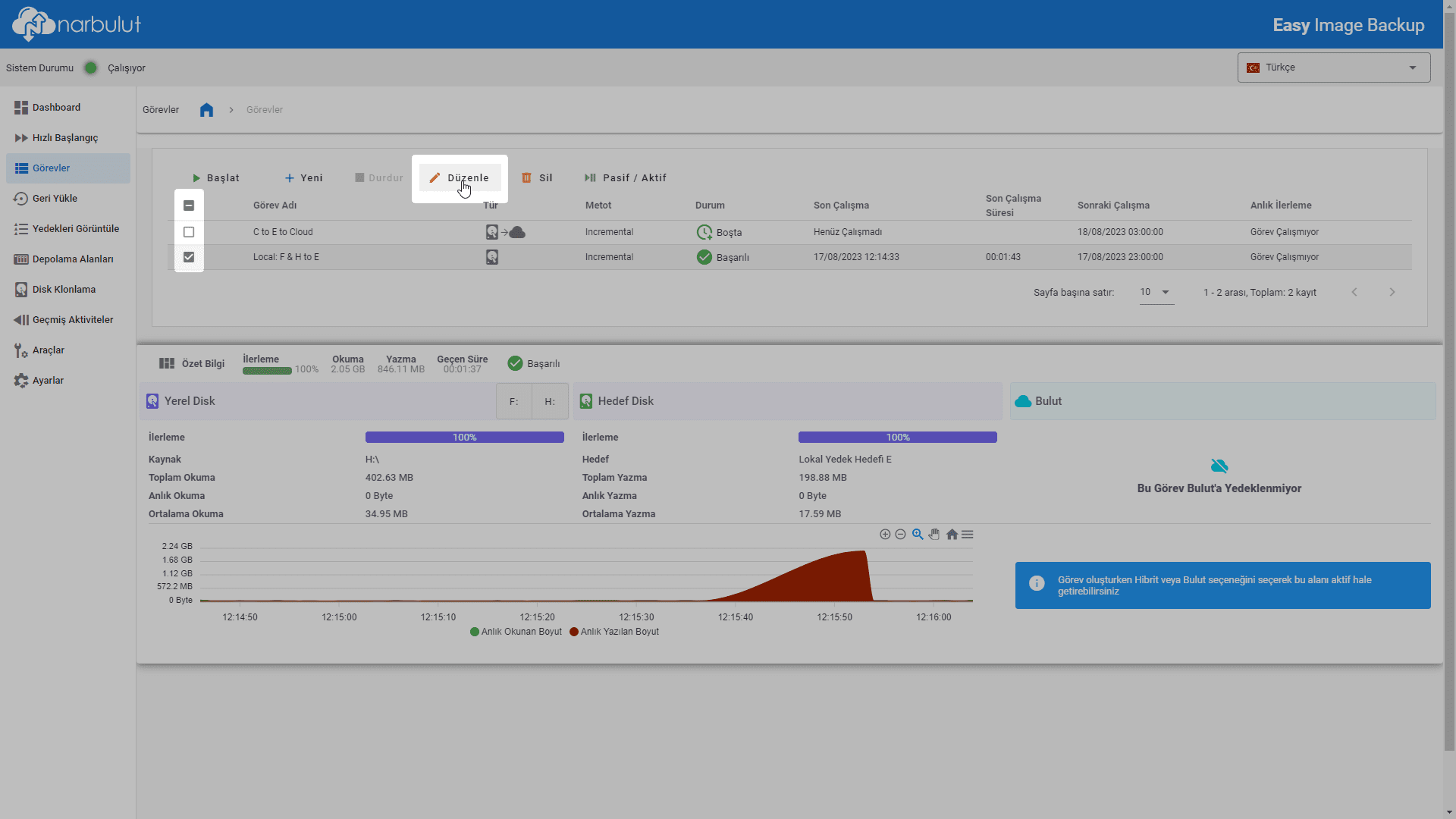
Bir görevi düzenlemek için görevi seçip Düzenle butonuna tıklayın.
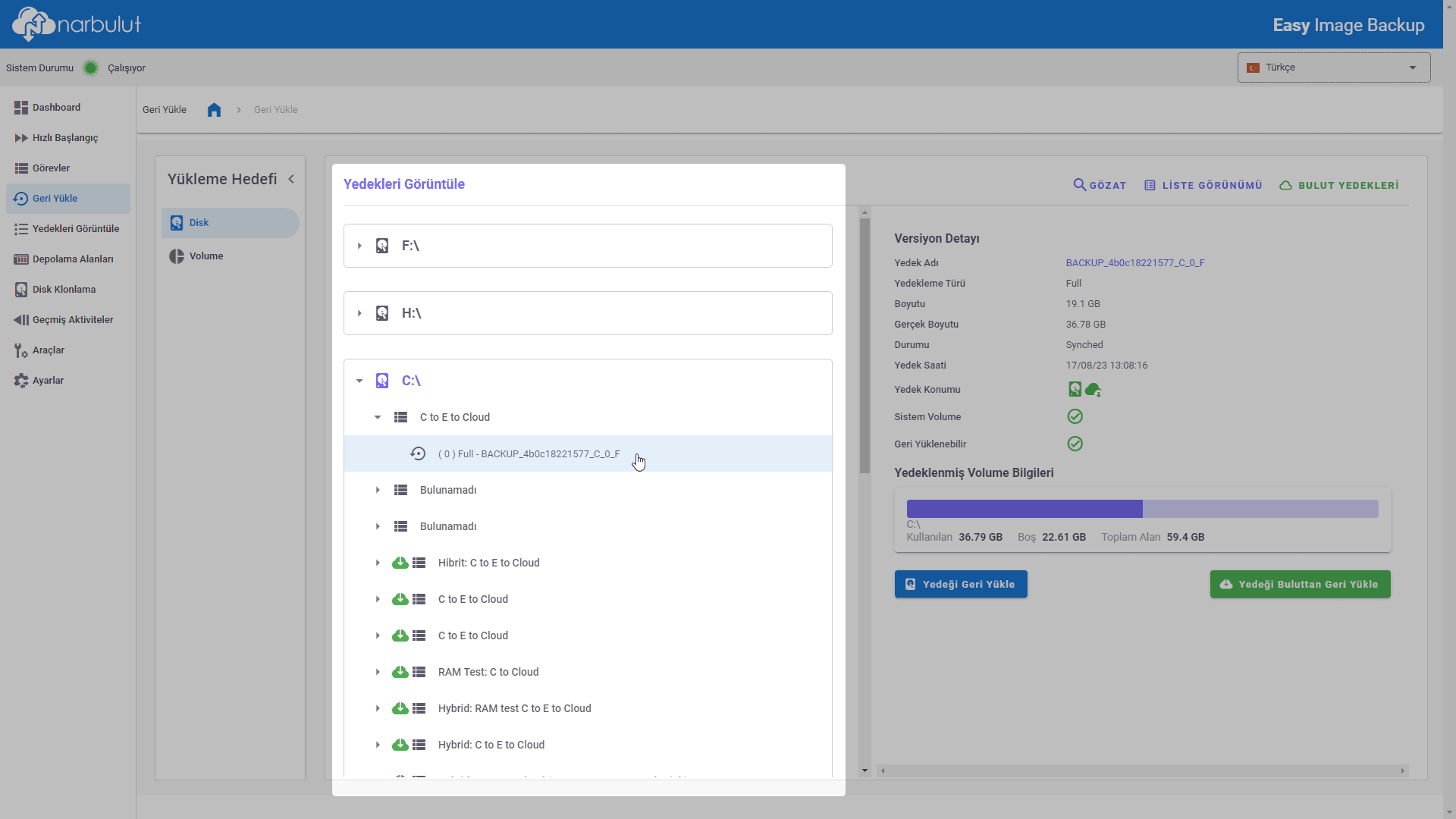
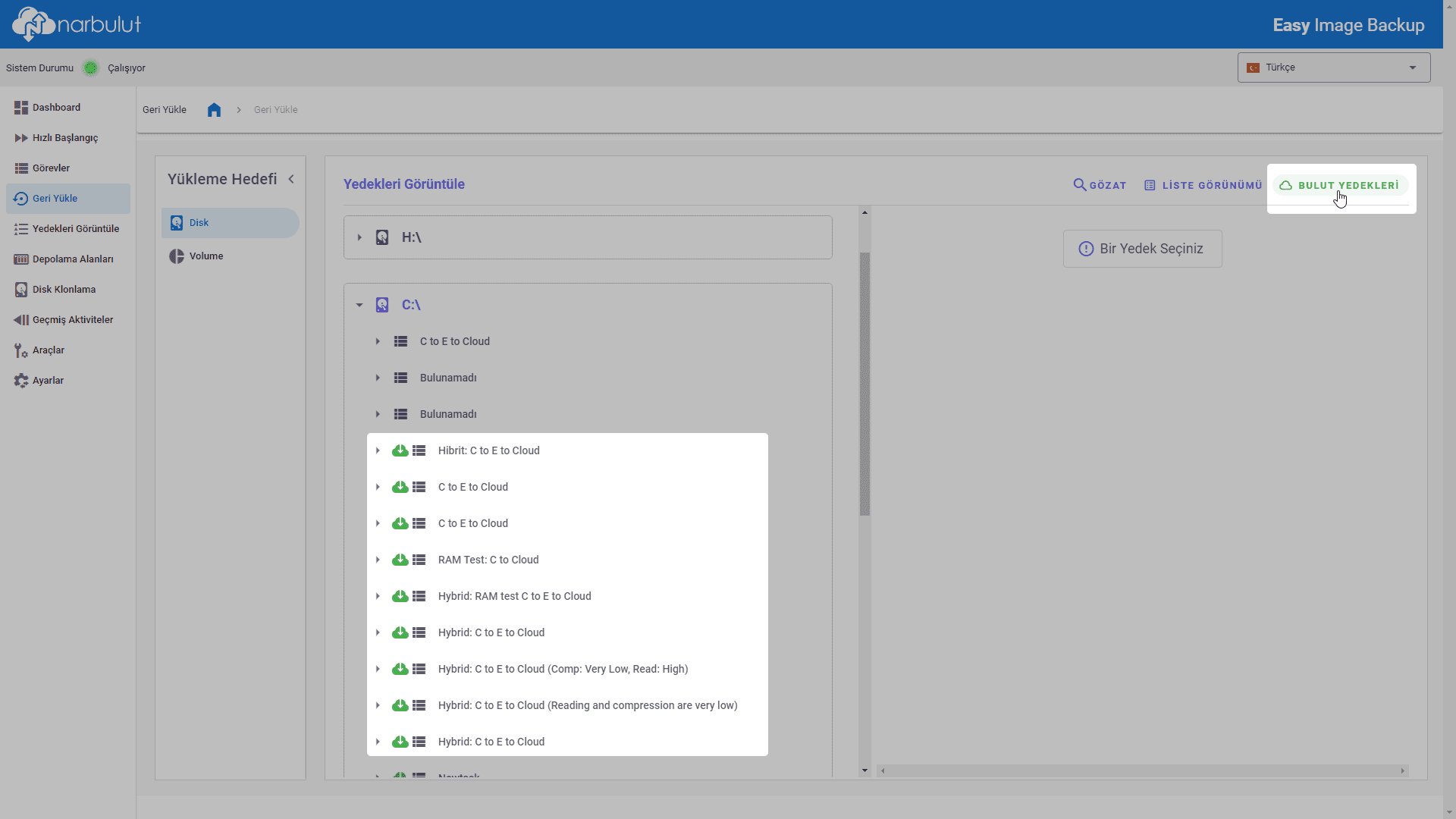
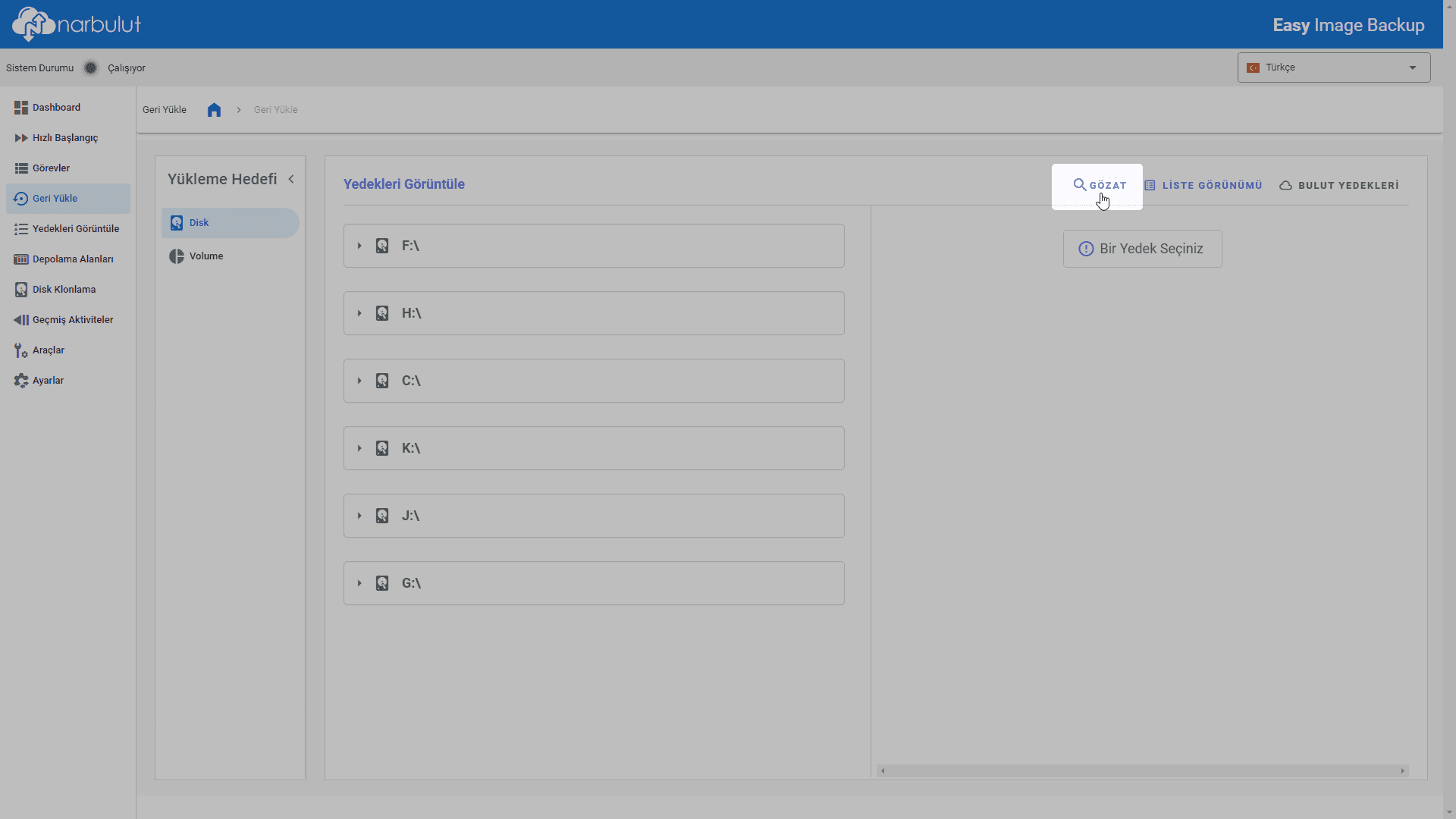
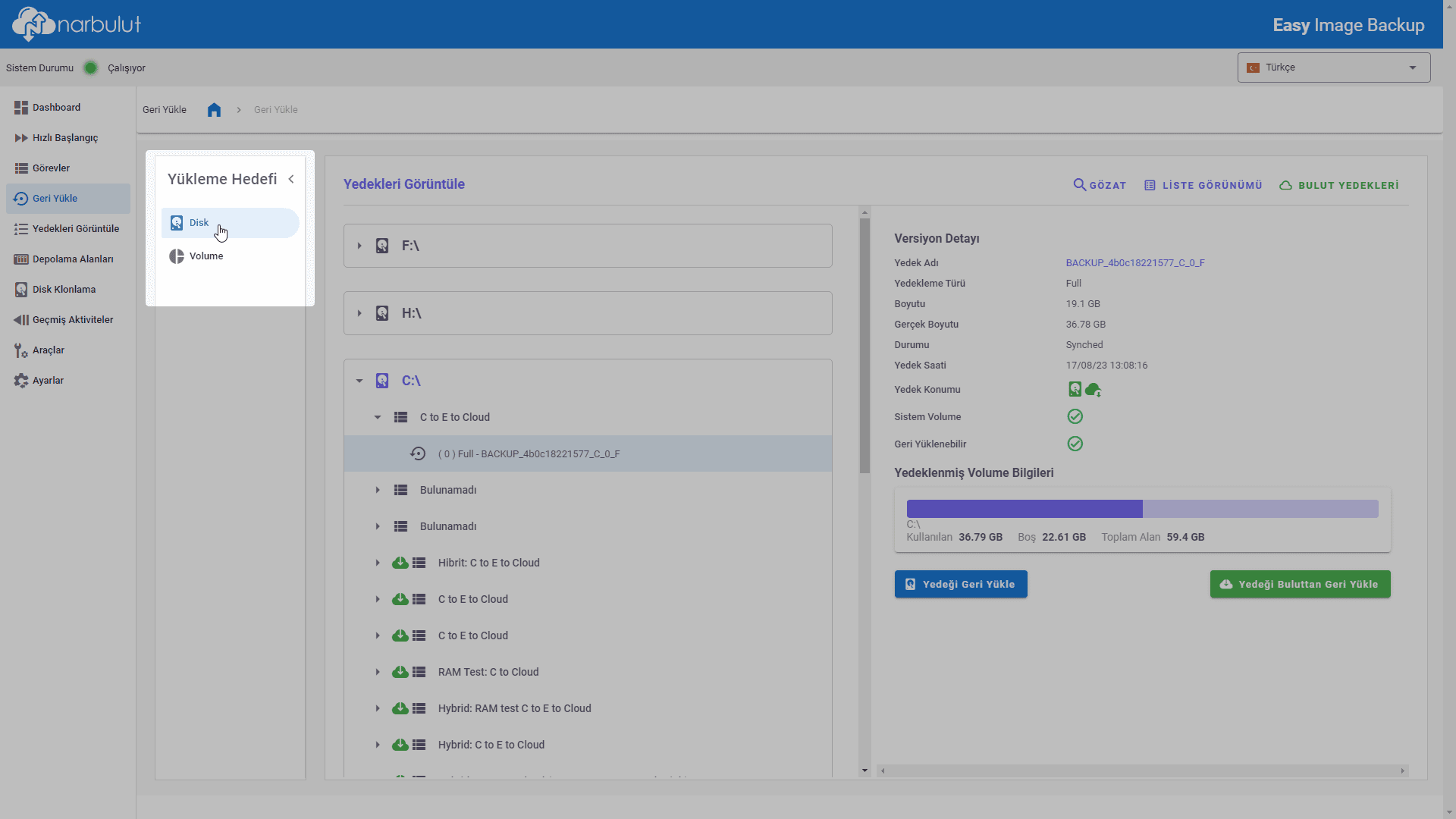
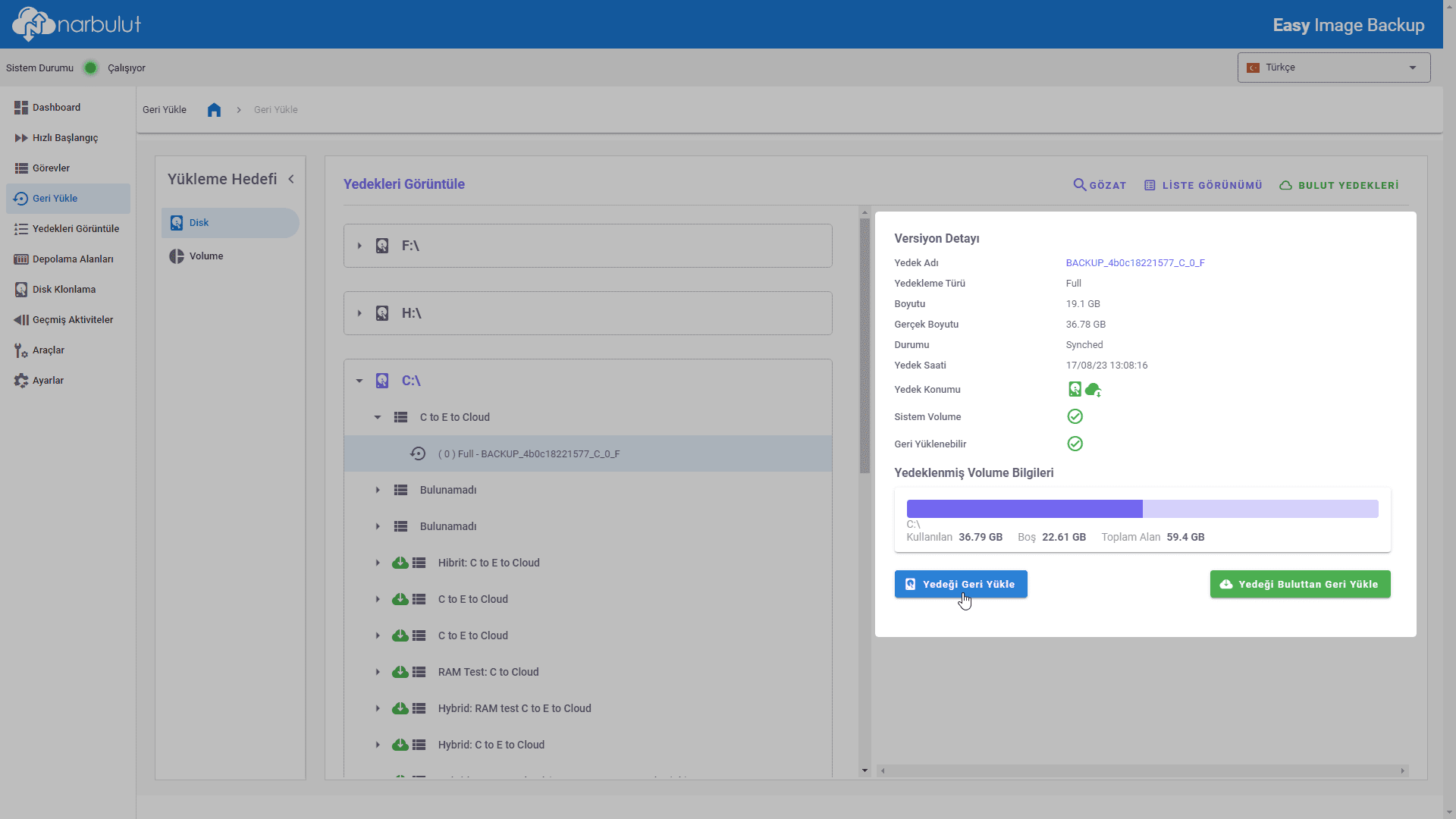
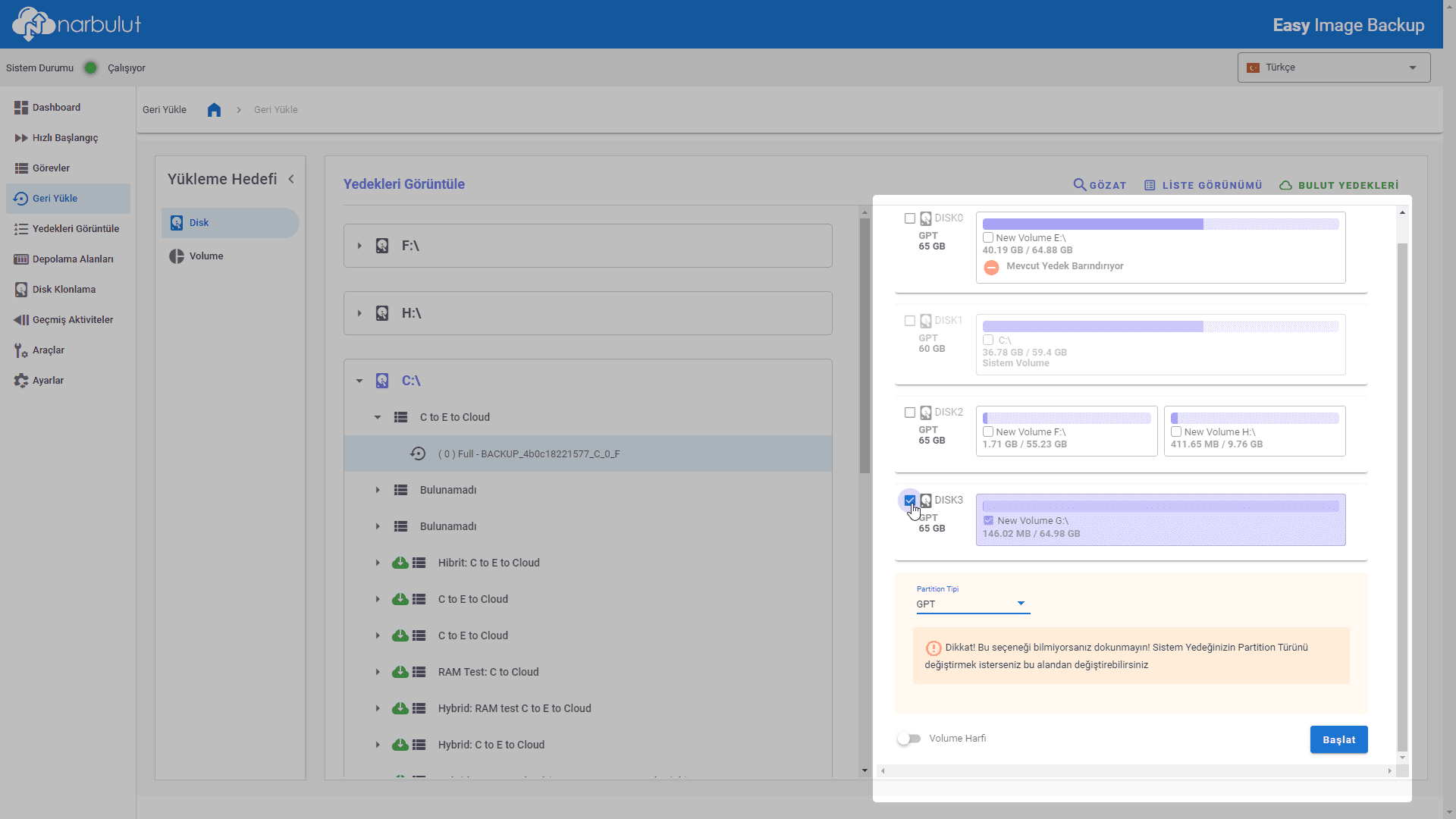
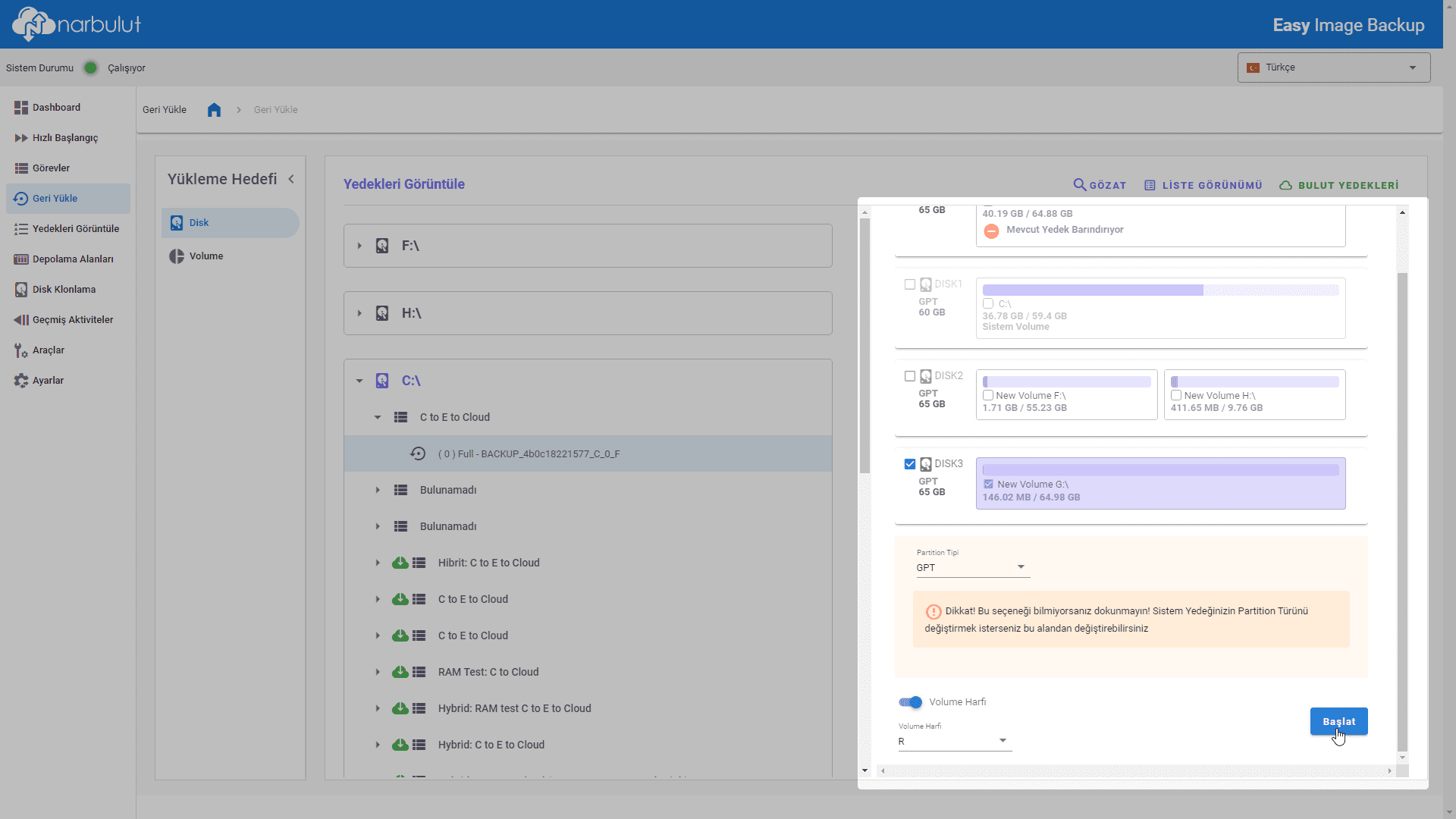
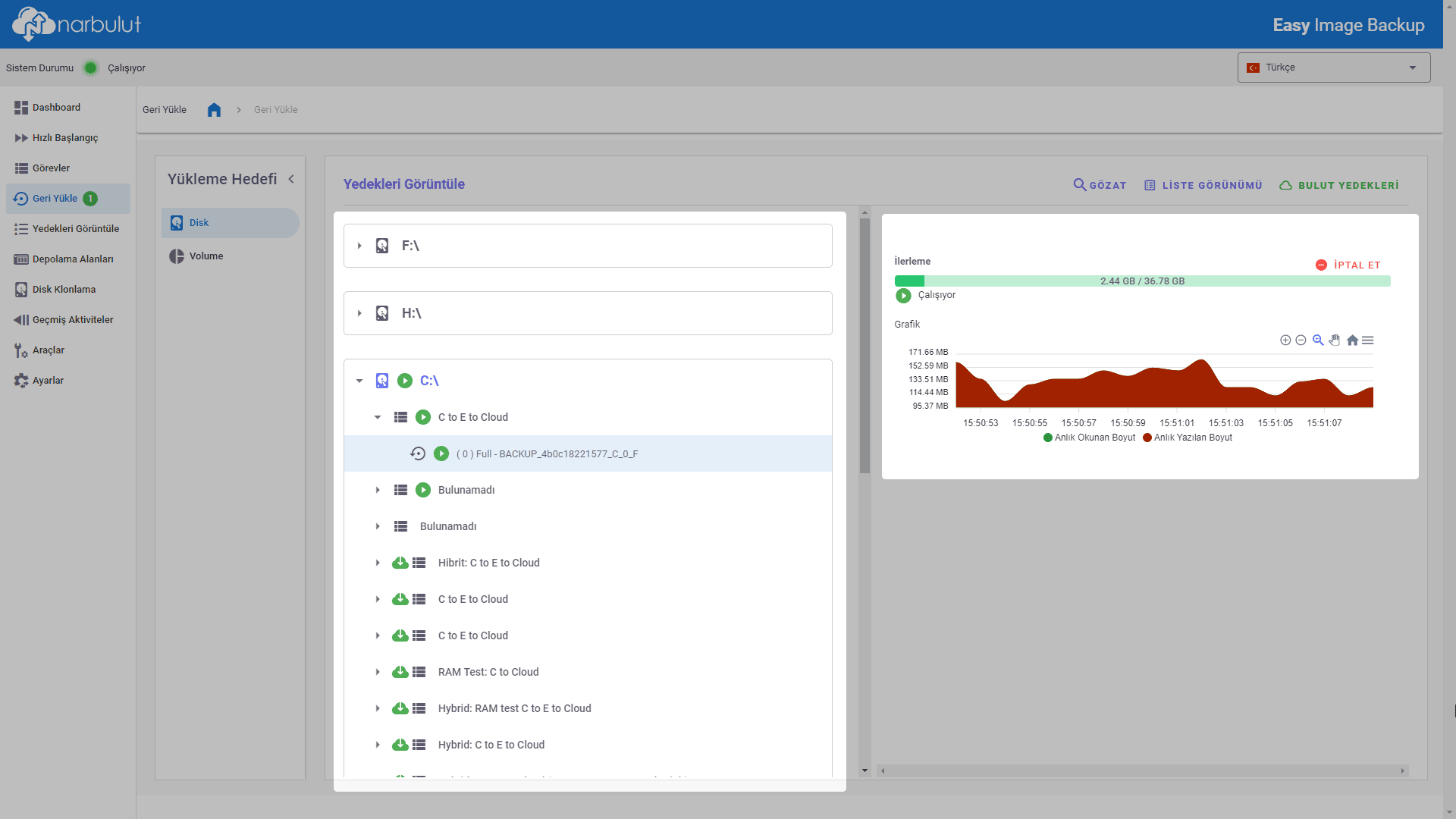
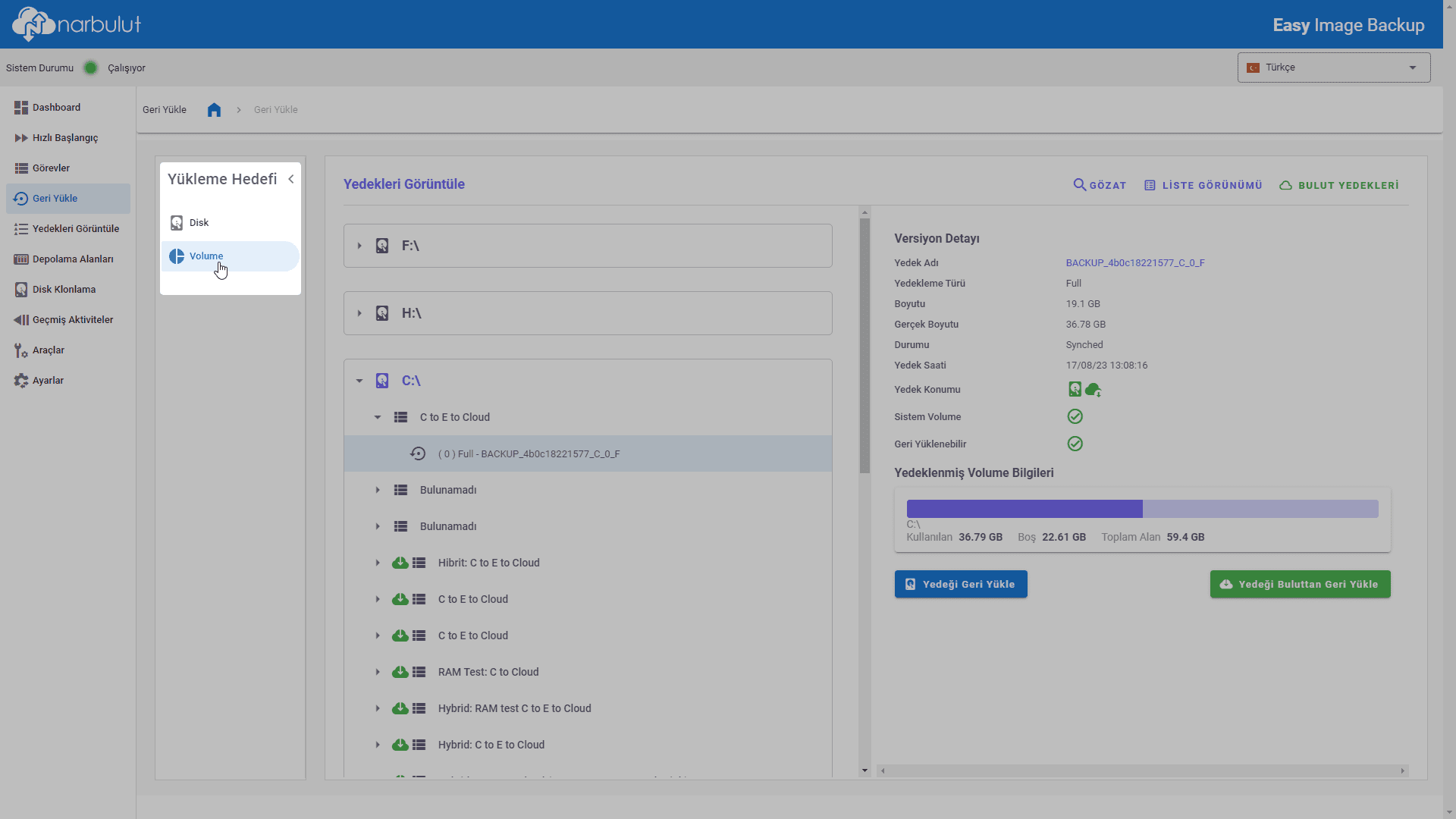
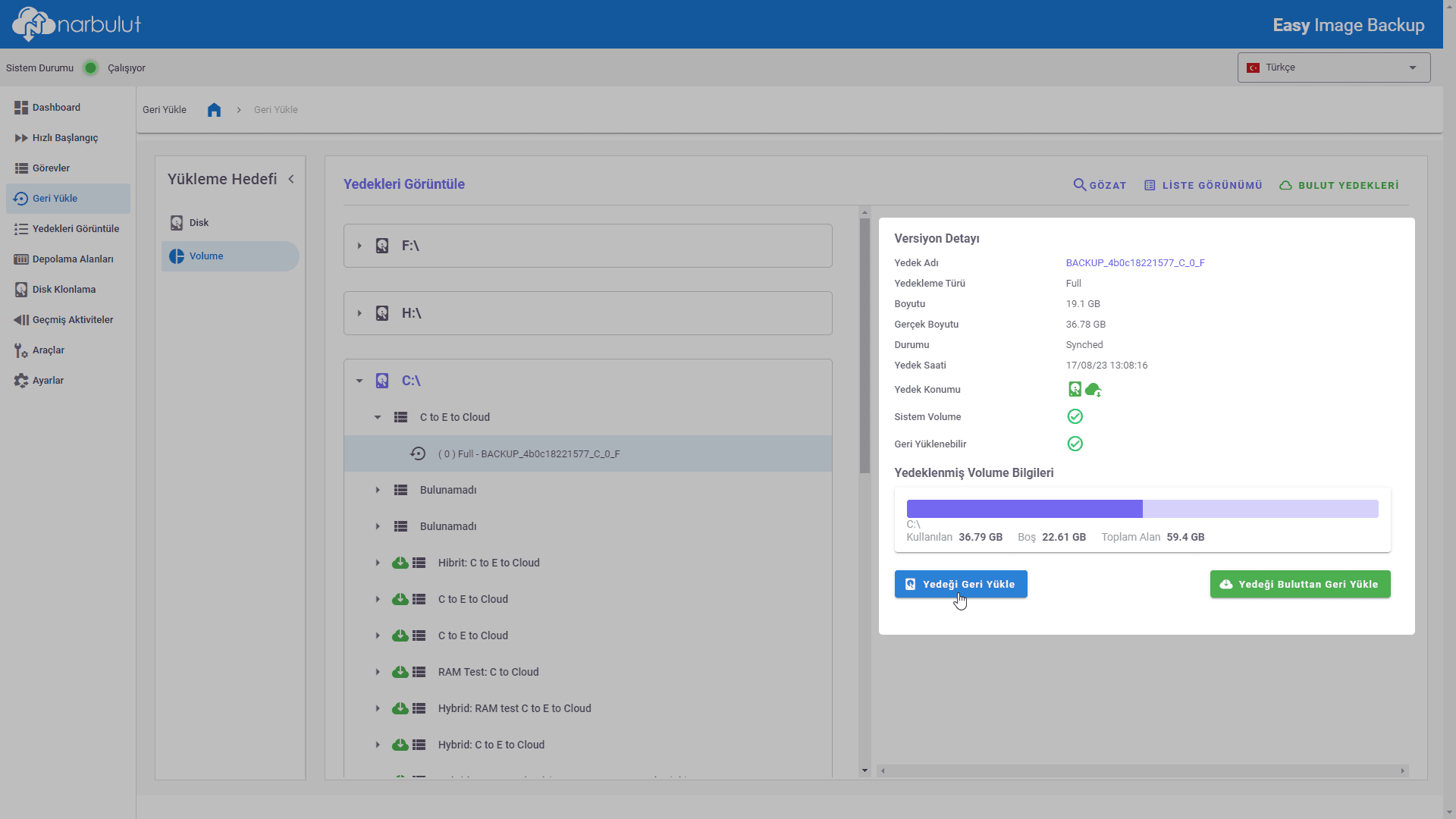
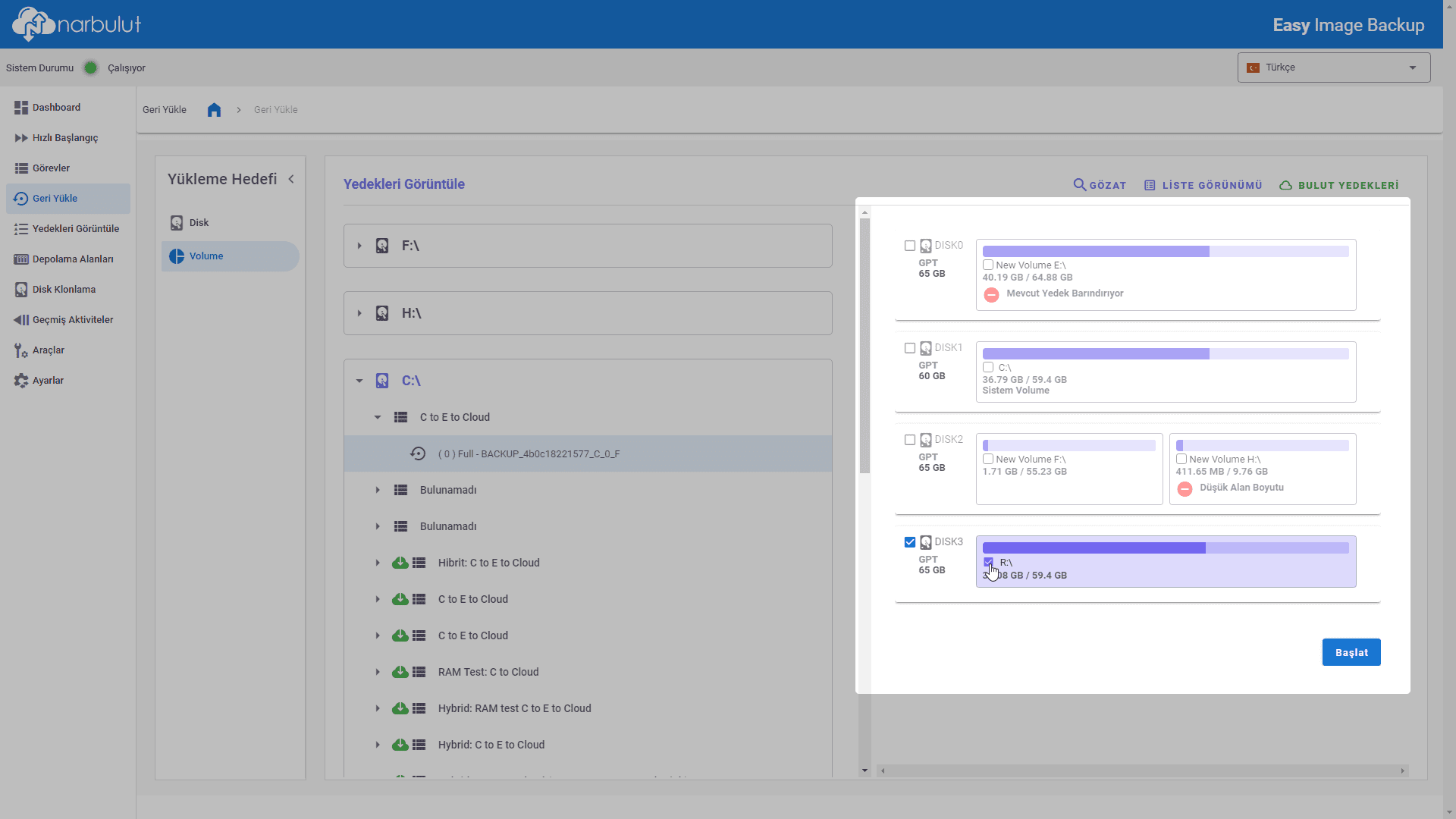
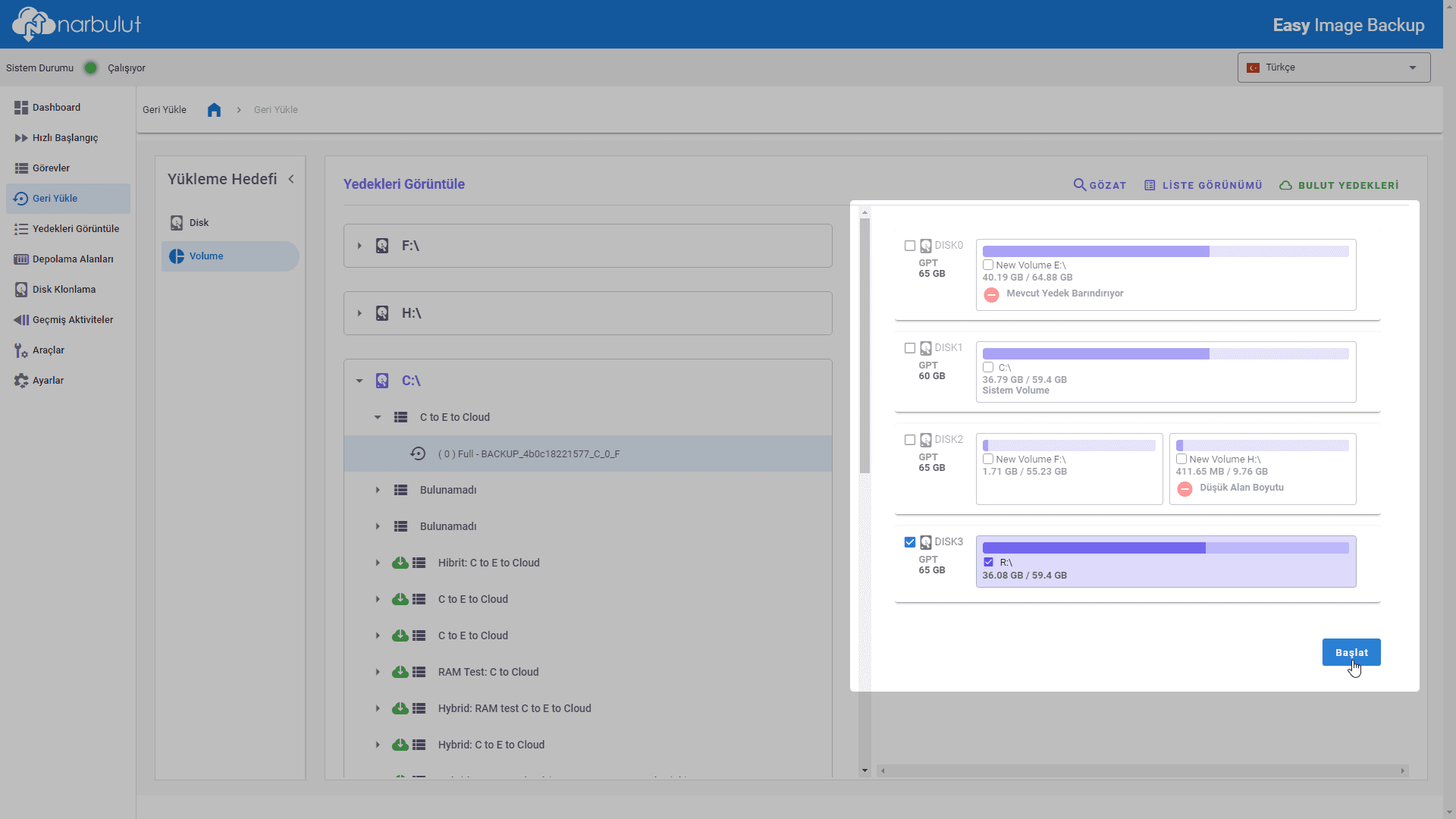
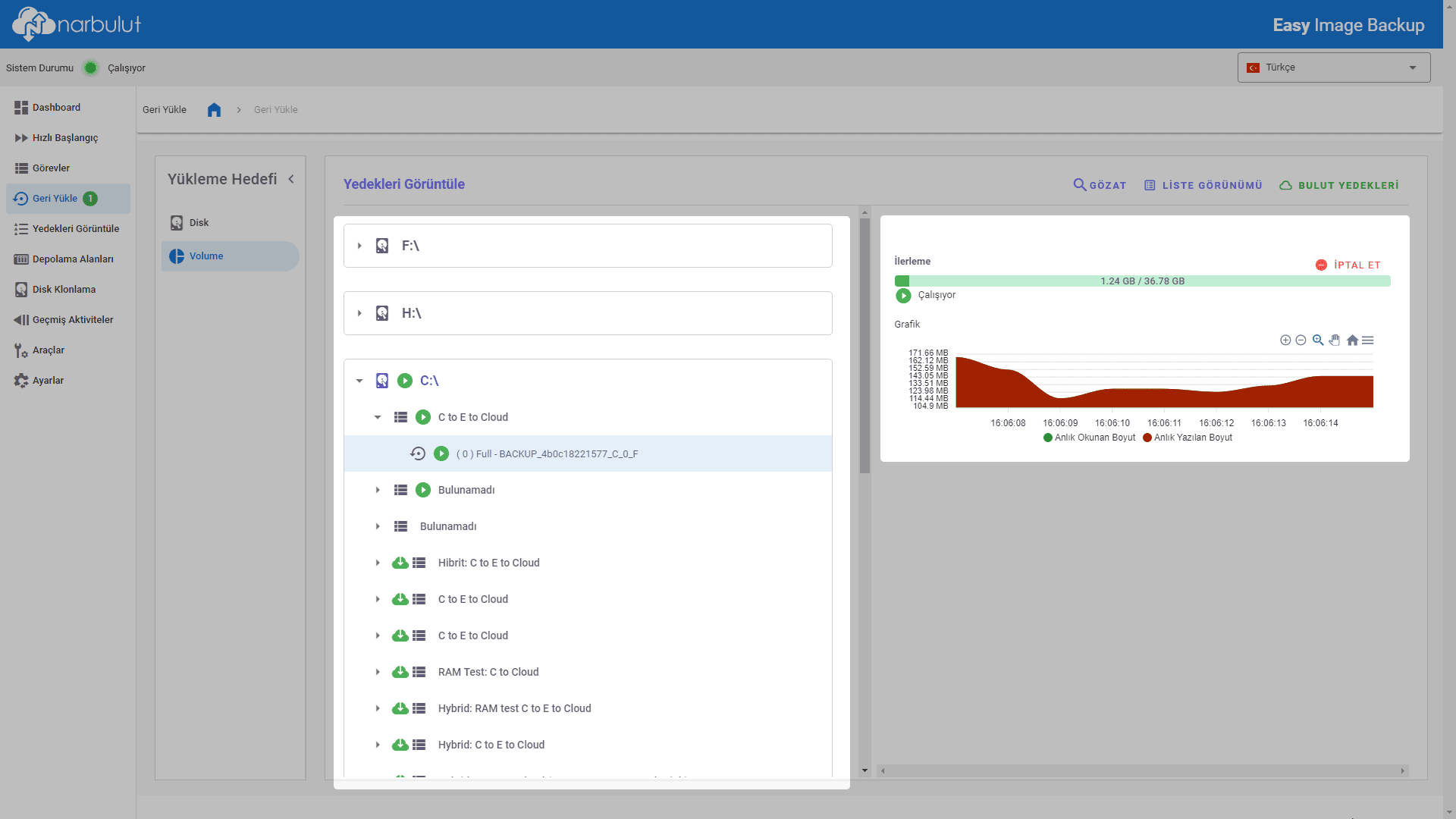
Bu menüyü kullanarak yedeklerinizi geri yükleyebilirsiniz.
Geri yüklemek istediğiniz yedeği görev ismine göre seçin.
Yükleme hedefini disk olarak seçin. Geri yükleme türünü seçip hedef diski belirleyin.
Yükleme hedefini volume olarak seçin.
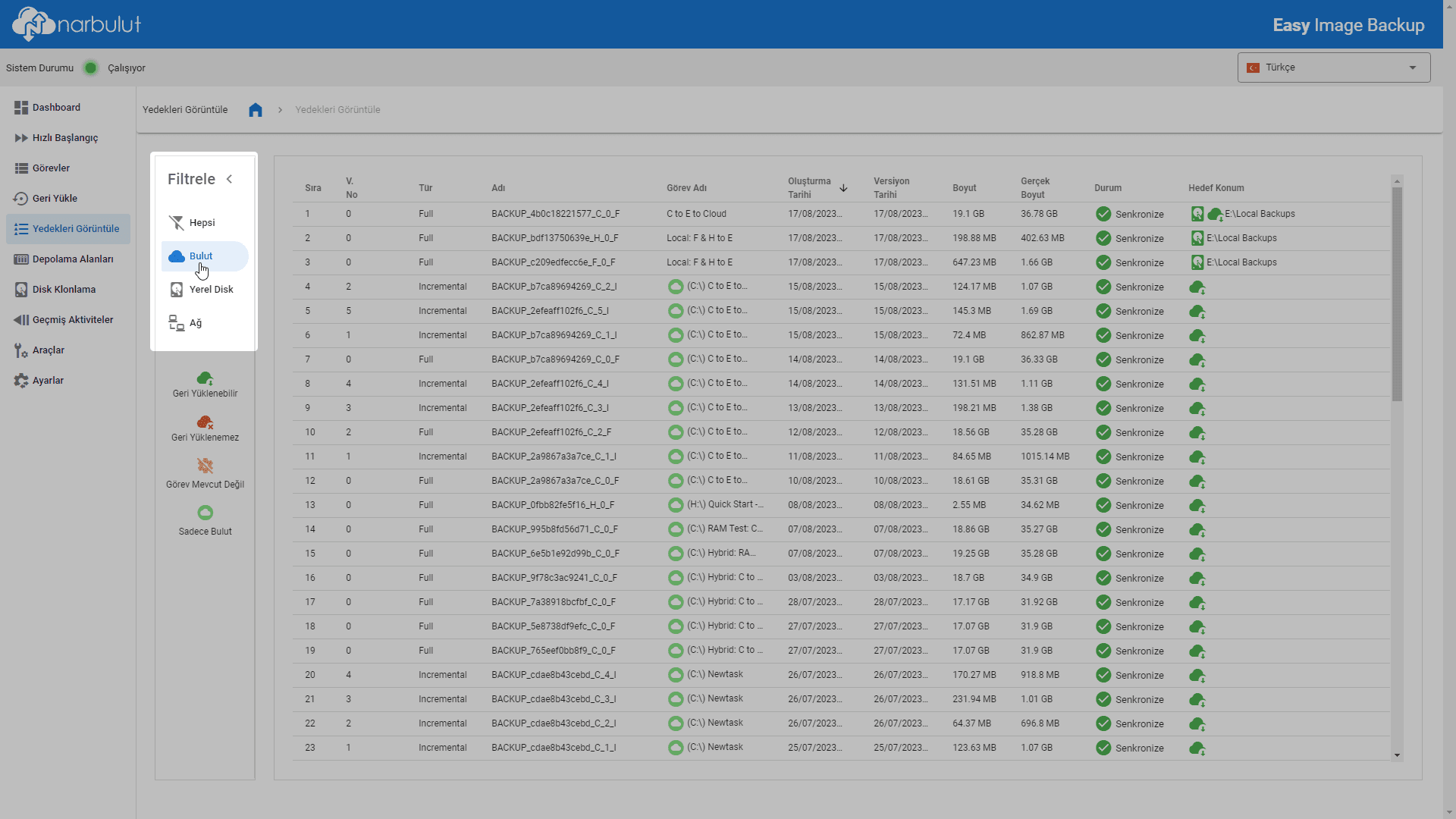
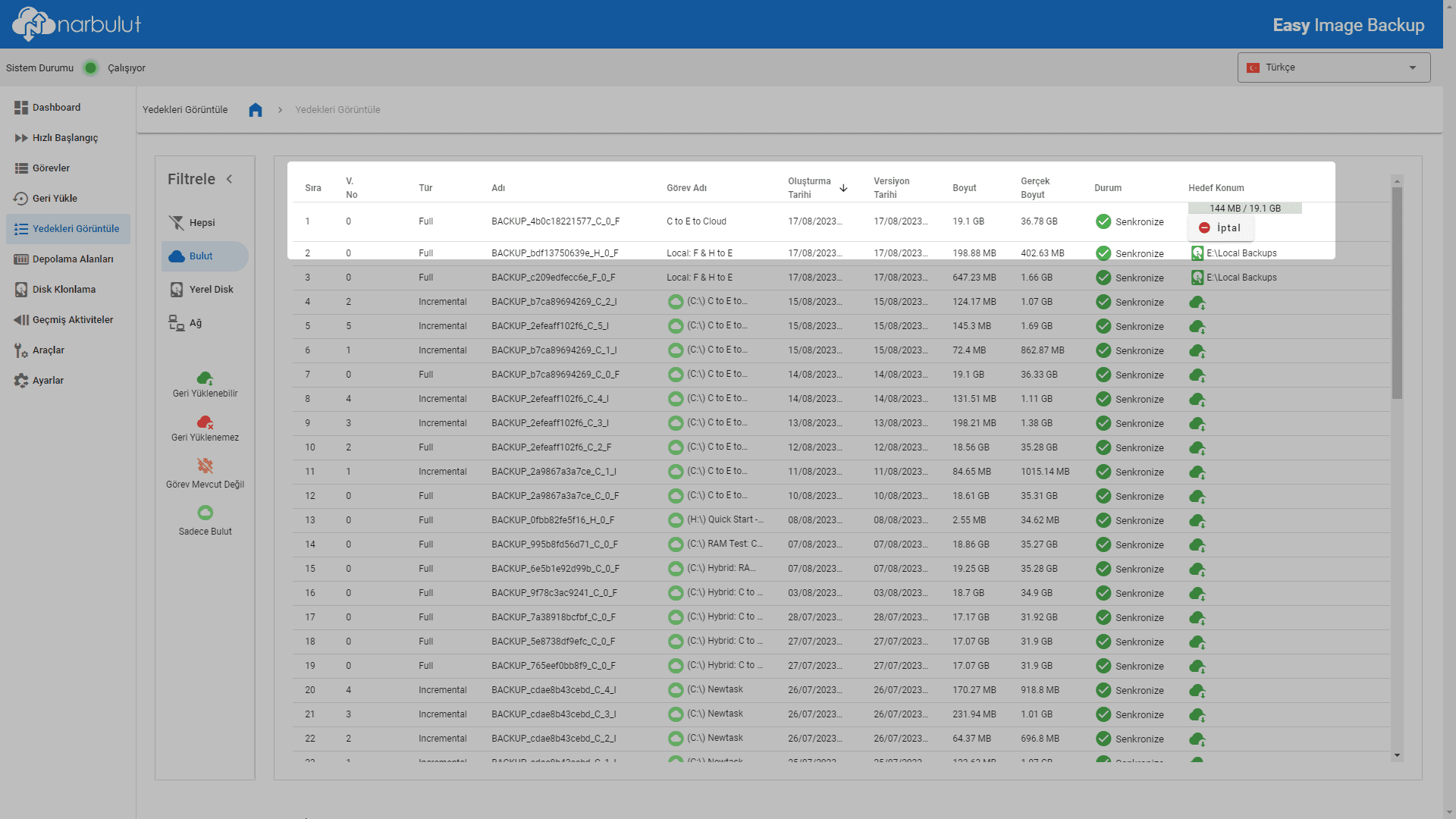
Bu menüde yedeklerinizi görüntüleyebilir ve buluttaki yedeklerinizi indirebilirsiniz.
Filtrele çubuğu size aradığınız yedekleri bulma konusunda yardımcı olabilir.
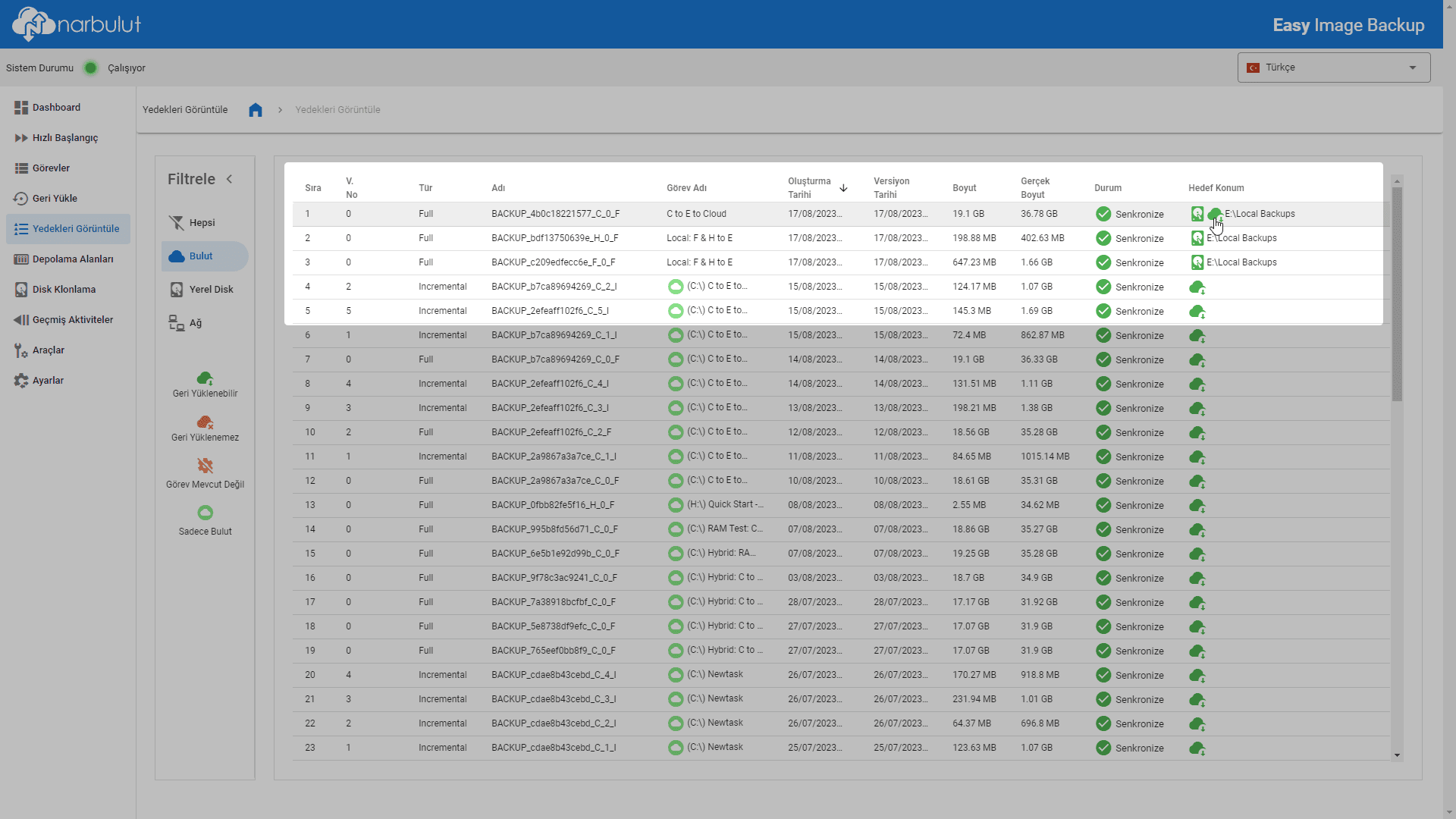
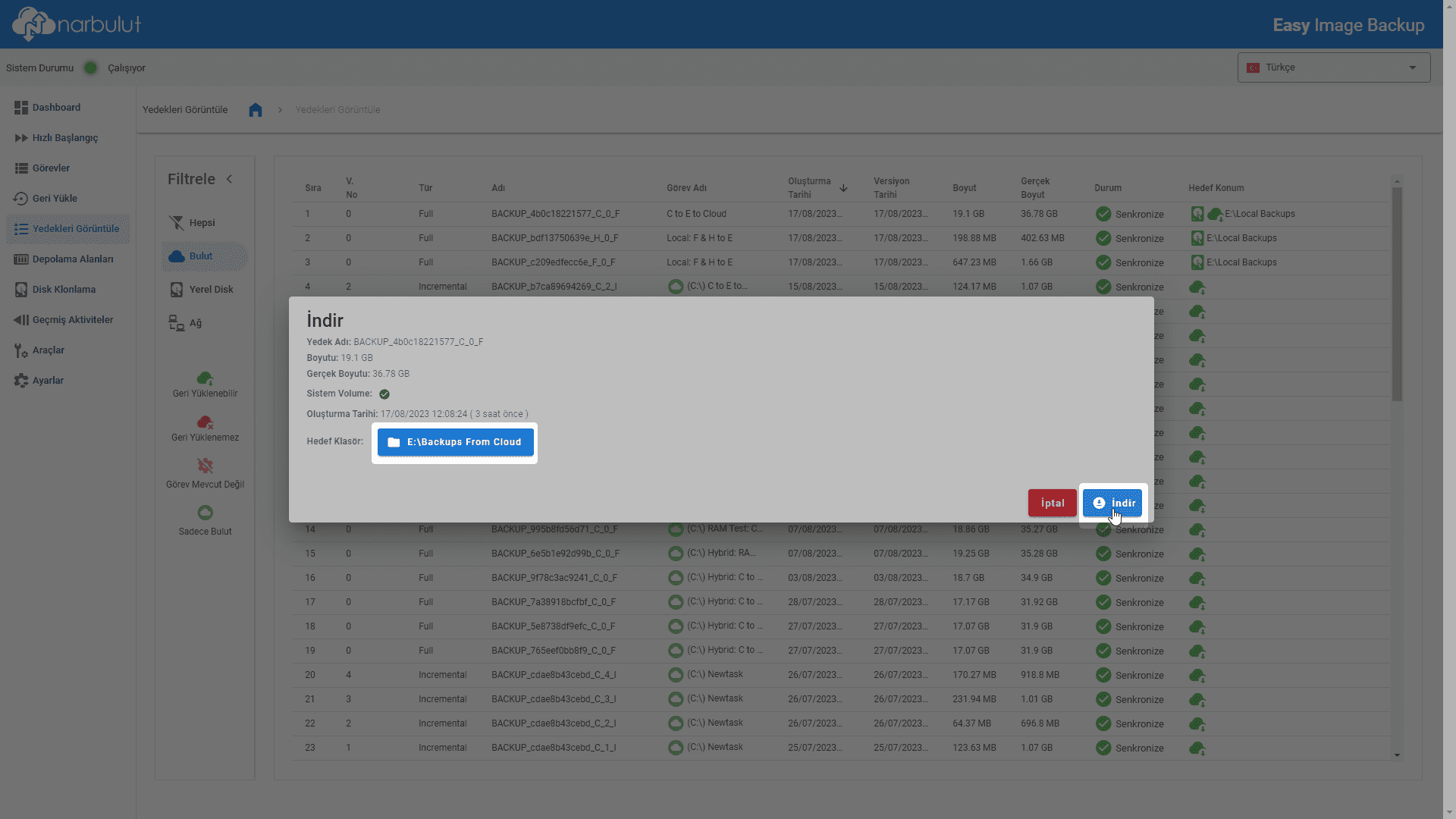
İndirmek istediğiniz yedeğin Hedef Konum sütunundaki bulut ikonuna tıklayın.
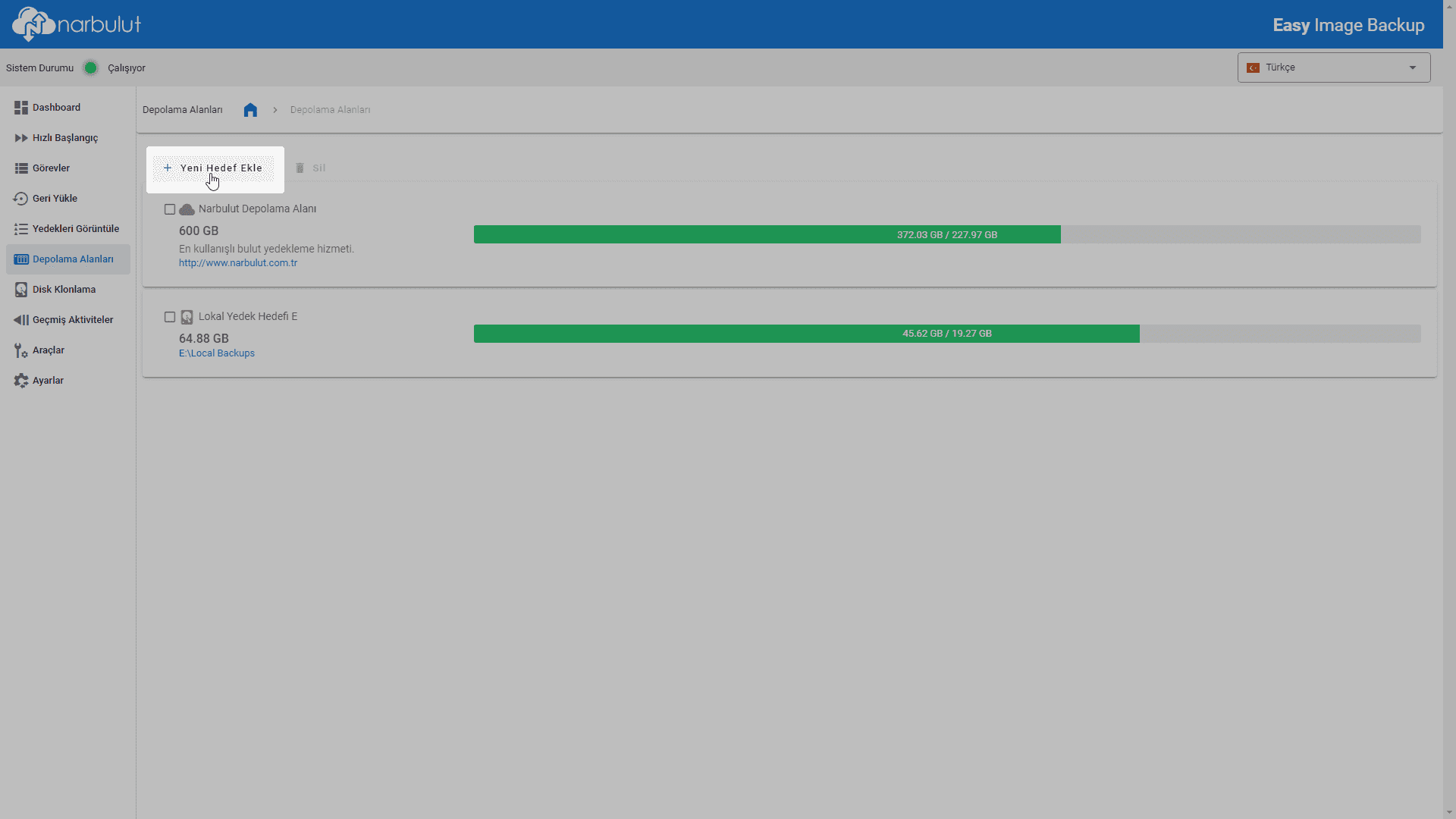
Bu menüde yedeklerinizin saklanacağı depolama alanları oluşturup var olan depolama alanlarını yönetebilirsiniz.
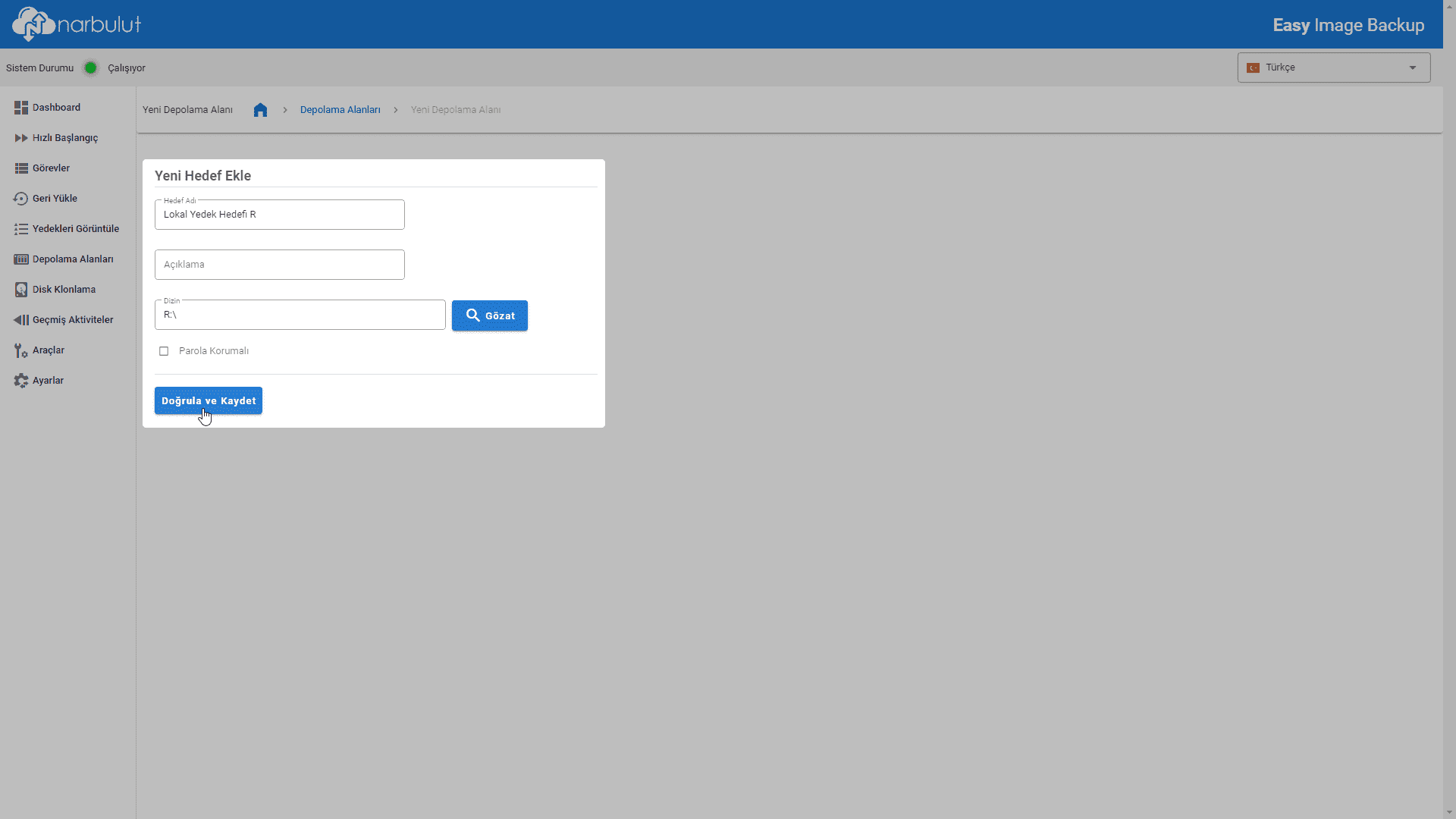
Yeni bir depolama alanı eklemek için Yeni Hedef Ekle butonunu kullanın.
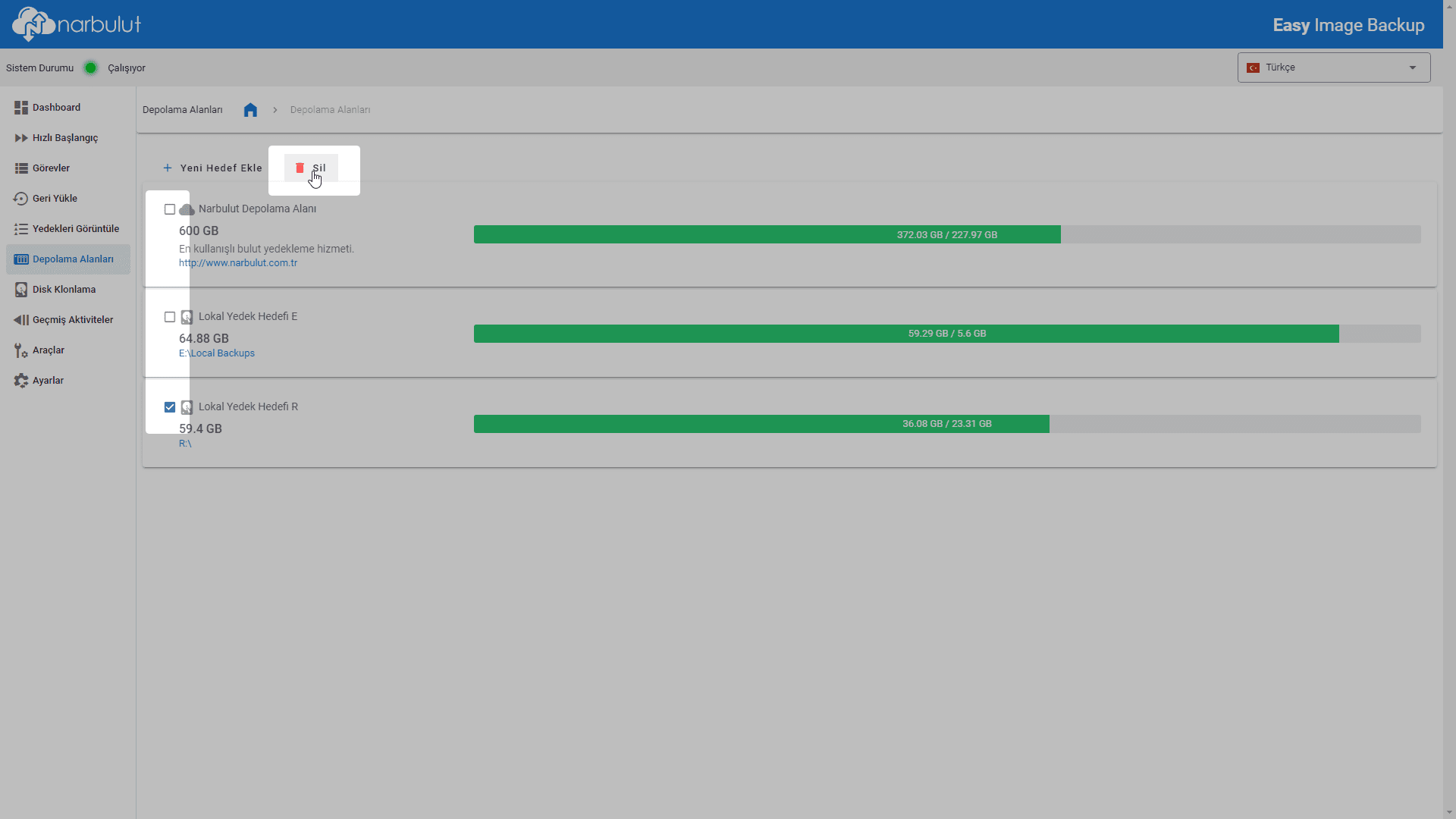
Depolama alanlarını silmek için depolama alanlarını seçip Sil butonuna tıklayın.
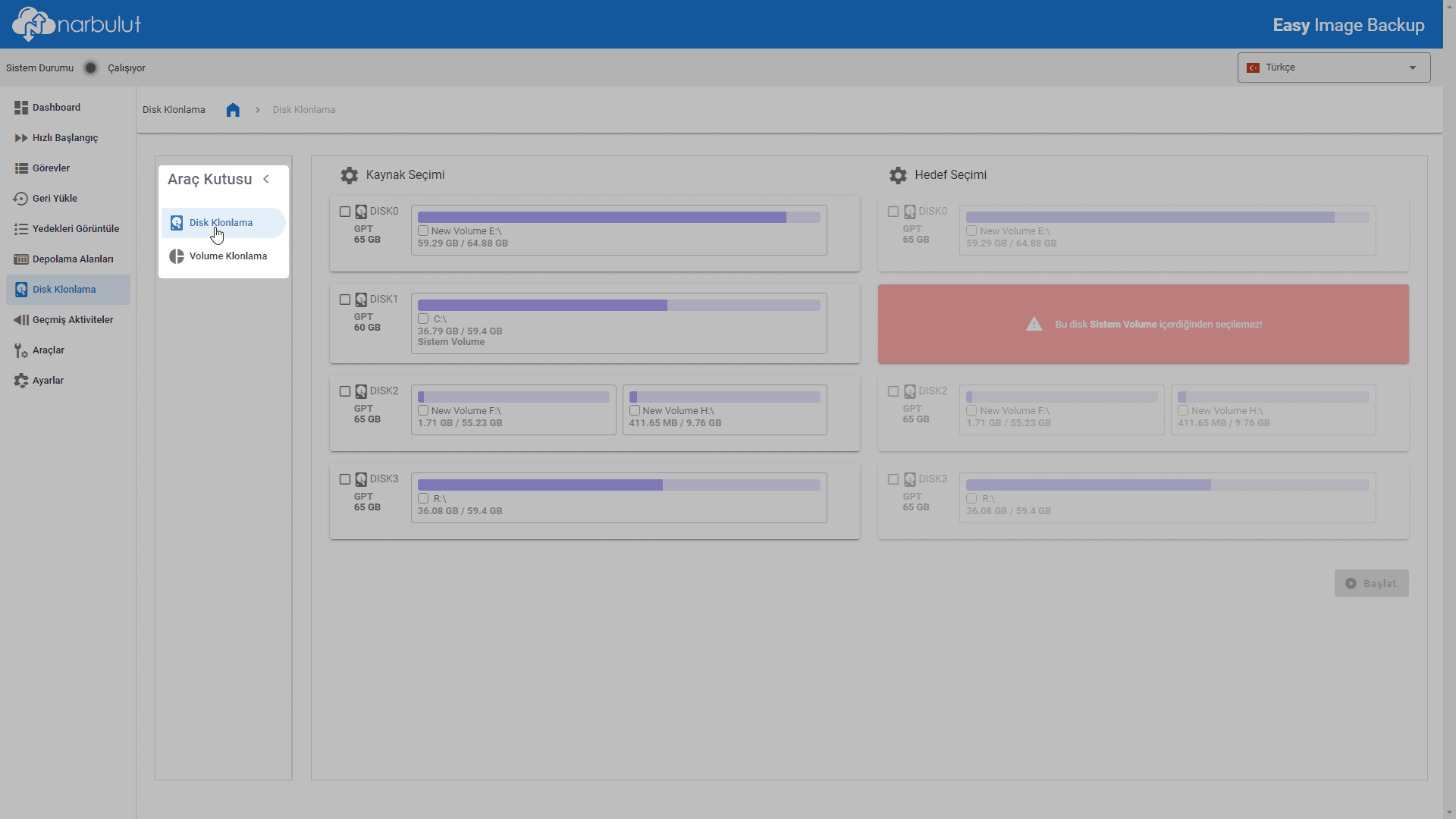
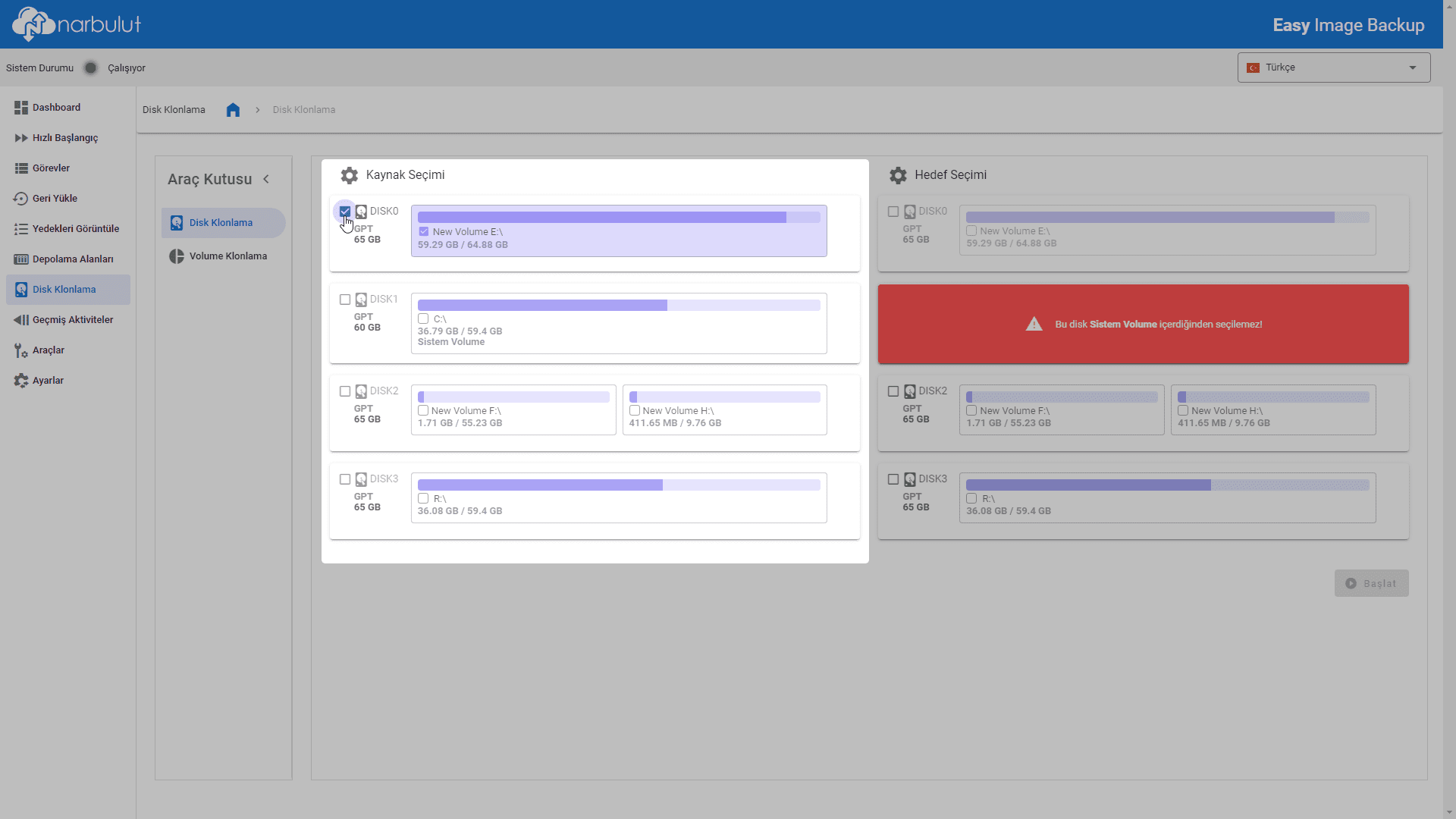
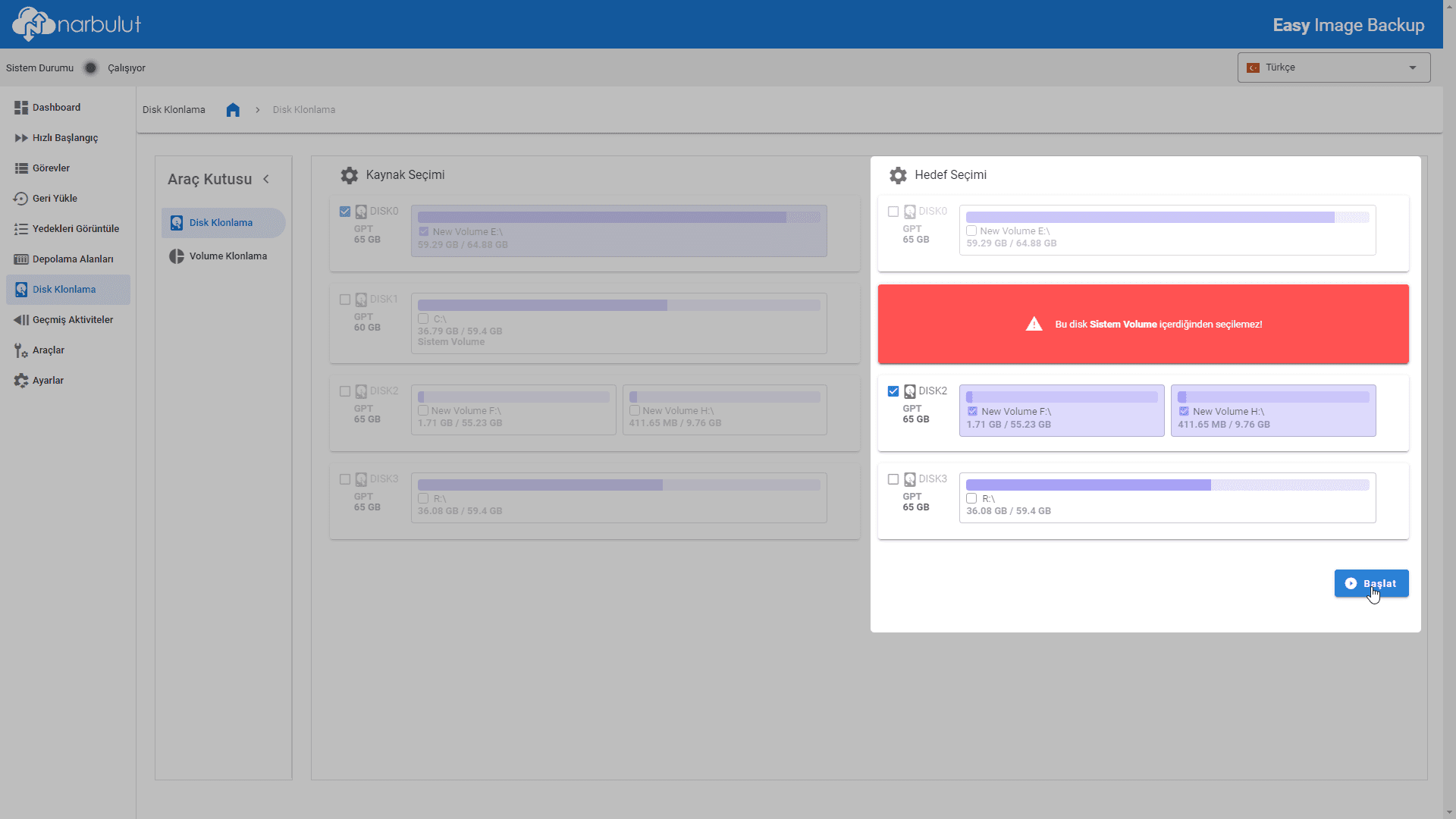
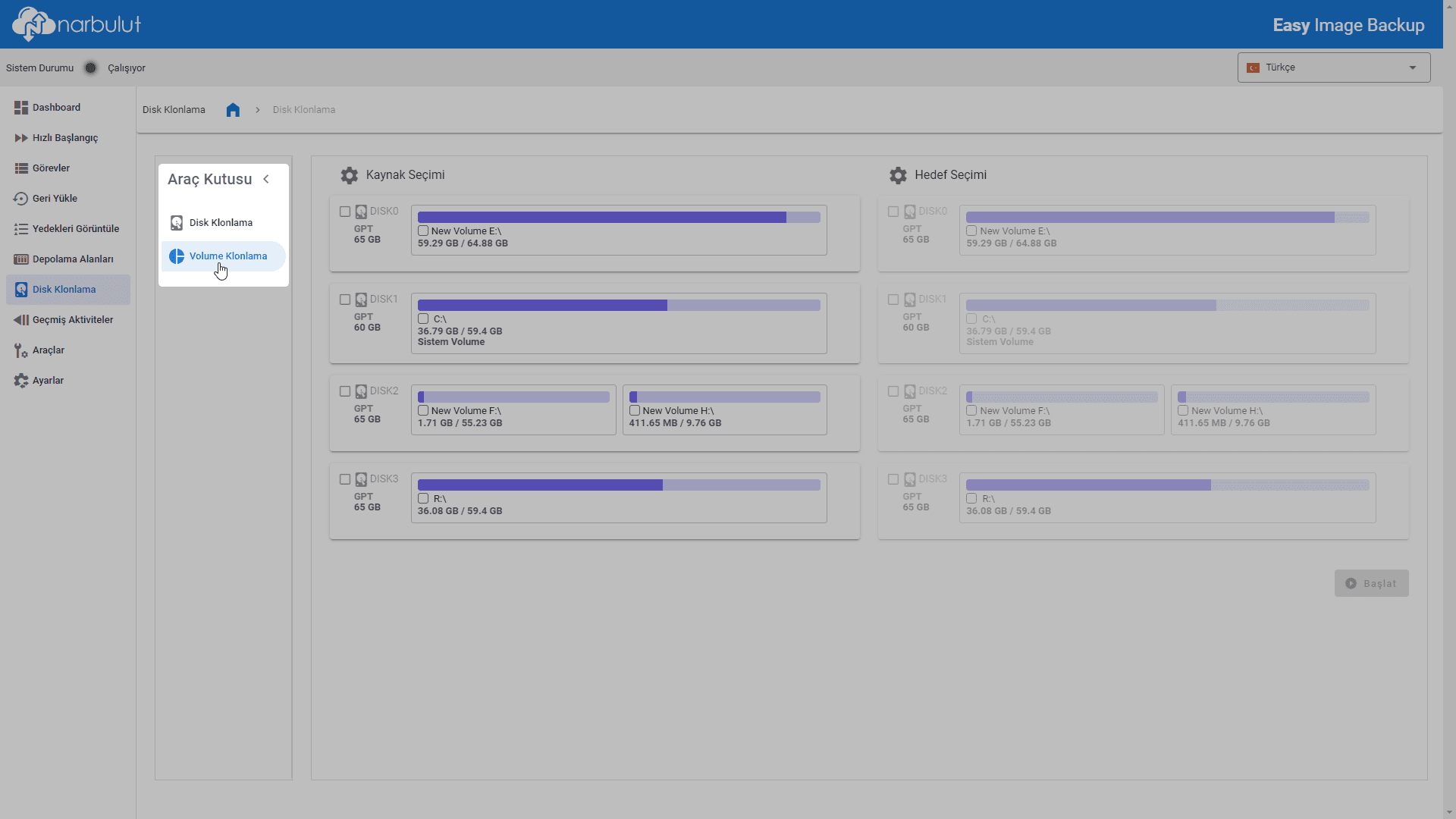
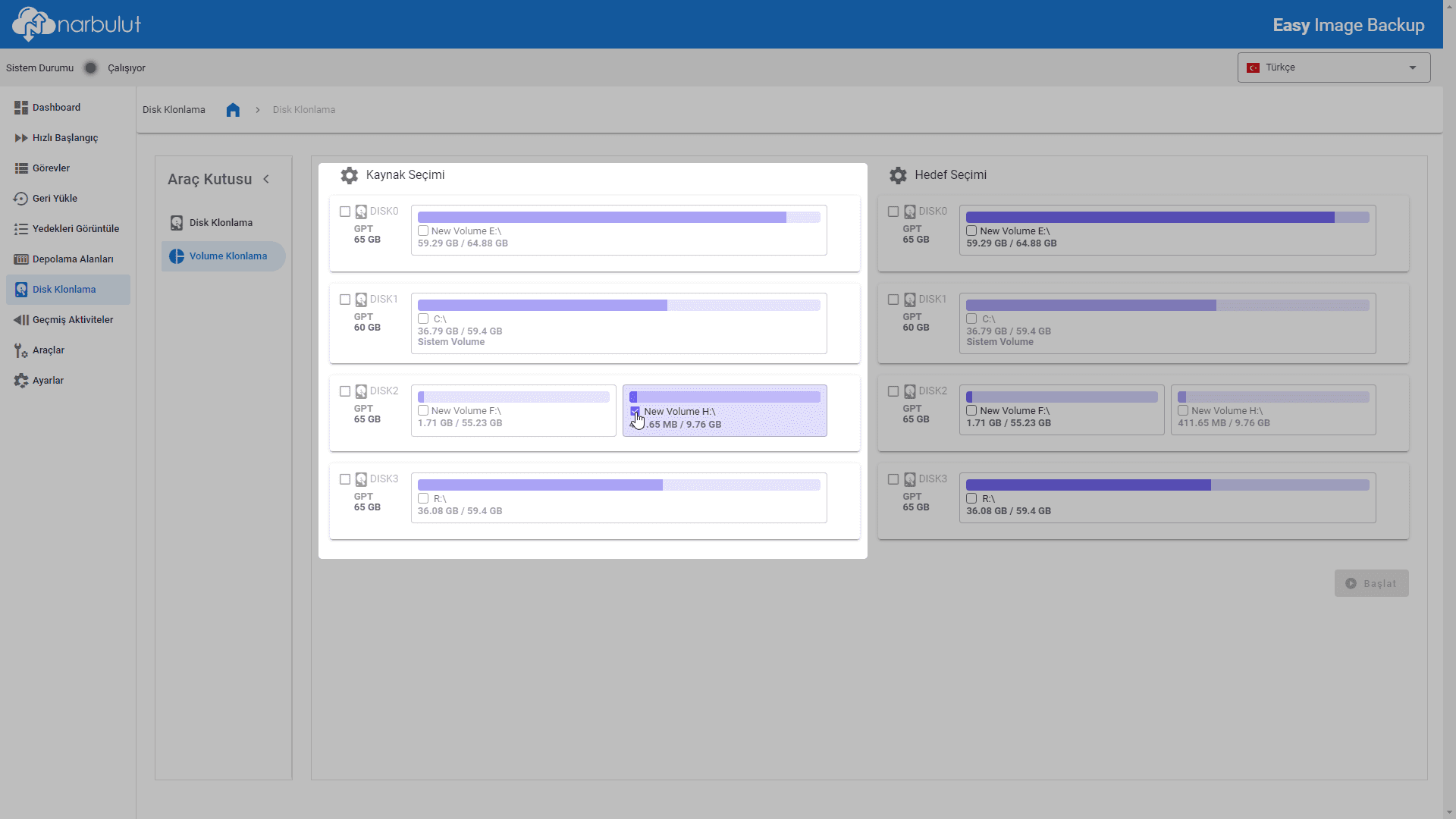
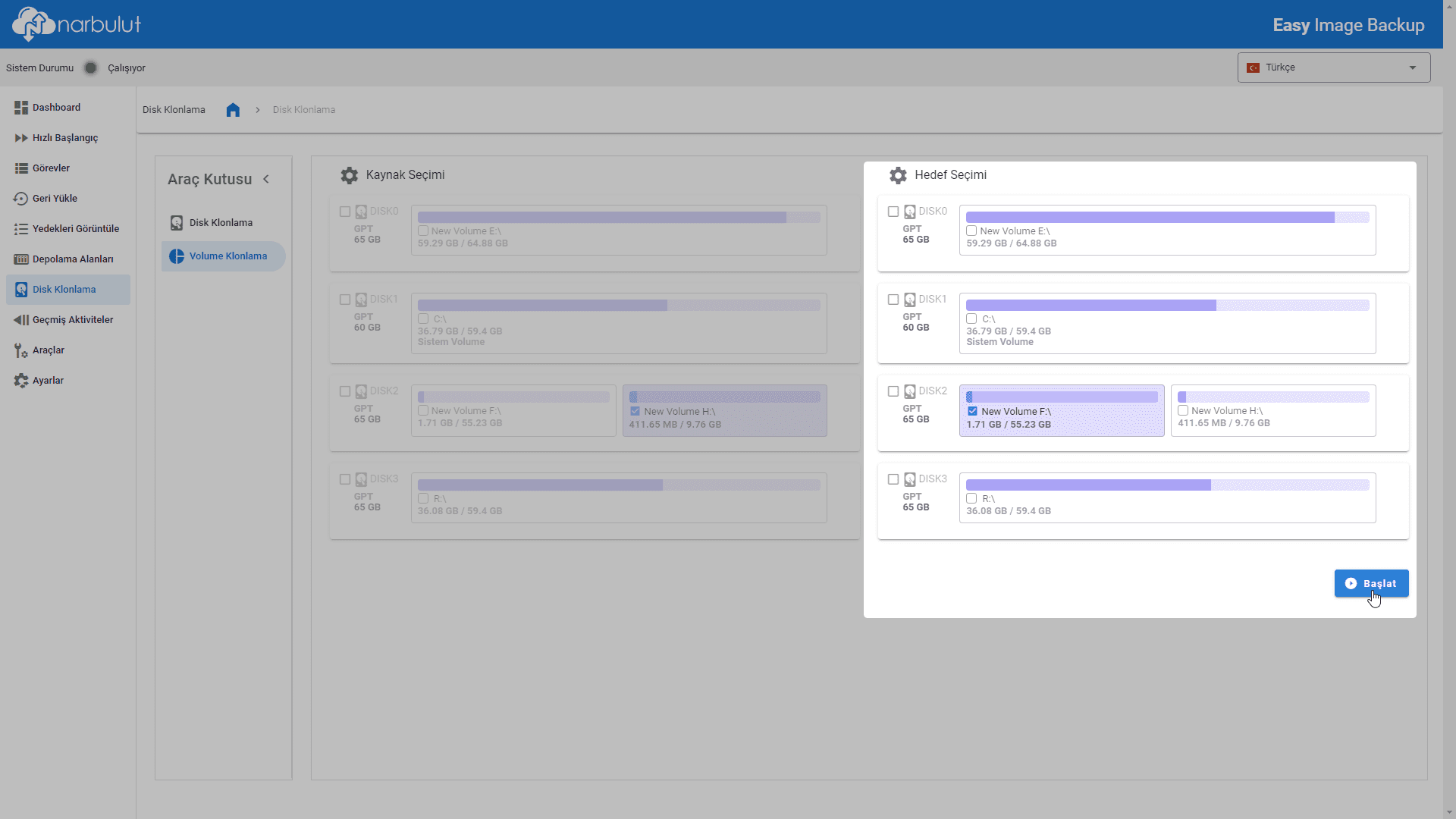
Bu menüde disk ve volume klonlama işlemleri yapabilirsiniz.
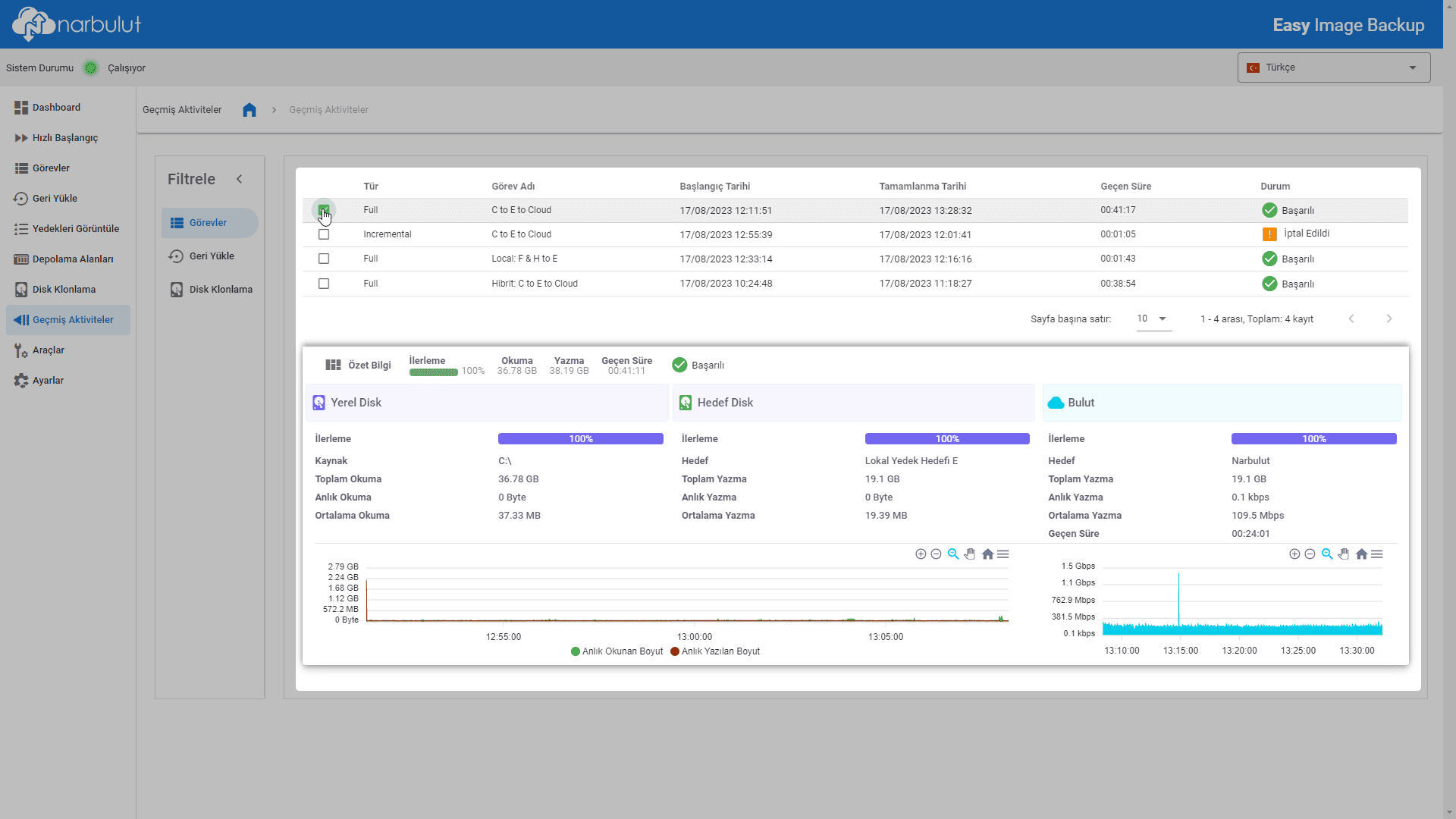
Bu menüde geçmiş yedekleme görevleri, geri yüklemeler ve disk/volume klonlama işlemleri hakkında bilgiler bulabilirsiniz. Filtrele sekmesini kullanarak menüler arasında geçiş yapabilirsiniz.
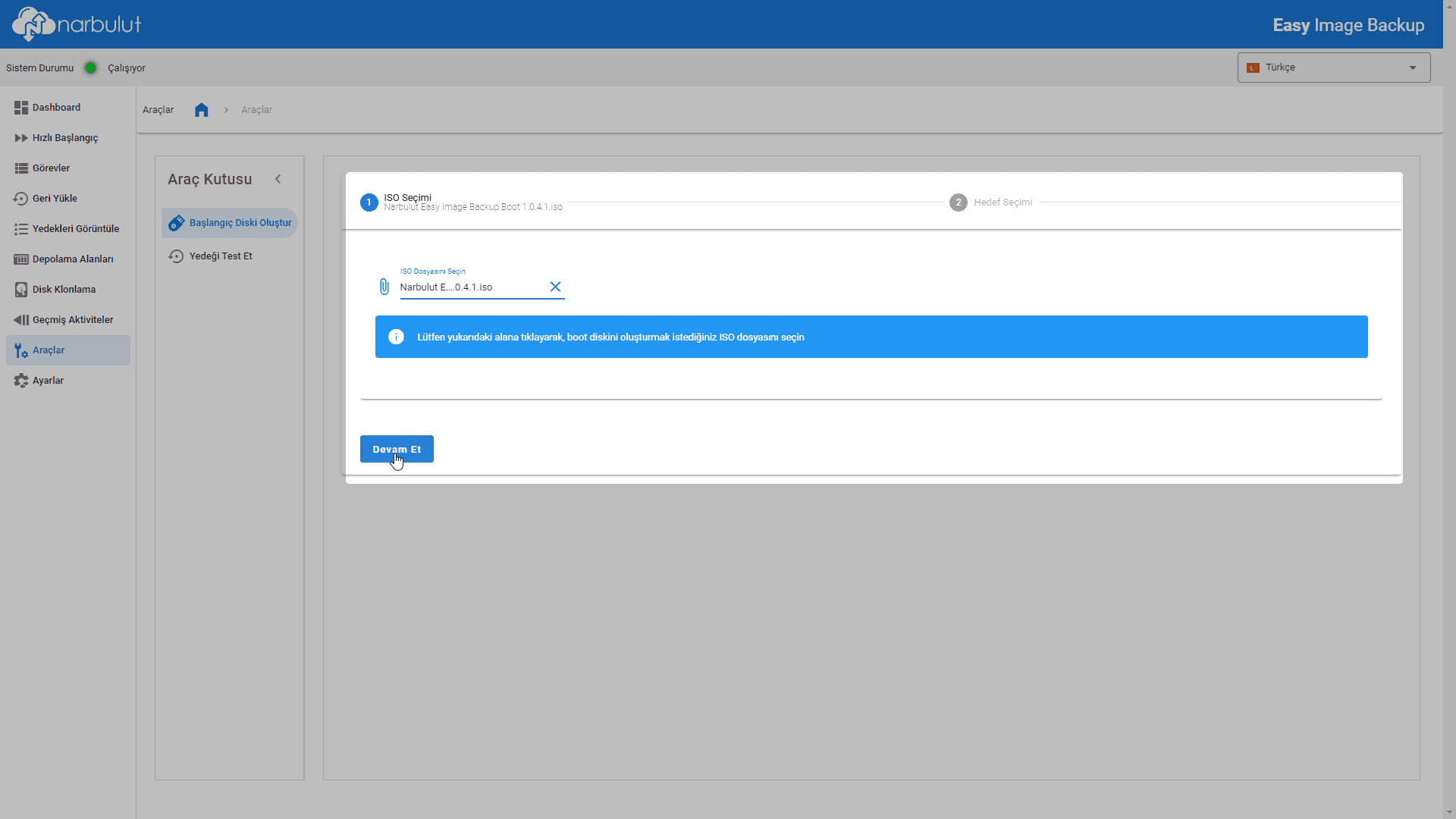
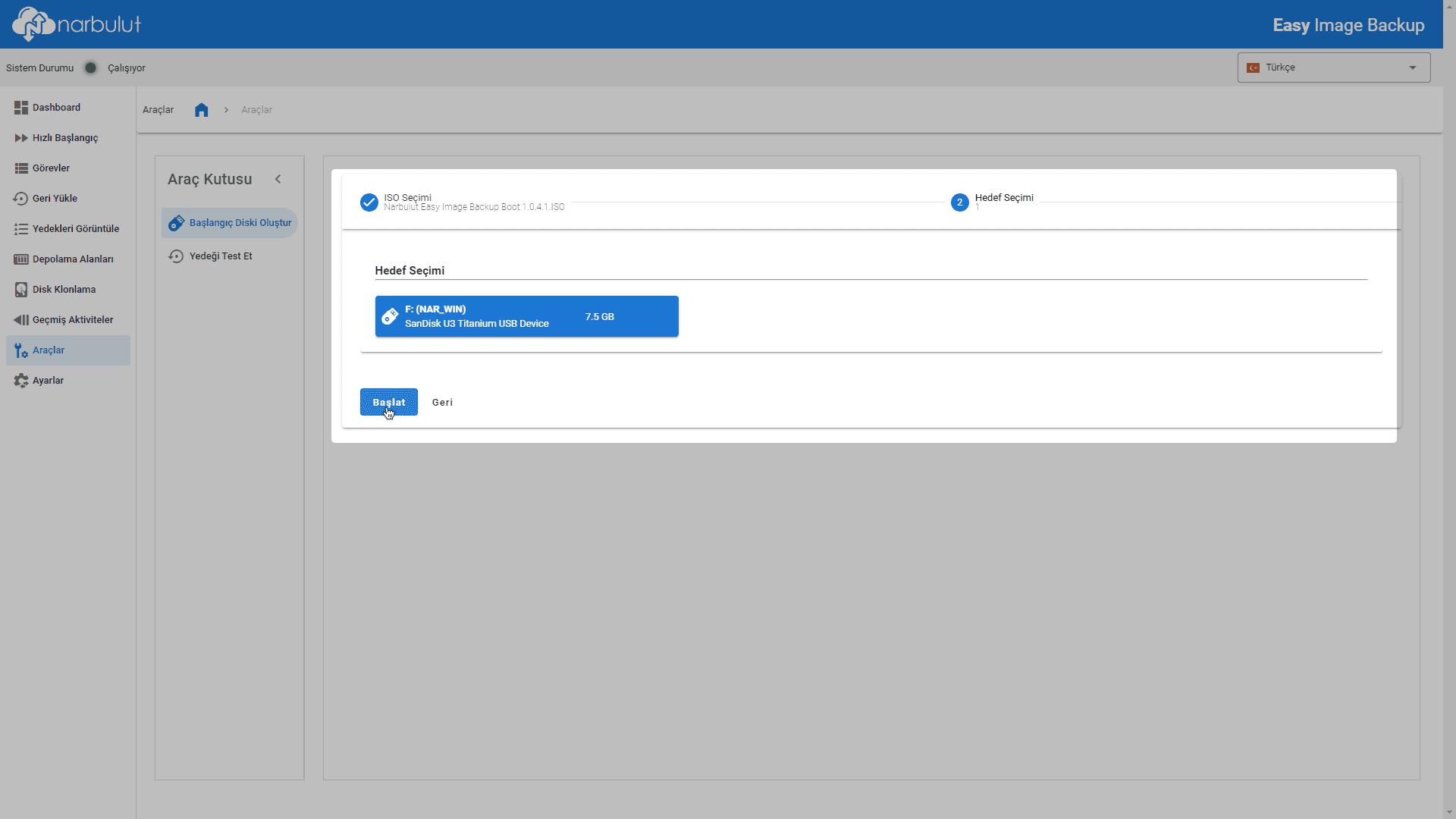
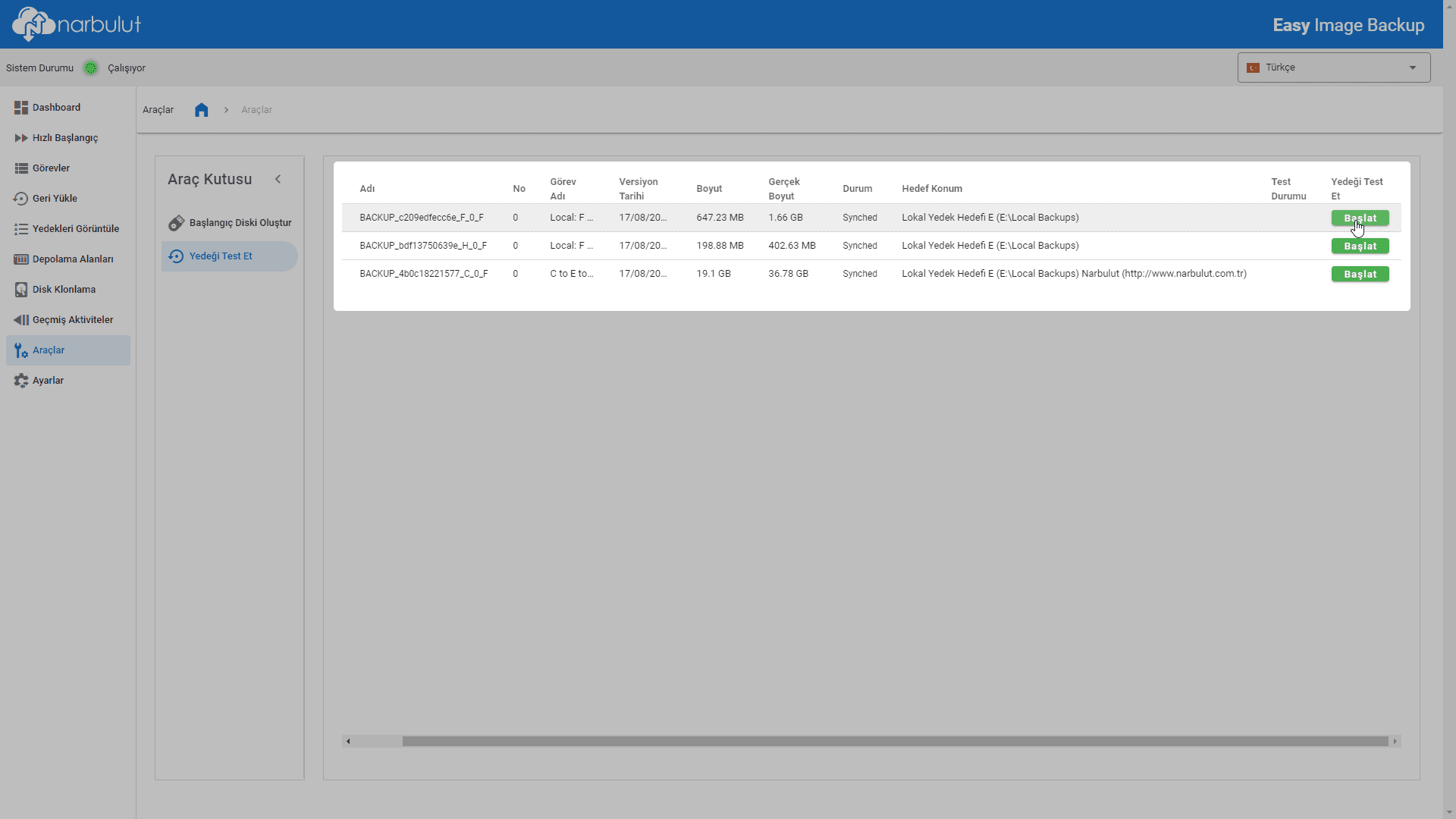
Bu menü, başlangıç diski oluşturmanıza yardımcı olan ve yedeklerinizi kontrol etmenize olanak sağlayan kullanışlı araçları içerisinde barındırır.
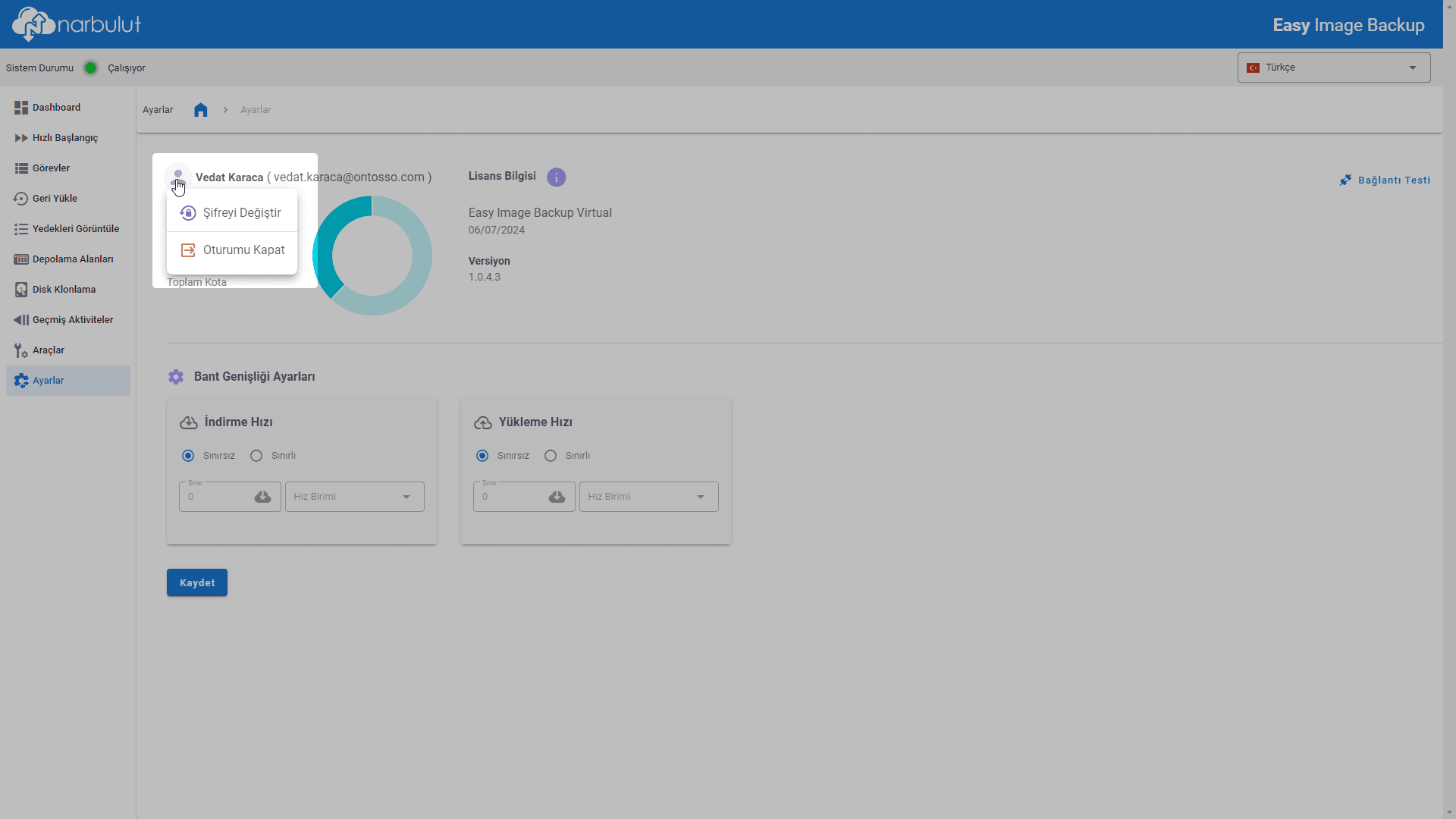
Bu menüde, kullanıcı ve lisans bilgileri, kota kullanım bilgisi ve uygulama versiyon bilgisi gibi verileri bulabilir, oturum kapatma ve parola değiştirme gibi işlemleri gerçekleştirebilirsiniz.
Profil simgesine tıklayarak oturum kapatma ve şifre değiştirme işlemlerini gerçekleştirebilirsiniz.
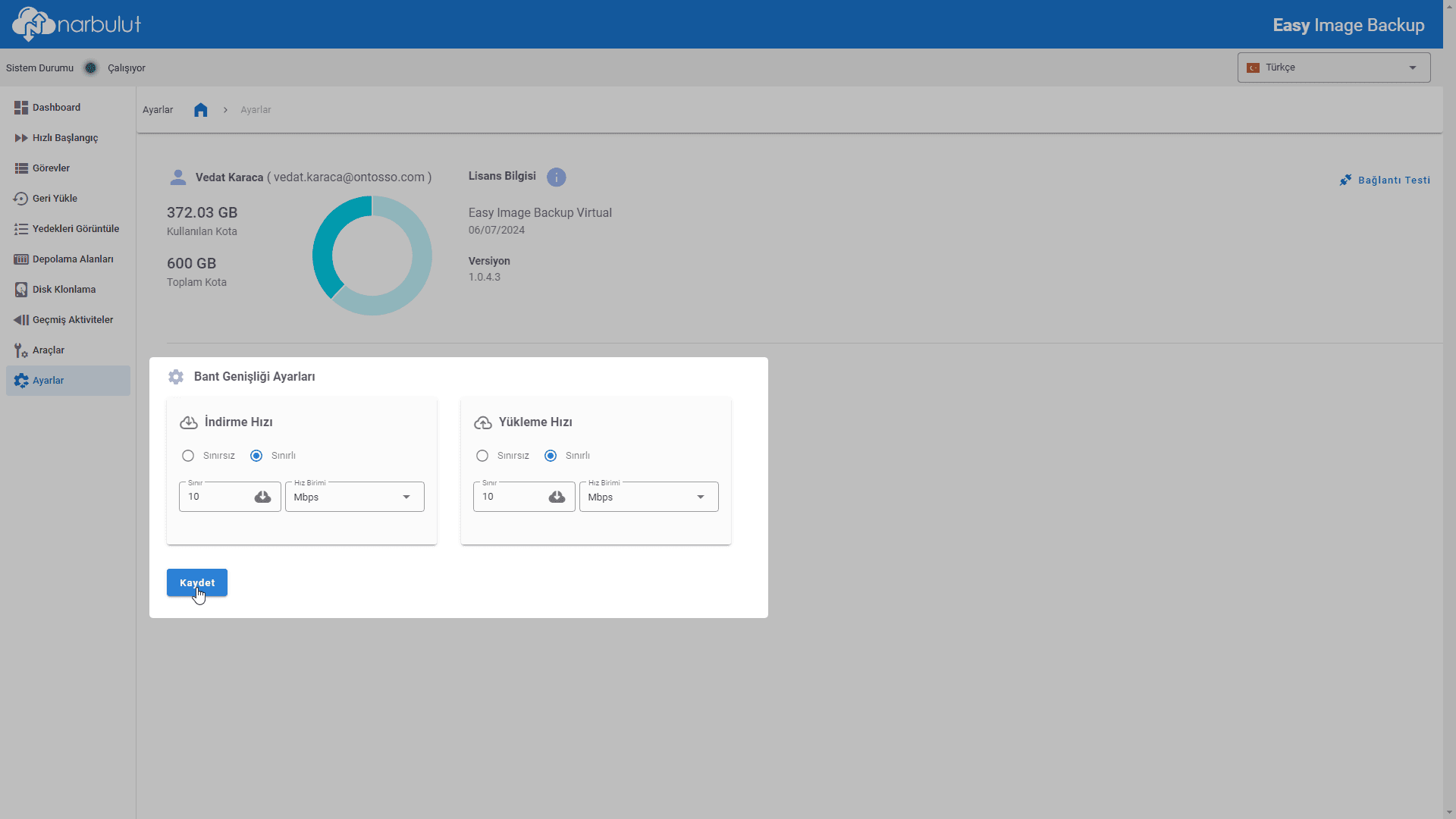
İndirme Hızı ve Yükleme Hızı bölümlerinden uygulamanın bant genişliklerini sınırlandırabilirsiniz.
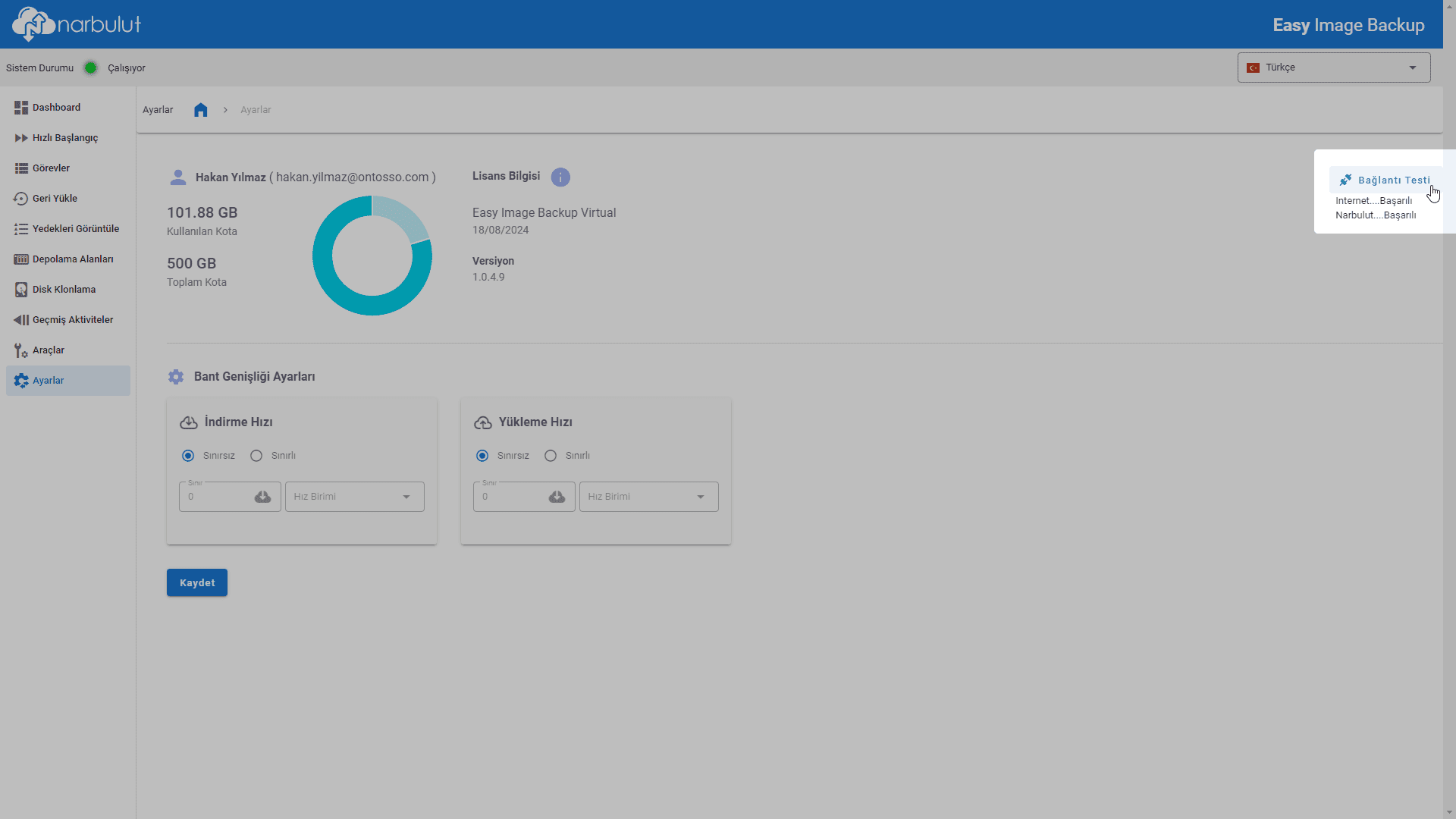
Narbulut Easy Image uygulamasının internetle ve Narbulut Cloud ile olan bağlantılarını test edebilirsiniz.