
- Kurumsal
-
Ürünler
Ürünler
Yeni ÜrünCloud Server
Tam yönetimli sanal sunucu altyapısı. Dakikalar içinde kurulum, saatlik faturalandırma ve uzman desteğiyle işinize odaklanın.
Hemen Dene -
Çözümler
Yedekleme & Güvenlik
Veri GüvenliğiRansomware & şifreleme korumasıSessiz Fidye: TDETDE suistimaline karşı korumaBulut YedeklemeVeri merkezlerine güvenli yedeklemeİmaj YedeklemeTam disk imaj + hızlı kurtarmaİş Yeri Dışına YedeklemeOff-site disaster recoveryMobil YedeklemeiOS & Android fotoğraf/kişiRansomware KorumasıFidye yazılımına karşıİki Faktörlü Doğrulama2FA ile hesap güvenliği -
Planlar
Planlar & Karşılaştırma
Ürün PlanlarıFiyatlandırma ve paketlerKarşılaştırma TablosuRakiplerle karşılaştırmaLisanslama
Narbulut LisanslamaLisans modelleriLisanslama HakkındaNasıl çalışır?Lisans YenilemeMevcut lisansını yenile - Kaynaklar
- İş Ortakları
- Blog
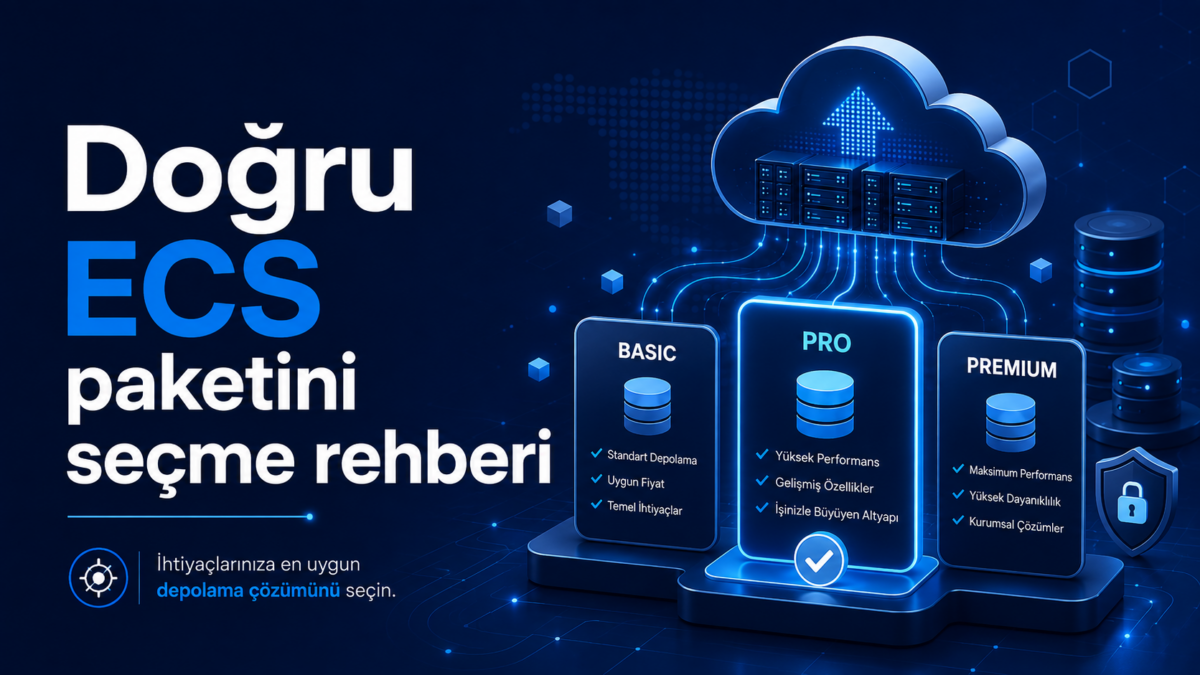
Doğru Bulut Sunucu Paketini Nasıl Seçersiniz?
Paket seçimini belirleyen üç soru
Teknik ekibiniz olsun ya da olmasın, seçim daima şu üç girdiye dayanır. Cevaplar elinizde değilse paket karşılaştırmaya başlamak erkendir.
- Sunucuda ne çalışacak? Kurumsal bir web sitesi, bir veritabanı, ERP yazılımı ya da uzak masaüstü oturumları — bunların kaynak profili birbirinden farklıdır. İşlemci ağırlıklı bir iş yükü ile bellek ağırlıklı bir iş yükü aynı pakete oturmaz.
- Aynı anda kaç kişi bağlanacak? Beş kişilik bir muhasebe ekibiyle altmış kullanıcılı bir uygulama sunucusu çok farklı bellek gerektirir. Toplam çalışan sayısı değil, eşzamanlı kullanıcı sayısı belirleyicidir.
- Veriniz ne kadar ve nasıl büyüyor? Bugünkü disk doluluğu tek başına yanıltıcıdır. Son bir yılda ne kadar büyüdüğüne bakıp önümüzdeki on iki ayı tahmin edin; disk seçimi bu rakama göre yapılır.
Narbulut ECS paketleri bir bakışta
Narbulut Cloud Server paketleri ECS 1’den ECS 5’e kadar numaralandırılmıştır. Beşi de NVMe disk üzerinde çalışır ve bulut yönetim paneli her pakete dahildir.
| Paket | Seviye | vCPU | RAM | NVMe Disk |
|---|---|---|---|---|
| ECS 1 | Başlangıç | 2 vCPU | 4 GB | 200 GB |
| ECS 2 | Standart | 4 vCPU | 8 GB | 300 GB |
| ECS 3 | Profesyonel | 8 vCPU | 16 GB | 500 GB |
| ECS 4 | Pro Plus | 12 vCPU | 24 GB | 500 GB |
| ECS 5 | Kurumsal | 16 vCPU | 32 GB | 1 TB |
Bu beş seviyenin dışında bir de “Özel Mimari (Custom)” seçeneği var. İhtiyacınız hazır paketlerin arasına düşüyorsa — örneğin bol çekirdek ama az disk gerekiyorsa — vCPU, vRAM ve disk değerlerini ayrı ayrı belirtebilirsiniz.
Hangi iş yükü hangi pakete oturur?
Aşağıdaki eşleştirme, benzer kurulumlarda sık karşılaşılan senaryolara dayanıyor. Kesin bir kural değil, başlangıç noktası olarak okuyun.
| Paket | Tipik senaryo |
|---|---|
| ECS 1 | Tek kurumsal web sitesi, küçük ekip için dosya sunucusu, test ve geliştirme ortamı |
| ECS 2 | Ön muhasebe veya küçük ölçekli ERP, 10-20 kullanıcılı uygulama sunucusu, orta trafikli e-ticaret |
| ECS 3 | Üretimdeki bir veritabanı, 20-50 kullanıcılı ERP kurulumu, yoğun trafikli e-ticaret |
| ECS 4 | Uygulama ve veritabanının aynı sunucuda çalıştığı yapılar, düzenli raporlama yükü, uzak masaüstü oturumları |
| ECS 5 | Çok kullanıcılı üretim ortamı, ağır veritabanı iş yükü, birden fazla servisin bir arada koştuğu kurulum |
Kullandığınız yazılımın üreticisi asgari sistem gereksinimlerini yayınlıyorsa, tablo yerine her zaman o belgeyi esas alın. ERP ve veritabanı üreticileri çoğunlukla kullanıcı sayısına bağlı net bir bellek tavsiyesi verir.
vCPU mu, RAM mi, disk mi darboğaz yapar?
Paketler üç kaynağı birlikte artırır, ama sistemi yavaşlatan genellikle tek bir tanesidir. Hangisinin sizin için kritik olduğunu bilmek, bir üst pakete çıkmanın gerekip gerekmediğini söyler.
- vCPU aynı anda yürütülen işlem sayısını belirler. Toplu hesaplama, gece çalışan raporlar, çok sayıda eşzamanlı istek alan bir web uygulaması işlemciyi zorlar. İşlemci darboğazı kendini “her şey yavaş” şeklinde değil, belirli işlemlerde uzayan sürelerle gösterir.
- RAM pratikte en sık karşılaşılan sınırdır. Veritabanları ve uzak masaüstü oturumları bellekle yaşar; bellek yetmediğinde sistem diske taşmaya başlar ve performans kademeli olarak değil, aniden düşer.
- Disk tarafında NVMe kullanıldığı için hız çoğu senaryoda sorun olmaktan çıkar. Burada asıl soru kapasitedir: veritabanı yedekleri, log dosyaları ve arşiv, işletim sisteminden çok daha hızlı büyür.

Yanlış seçersem ne olur? Kaynakları sonradan artırmak
Paket seçimini bu kadar gergin hale getiren şey, kararın kalıcı sanılmasıdır. Narbulut Cloud Server’da öyle değil: vCPU ve vRAM kaynaklarını sunucuyu yeniden kurmadan veya başka bir makineye taşımadan artırabilirsiniz. VM yönetimi tarafındaki Hot-Add özelliği sayesinde işlemci ve bellek artırımı sunucuyu kapatmadan yapılabiliyor.
Bu yüzden doğru strateji “ihtimale karşı en büyüğünü almak” değil, bugünkü ihtiyacın biraz üstünü seçip kullanımı izlemektir. Boşta duran kaynak geri kazanılmaz; sıkışan kaynak ise panelden dakikalar içinde büyütülebilir.
Paket dışında karar vereceğiniz üç kalem
vCPU, RAM ve disk seçimi işin yalnızca bir kısmı. Yapılandırma formunda paketten bağımsız olarak belirlediğiniz üç kalem daha var ve bunlar çoğu zaman sonradan hatırlanıyor.
- Yedekleme alanı. Sunucu diski ile yedek alanı ayrı şeylerdir. Formdaki “Yedekleme İstiyorum” kutusunu işaretleyip 50 GB ile 1 TB arasında bir alan ya da özel bir boyut seçebilirsiniz. Saklama süresi ve sıklığı kararı için yedek alma politikası tarafına bakın.
- Lisanslar. “Windows Server Std.”, “MSSQL Server Std. Lisans” ve “RDS (Remote Desktop)” talepleri formda ayrı ayrı belirtilir. Linux çalıştıracaksanız bu kalem devre dışı kalır; Windows tarafında ise sunucu kaynağından bağımsız bir karardır.
- Statik IP. Dışarıdan erişilecek bir servis ya da alan adı yönlendirmesi planlıyorsanız “Dedicated (Statik) IP” talebini baştan iletin. Sonradan eklemek mümkün, ama kurulum sırasında hallettiğinizde yapılandırmayı iki kez yapmazsınız.
Kaynak kullanımını izleyip doğru boyuta oturtmak
Paket seçiminin son adımı kurulumdan sonra gelir: gerçek kullanımı ölçmek. Kaynak kullanım paneli CPU, RAM ve disk tüketimini anlık grafiklerle gösterir, böylece tahmininizin ne kadar tuttuğunu birkaç hafta içinde görürsünüz.
- Panele giriş yapıp ilgili sunucuyu seçin.
- Kaynak izleme ekranında zaman aralığını en az bir haftaya genişletin — günlük görünüm yoğun saatleri gizler.
- CPU, RAM ve disk eğrilerini ayrı ayrı okuyun; hangisinin tavana yaklaştığına bakın.
- Kritik eşikler için uyarı tanımlayın, sınır aşıldığında haberdar olun.
Okurken şu iki işarete dikkat edin: CPU’nun mesai saatlerinde sürekli yüksek seyretmesi bir üst pakete geçme sinyalidir. Bellek kullanımının kalıcı olarak tavana yakın durması ise daha aciledir — bu noktada sistem diske taşmaya başlamış olabilir. Buna karşılık her üç kaynağın da haftalarca düşük seyretmesi, bir alt pakete inip kaynakları başka yerde kullanabileceğiniz anlamına gelir.
Karar özeti ve teklif formunu doldurma
Baştaki üç soruyu cevapladıysanız seçim büyük ölçüde netleşmiştir: iş yükünüzün tipi hangi kaynağın kritik olduğunu, eşzamanlı kullanıcı sayısı bellek ihtiyacını, veri büyüme hızınız da disk boyutunu söyler. Bu üçünü tablodaki senaryolarla eşleştirin ve çıkan paketi başlangıç noktası olarak alın.
Ardından yapılandırma formunda “Tercih Edilen Paket Yapısı” listesinden seçiminizi işaretleyin. Hazır seviyelerden hiçbiri tam oturmuyorsa “Özel Mimari (Custom)” seçeneğini kullanıp vCPU, vRAM ve disk değerlerini kendiniz girin. Yedekleme, lisans ve statik IP kalemlerini de aynı formda belirtmeyi unutmayın.
Paketiniz belli olduğunda sıra kuruluma gelir. İlk sunucunuzu oluştururken sanal makine oluşturma kılavuzu adım adım yol gösterir; işletim sistemi seçiminden ağ ayarlarına kadar tüm süreci kapsar.
Narbulut Cloud Server
Donanım yatırımı yapmadan, ihtiyacınız kadar kaynakla başlayın; işiniz büyüdükçe sunucunuzu panelden büyütün.
Teklif alın
İhtiyacınıza uygun paketi seçip formu doldurun; yapılandırma ve fiyat teklifi için ekibimiz sizinle iletişime geçsin.

