narbulut

Narbulut ECS Sanal Makine (VM) Oluşturma Kılavuzu

İçindekiler
1. Ön Koşullar
2. Virtual Machines Sayfasına Erişim
3. Adım 1: Resources (Kaynaklar)
4. Adım 2: Configuration (Yapılandırma)
5. Adım 3: Basics (Temel Bilgiler)
6. Adım 4: Confirm (Onaylama)
7. VM Oluşturulduktan Sonra
8. Önerilen Yapılandırmalar

1. Ön Koşullar

Sanal makine oluşturmadan önce aşağıdaki koşulların karşılandığından emin olun:

  • ECS platformuna erişim yetkisi olan bir kullanıcı hesabı
  • En az bir Image (işletim sistemi imajı) yüklü olması
  • Yeterli kaynak kotası (CPU, RAM, Disk)
  • VPC ve Subnet yapılandırmasının tamamlanmış olması

2. Virtual Machines Sayfasına Erişim

ECS platformuna giriş yaptıktan sonra Virtual Machines sayfasına ulaşmanın iki yolu vardır:

Yöntem 1: Hamburger Menü
Sol üstteki hamburger menüyü (üç çizgi ikonu) tıklayın. Açılan mega menüden Compute > Virtual Machines seçeneğine tıklayın.

Yöntem 2: Doğrudan URL
https://ecs.narbulut.com/#/mod-computer/index

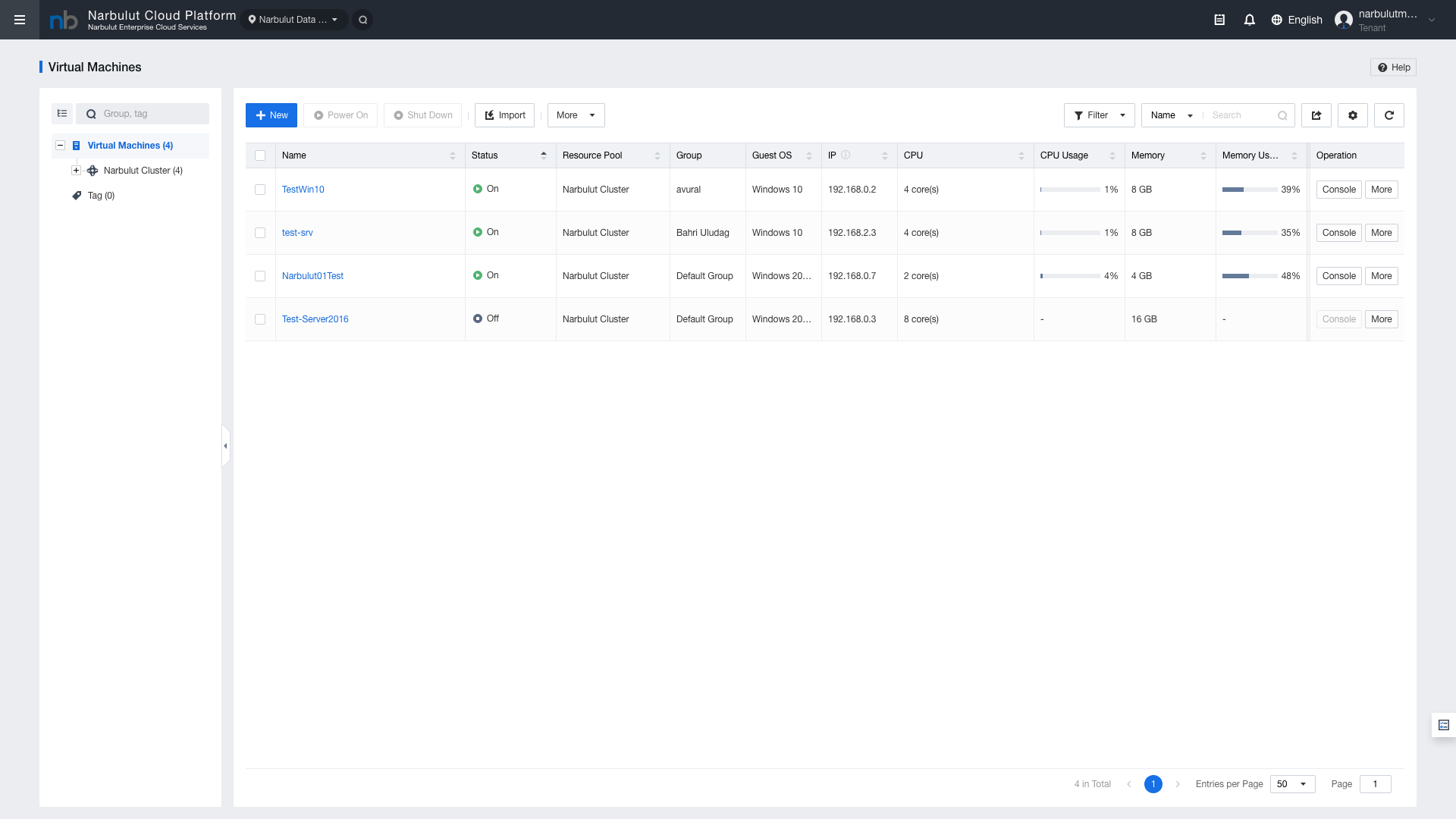
Şekil 1 — Virtual Machines listesi

Şekil 1 — Virtual Machines listesi

ButonAçıklama
NewYeni sanal makine oluşturma sihirbazını açar
Power OnSeçili VM'leri başlatır
Shut DownSeçili VM'leri kapatır
ImportHarici VM imajı içe aktarır
MoreEk işlemler (Restart, Suspend, Clone vb.)
ConsoleVM'e konsol erişimi

Yeni bir VM oluşturmak için mavi renkli "New" butonuna tıklayın. 4 adımlık sihirbaz açılacaktır: Resources → Configuration → Basics → Confirm

3. Adım 1: Resources (Kaynaklar)

New” butonuna tıkladığınızda 4 adımlı oluşturma sihirbazı açılır.

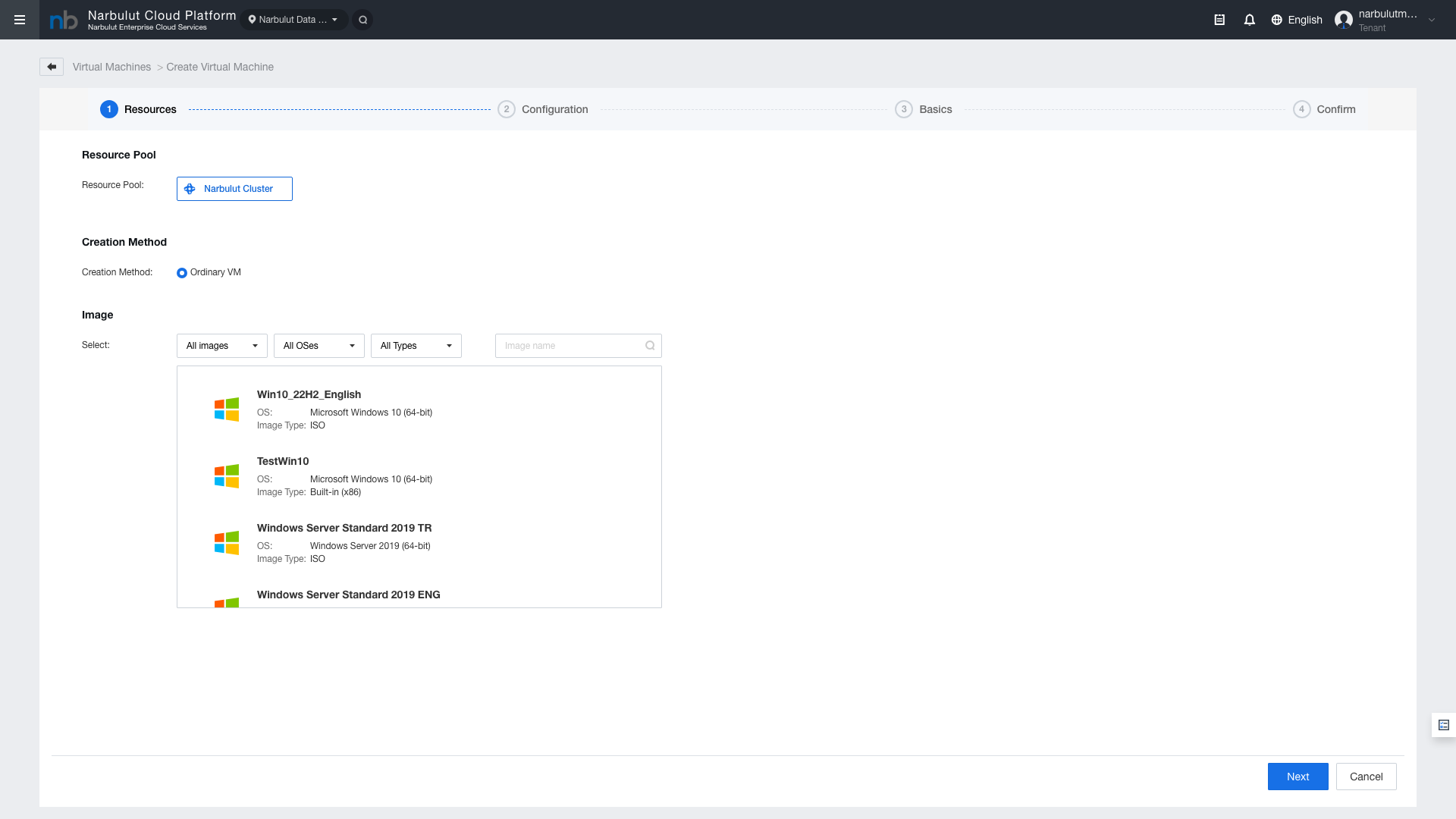
Şekil 2 — Adım 1: Resources (Kaynak Seçimi)
Şekil 2 — Adım 1: Resources (Kaynak Seçimi)

Resource Pool

Sanal makinenin oluşturulacağı cluster’ı seçin. Varsayılan: Narbulut Cluster

Creation Method

Sanal makine oluşturma yöntemini belirleyin. Varsayılan: Ordinary VM (standart sanal makine).

Image Seçimi

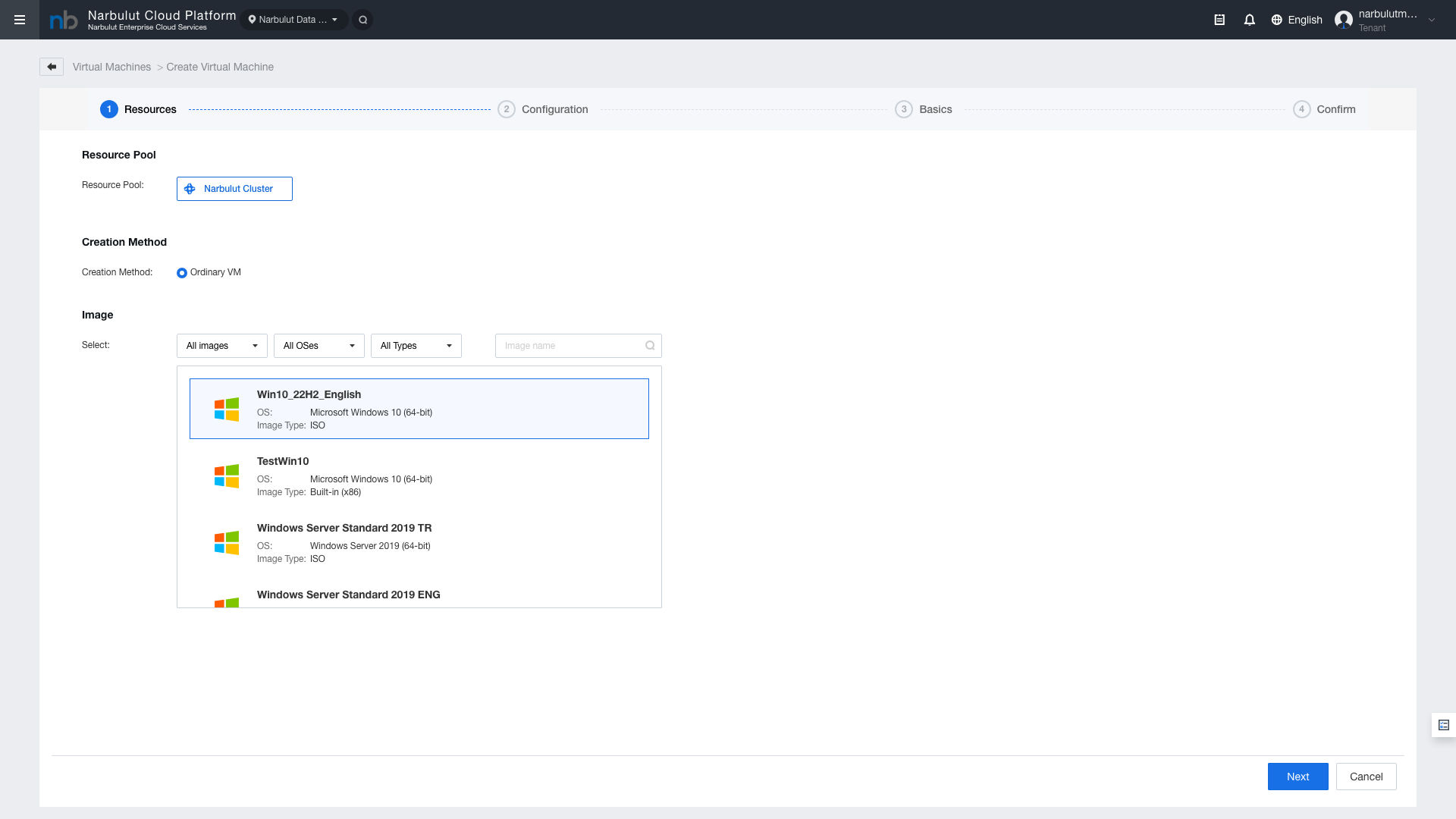
Sanal makinede kullanılacak işletim sistemi imajını seçin. Listeden bir imaja tıklayarak seçim yapın — seçili imaj mavi çerçeve ile vurgulanır.

Şekil 3 — Image seçimi: seçili imaj mavi çerçeve ile gösterilir
Şekil 3 — Image seçimi: seçili imaj mavi çerçeve ile gösterilir

İmaj TipiAçıklamaKullanım
ISOKurulum diskinden başlatılan imajlarİşletim sistemi kurulumu elle yapılır
Built-in (x86)Önceden kurulmuş, hazır imajlarHızlı başlangıç için önerilir

Deployment Method

Built-in bir imaj seçildiğinde dağıtım yöntemi seçenekleri görünür:

YöntemAçıklamaAvantaj
Full Deploymentİmajın tam kopyası oluşturulurStabil performans, bağımsız disk
Quick DeploymentLinked clone kullanırHızlı oluşturma, az disk kullanımı

Not: Quick Deployment seçildiğinde disk düzenleme, klonlama gibi bazı özellikler sınırlanır.

4. Adım 2: Configuration (Yapılandırma)

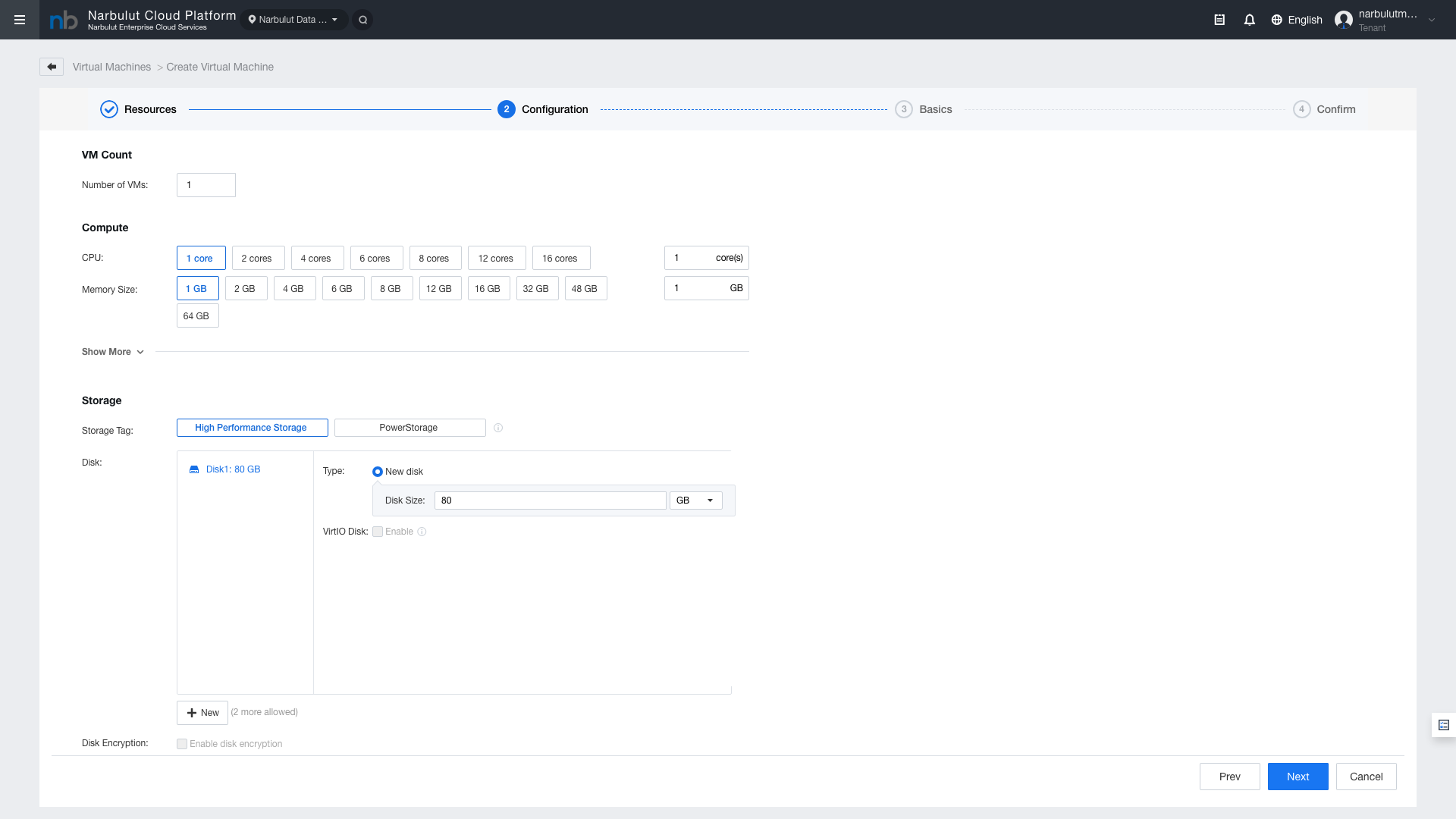
Bu adımda sanal makinenin donanım kaynaklarını (CPU, RAM, Disk, Ağ) yapılandırırsınız.

Şekil 4 — Adım 2: Configuration (Compute ve Storage)
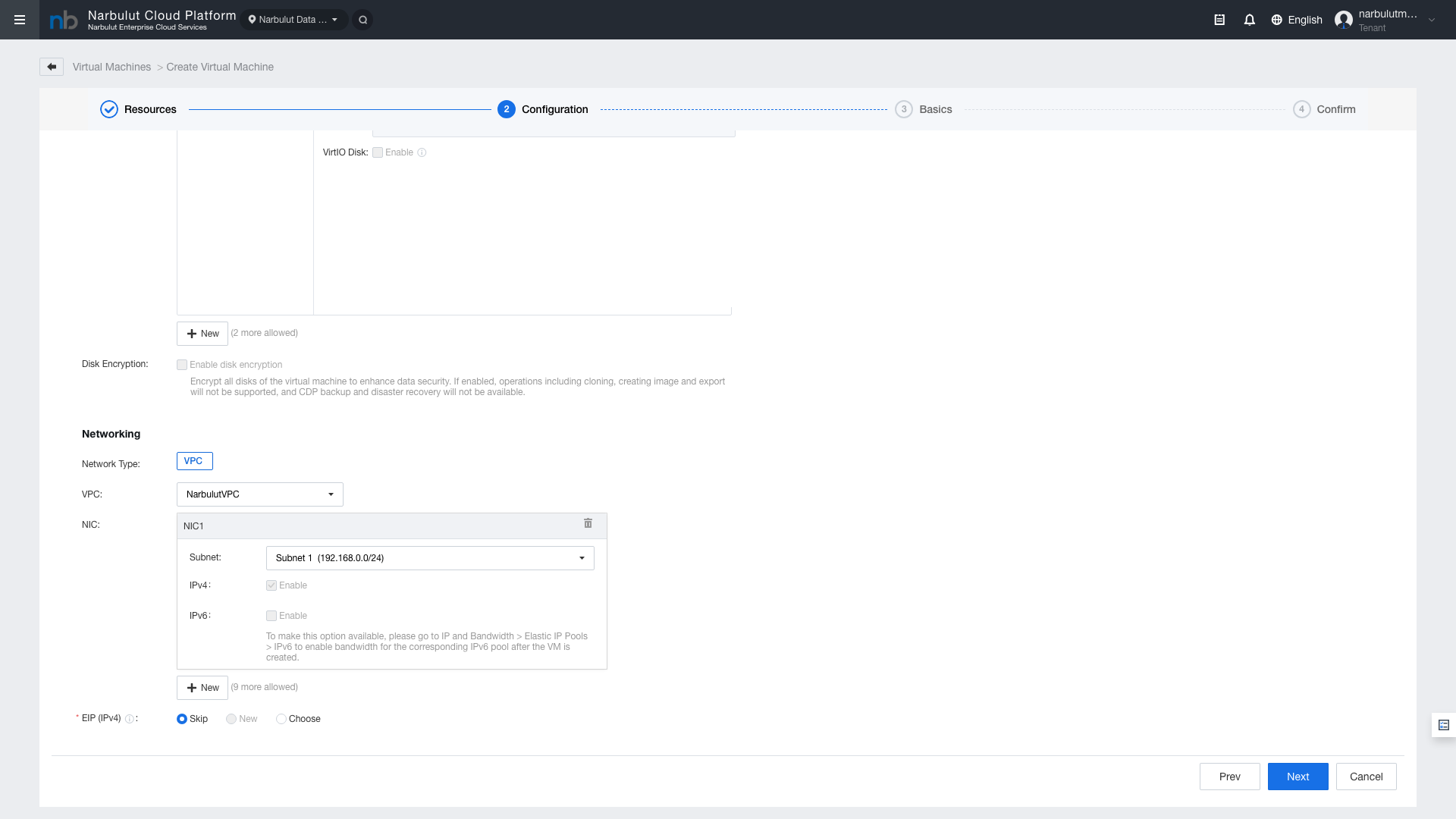
Şekil 4 — Adım 2: Configuration (Compute ve Storage)

Compute (CPU ve RAM)

AlanSeçeneklerVarsayılan
CPU1, 2, 4, 6, 8, 12, 16 core veya özel değer1 core
Memory Size1, 2, 4, 6, 8, 12, 16, 32, 48, 64 GB veya özel değer1 GB

Storage (Depolama)

AlanAçıklama
Storage TagDepolama havuzu: High Performance Storage veya PowerStorage
DiskSistem diski boyutu. Varsayılan 120 GB
+ NewEk disk ekleme (toplam 64 diske kadar)
VirtIO DiskVirtIO disk sürücüsü. Performans için aktif tutulması önerilir
Disk EncryptionDisk şifreleme. Güvenlik için etkinleştirilebilir

Not: Disk Encryption etkinleştirildiğinde klonlama, imaj oluşturma, dış aktarma, CDP yedekleme ve felaket kurtarma desteklenmez.

Networking (Ağ)

Şekil 5 — Ağ Yapılandırması: VPC, Subnet, NIC ayarları
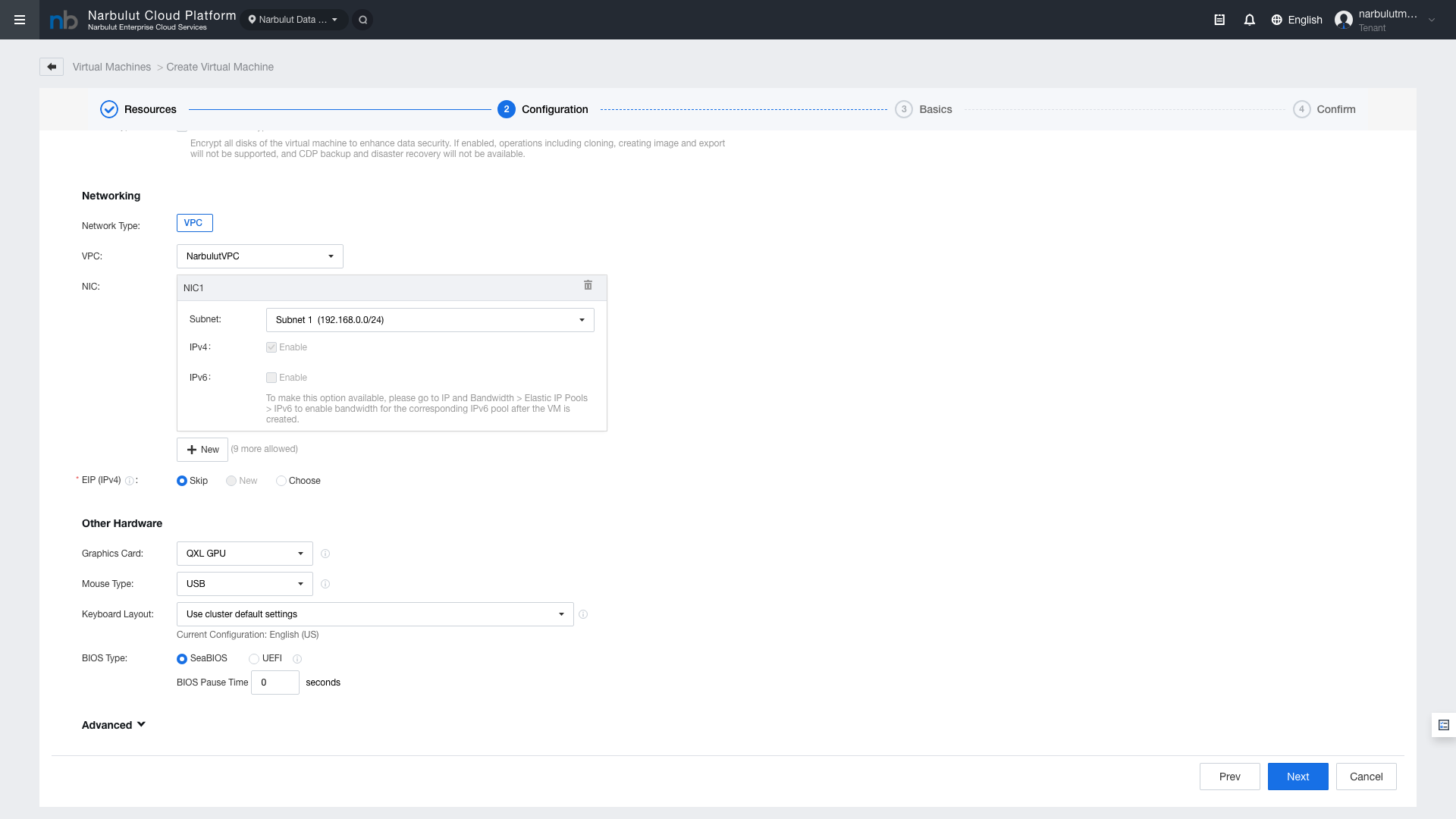
Şekil 5 — Ağ Yapılandırması: VPC, Subnet, NIC ayarları

AlanAçıklama
Network TypeAğ tipi: VPC (Virtual Private Cloud)
VPCKullanılacak VPC seçimi
NICAğ arayüzü. "+New" ile 10 adede kadar NIC eklenebilir
SubnetAlt ağ seçimi
IPv4IPv4 protokolü (varsayılan: aktif)

Other Hardware (Diğer Donanım)

Şekil 6 — Other Hardware (Diğer Donanım ayarları)
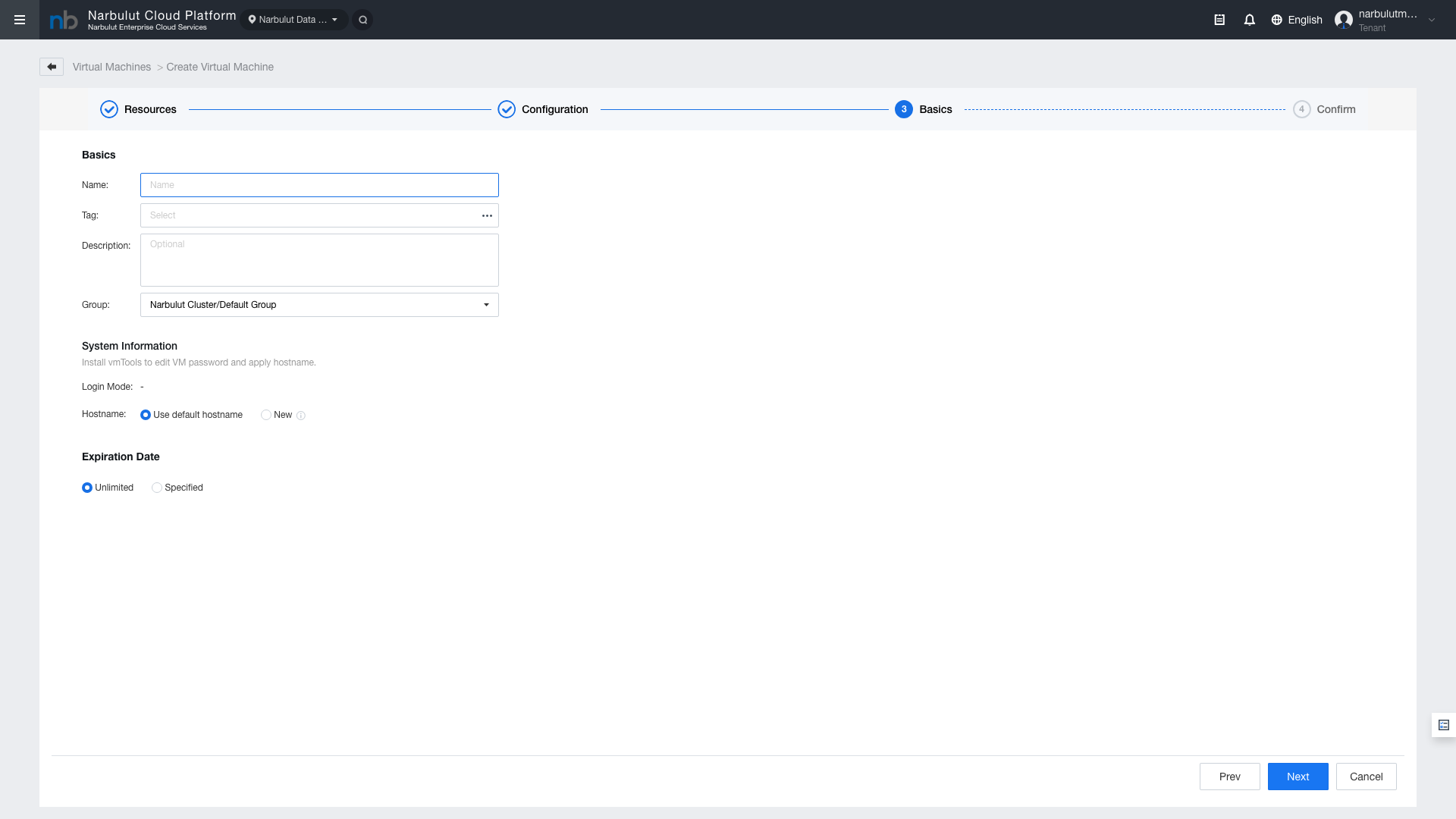
Şekil 6 — Other Hardware (Diğer Donanım ayarları)

AlanAçıklama
CD/DVD DriveSanal CD/DVD sürücüsü — ISO bağlamak için
USBUSB cihaz desteği
Graphics CardEkran kartı tipi (VGA, QXL, VirtIO-GPU)
Mouse TypeFare tipi
Keyboard LayoutKlavye düzeni (varsayılan: English US)
BIOS TypeBIOS tipi (Legacy BIOS veya UEFI)

5. Adım 3: Basics (Temel Bilgiler)

Sanal makinenin adı, açıklaması, grubu ve diğer temel bilgilerini girin.

Şekil 7 — Adım 3: Basics (Temel Bilgiler)
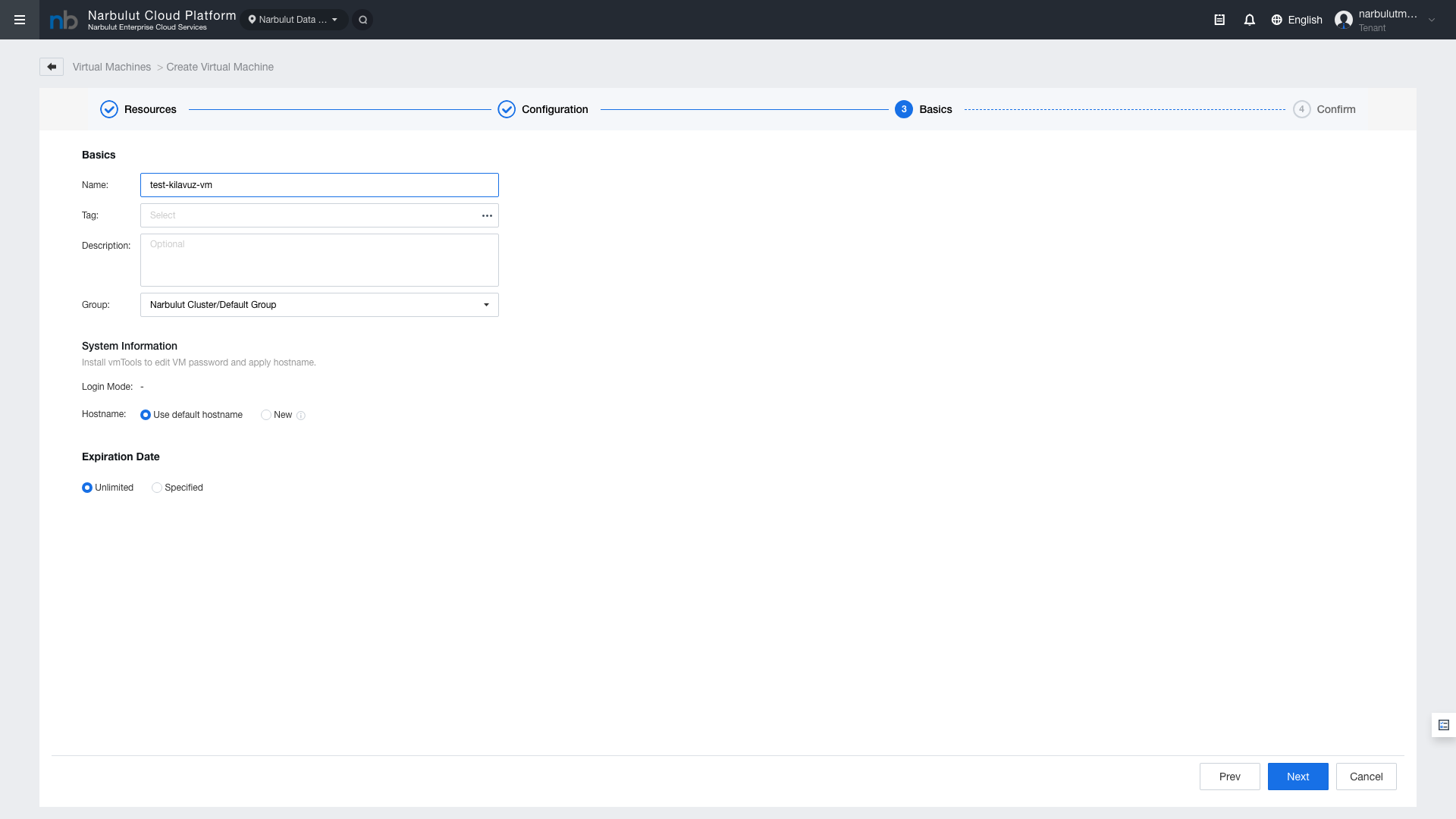
Şekil 7 — Adım 3: Basics (Temel Bilgiler)

AlanAçıklamaZorunlu
NameSanal makine adıEvet
TagEtiket — VM'leri kategorize etmek içinHayır
DescriptionAçıklama metniHayır
GroupVM grubu (varsayılan: Default Group)Hayır

System Information

AlanAçıklama
Computer Nameİşletim sistemi içindeki bilgisayar adı
Administrator PasswordYönetici şifresi (Built-in imajlar için)

İpucu: Computer Name alanı, VM oluşturulduktan sonra işletim sistemi içinde görünen bilgisayar adıdır. Organizasyonunuzun isimlendirme kurallarına uygun bir ad belirleyin.

6. Adım 4: Confirm (Onaylama)

Son adımda tüm yapılandırma ayarlarınızın özetini gözden geçirin. Ayarlar doğruysa “Confirm” butonuna tıklayarak sanal makineyi oluşturun.

Şekil 8 — Adım 4: Confirm (Yapılandırma Özeti)
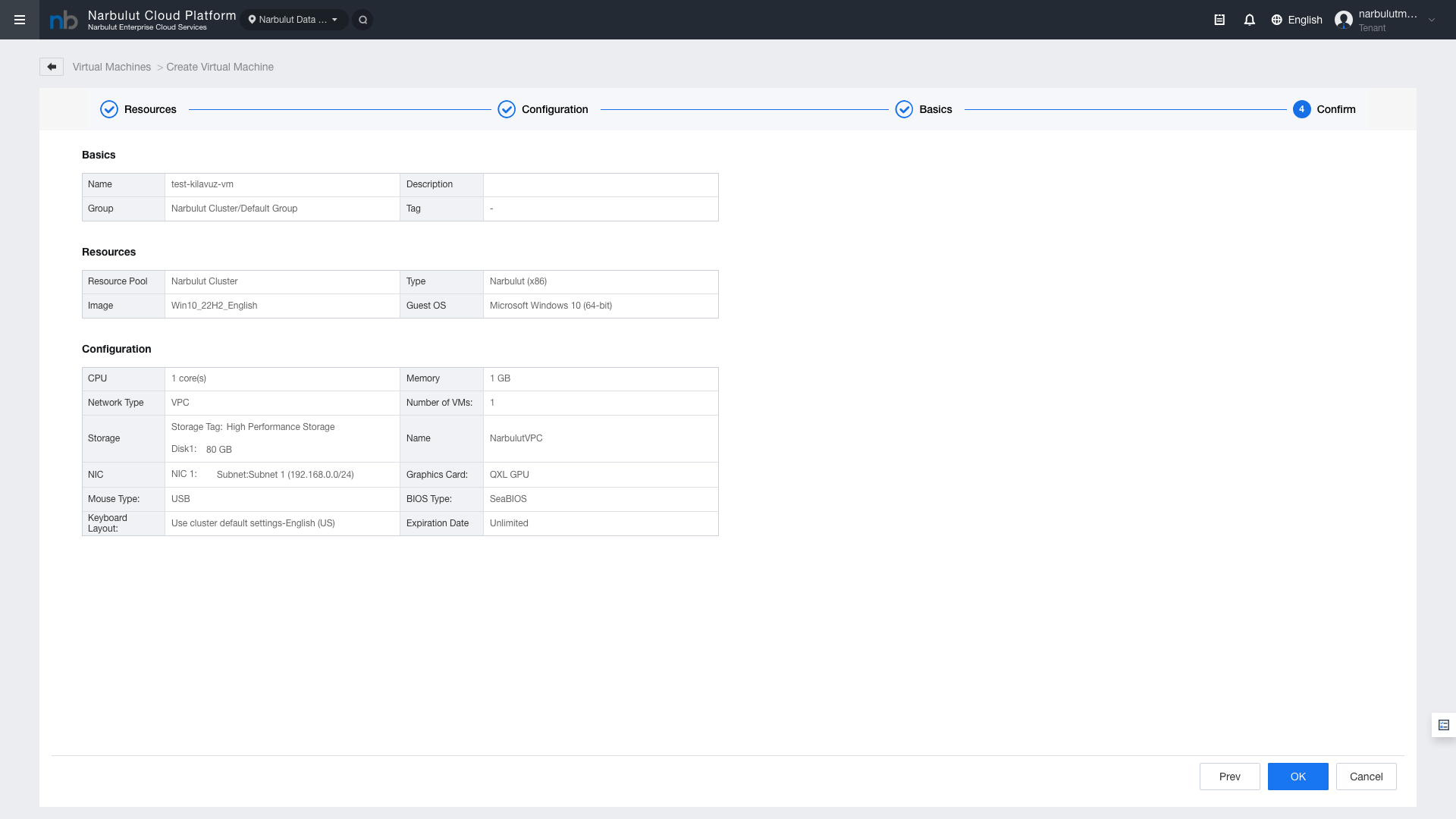
Şekil 8 — Adım 4: Confirm (Yapılandırma Özeti)

Şekil 9 — Confirm: Detaylı yapılandırma tablosu

Şekil 9 — Confirm: Detaylı yapılandırma tablosu

7. VM Oluşturulduktan Sonra

VM oluşturulduktan sonra aşağıdaki adımları izleyin:

  1. VM Durumunu Kontrol Edin — Virtual Machines listesinde yeni VM’in Running durumunda olduğunu doğrulayın.
  2. Console Erişimi — VM satırındaki Console butonuna tıklayarak işletim sistemine erişin.
  3. IP Adresi Kontrolü — VM’in ağ yapılandırmasına uygun IP adresi aldığını doğrulayın.
  4. Ağ Bağlantısı — Dış erişim gerekiyorsa Elastic IP ataması ve ACL kurallarını yapılandırın.

8. Önerilen Yapılandırmalar

Kullanım SenaryosuCPURAMDisk
Web Sunucu2 Core4 GB120 GB SSD1 NIC
Veritabanı Sunucu4 Core8 GB250 GB SSD1 NIC
Uygulama Sunucu4 Core8 GB120 GB SSD1 NIC
Geliştirme/Test2 Core4 GB80 GB SSD1 NIC

İpucu: Bu değerler başlangıç önerileridir. Gerçek kaynak ihtiyacı uygulamanızın yük profiline göre değişebilir. VM oluşturulduktan sonra CPU ve RAM değerleri artırılabilir.

İlgili Kılavuzlar

VM oluşturduktan sonra ağ yapılandırması için ECS Ağ Yönetimi Kılavuzu'nu, yedekleme ayarları için ECS Yedekleme Kılavuzu'nu inceleyebilirsiniz.

Teknik destek için: destek@narbulut.com  |  www.narbulut.com

Narbulut Ürün Analizi

Adım 1/12
Şirketiniz için hangi alanda teknolojik bir iyileştirme planlıyorsunuz?
Veri Güvenliği ve YedeklemeFidye yazılımları, silinen dosyalar ve felaket kurtarma.
Bulut Sunucu (IaaS)Web sitesi, ERP, CRM veya uygulama barındırma.
Takım İçi İşbirliğiGüvenli dosya paylaşımı ve ofis dışı çalışma.
Nesne Depolama (S3)Yazılımcılar için Object Storage.
Hangi sektörde faaliyet gösteriyorsunuz?
Sağlık / MedikalHasta verileri (KVKK kritik).
Finans / MuhasebeHassas mali veriler.
Üretim / MühendislikCAD çizimleri ve üretim planları.
Diğer / Genel HizmetOfis dokümanları ve genel veriler.
Korunması gereken cihazların türü nedir?
Personel BilgisayarlarıLaptop ve masaüstü son kullanıcı cihazları.
Fiziksel / Sanal SunucularDatabase, Active Directory veya File Server.
Yedekleme stratejiniz nasıl olmalı?
Dosya ve Klasör BazlıSadece önemli iş dosyaları (XLS, PDF, SQL) yedeklensin.
Tam Disk İmajı (Image)İşletim sistemi dahil "Her Şey" yedeklensin.
Buluta yedekleme için Upload hızınız nasıl?
Fiber / Yüksek HızBüyük verileri hızlıca gönderebilirim.
Standart / ADSLHızım sınırlı, sıkıştırma önemli.
Fidye yazılımları (Ransomware) tehdit mi?
Evet, Çok KritikGeçmişte yaşadık veya risk altındayız.
Standart Koruma YeterliTemel yedekleme önlemleri yeterli.
Versiyonları ne kadar saklamak istersiniz?
90
30 - 90 GünYakın tarihli hataları düzeltmek için.
365+
1 Yıl ve ÜzeriYasal zorunluluklar veya arşiv.
Sunucunun birincil görevi ne olacak?
E-Ticaret / Web SitesiYüksek uptime ve hız gerekiyor.
ERP / Muhasebe ProgramıDatabase performansı önemli.
Yazılım GeliştirmeEsnek kaynak yönetimi.
Hangi altyapıya ihtiyacınız var?
Windows ServerASP.NET, MSSQL, RDP.
Linux (Ubuntu/CentOS)PHP, Python, MySQL, Docker.
Tahmini kullanıcı yoğunluğu nedir?
Düşük / OrtaBaşlangıç seviyesi veya yeni proje.
Yüksek TrafikYoğun kampanya veya çok kullanıcı.
Sunucu yönetimini kim yapacak?
Ben YöneteceğimTeknik ekibim var, root yeterli.
Destek İstiyorumManaged Services hizmeti lazım.
Ortak alanda çalışacak kişi sayısı?
1 - 10 KullanıcıKüçük ekipler.
10 - 50+ KullanıcıDepartman bazlı yetki gerekli.
Ofis dışından erişim gerekli mi?
Evet, KesinlikleSaha ekibi cepten dosya yüklemeli.
Hayır, Sadece OfisSadece şirket bilgisayarlarından erişim.
Yanıtlarınız Analiz Ediliyor...
SİZE EN UYGUN ÇÖZÜM

Ürün Başlığı

Açıklama

Ürünü Hemen İncele

Ürün Bilgi Alma Formu

Çözüm uzmanlarımızın size ulaşması için formu doldurunuz.

Size uygun Narbulut Cloud Server planlarına göz atın

Narbulut Cloud Server ile ihtiyaçlarınıza en uygun sunucuları yapılandırın.

    SUNUCU TEKLİF & YAPILANDIRMA FORMU

    1. KURUMSAL KİMLİK & İLETİŞİM
    2. TEKNİK GEREKSİNİMLER
    3. LİSANS YÖNETİMİ

    Check out Narbulut Cloud Server plans that suit you

    Configure the servers that best fit your needs with Narbulut Cloud Server.

      SERVER QUOTE & CONFIGURATION FORM

      1. CORPORATE IDENTITY & CONTACT
      2. TECHNICAL REQUIREMENTS
      3. LICENSE MANAGEMENT

      Narbulut Mobile’ı İndirin

      Uygulamayı indirmek istediğiniz platformu seçin

      Download Narbulut Mobile

      Select the platform you want to download the app

      ×