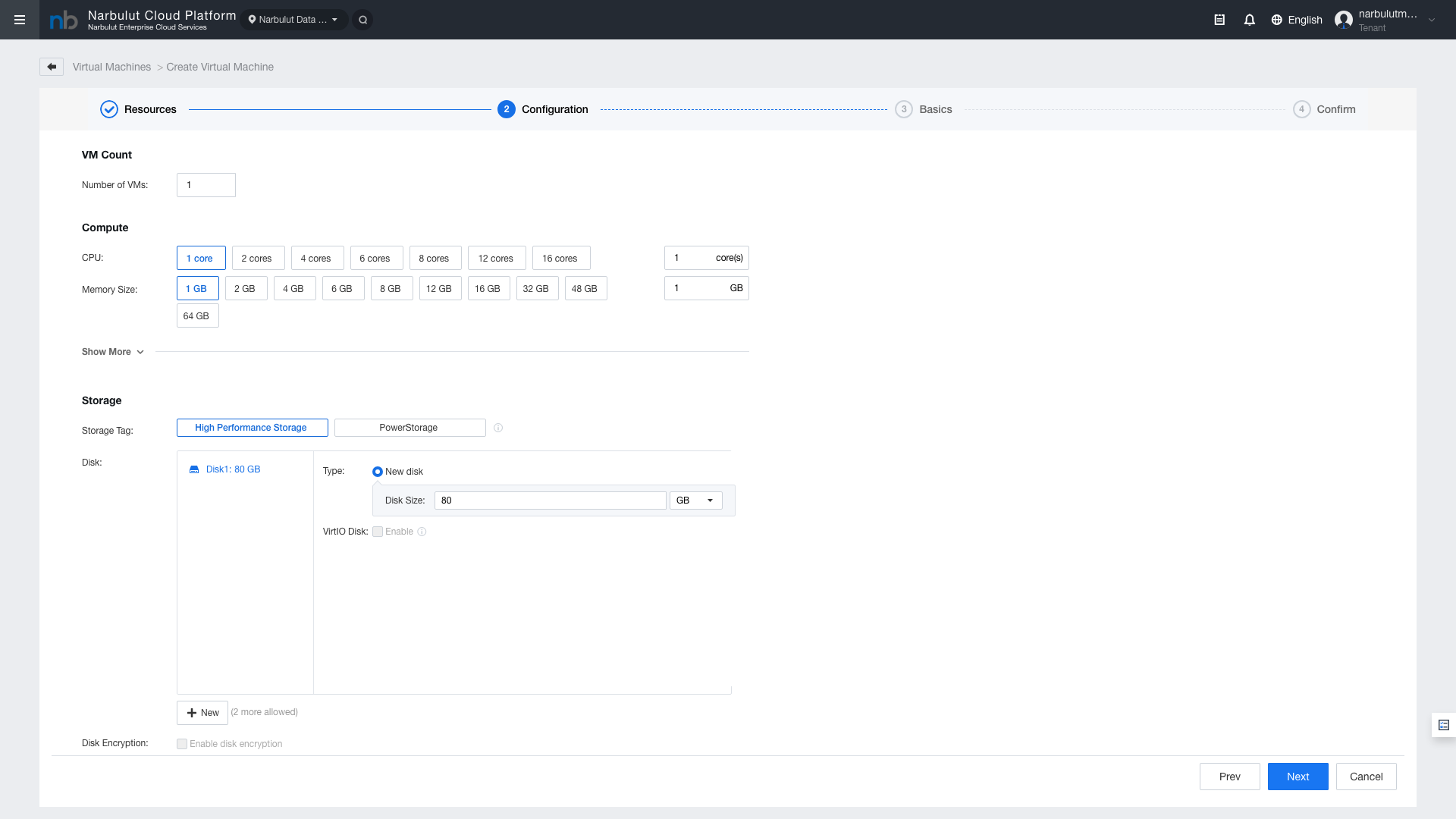
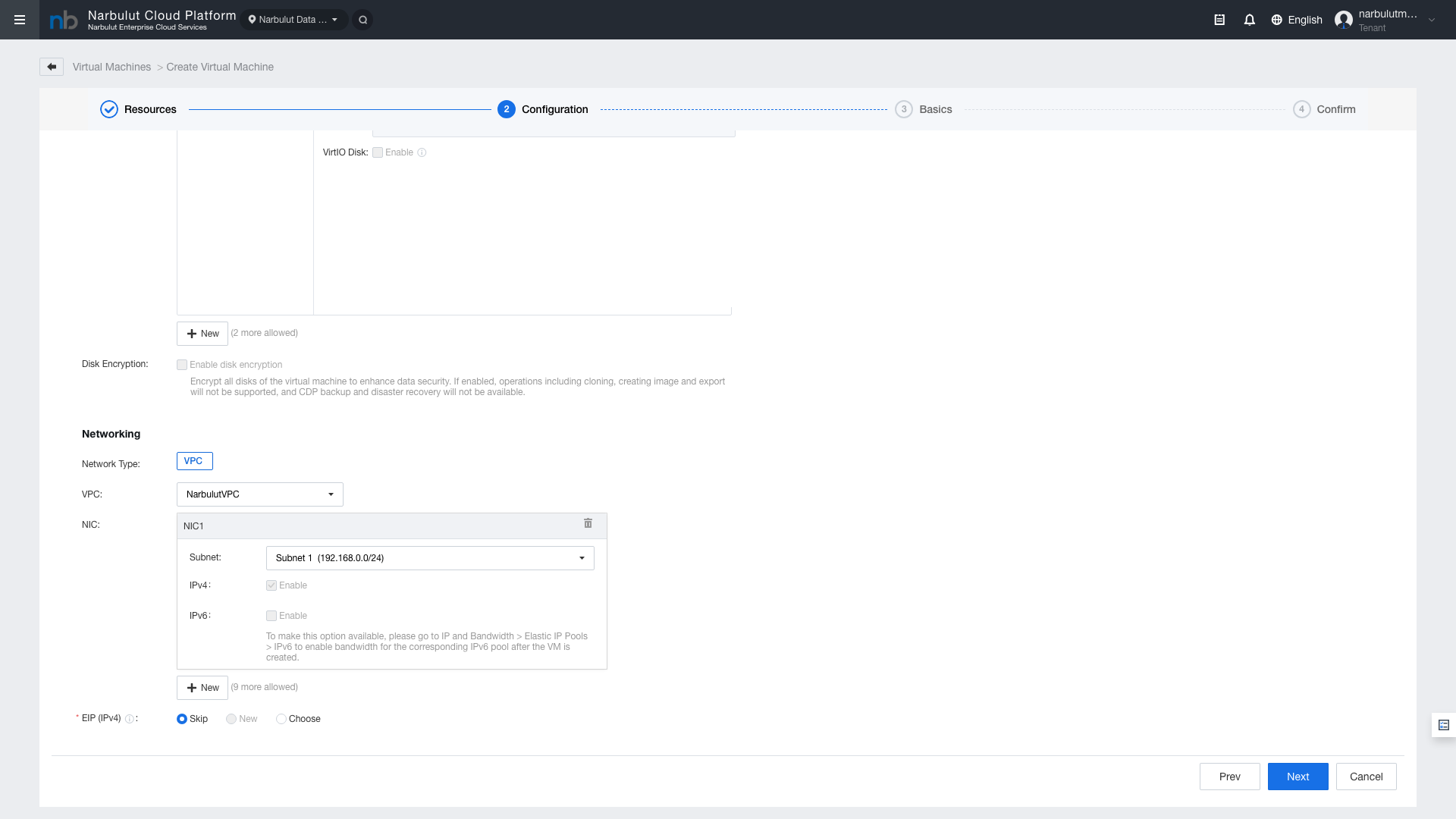
Şekil 4 — Adım 2: Configuration (Compute ve Storage)
Compute (CPU ve RAM)
Alan
Seçenekler
Varsayılan
CPU
1, 2, 4, 6, 8, 12, 16 core veya özel değer
1 core
Memory Size
1, 2, 4, 6, 8, 12, 16, 32, 48, 64 GB veya özel değer
1 GB
Storage (Depolama)
Alan
Açıklama
Storage Tag
Depolama havuzu: High Performance Storage veya PowerStorage
Disk
Sistem diski boyutu. Varsayılan 120 GB
+ New
Ek disk ekleme (toplam 64 diske kadar)
VirtIO Disk
VirtIO disk sürücüsü. Performans için aktif tutulması önerilir
Disk Encryption
Disk şifreleme. Güvenlik için etkinleştirilebilir
Not: Disk Encryption etkinleştirildiğinde klonlama, imaj oluşturma, dış aktarma, CDP yedekleme ve felaket kurtarma desteklenmez.
Networking (Ağ)
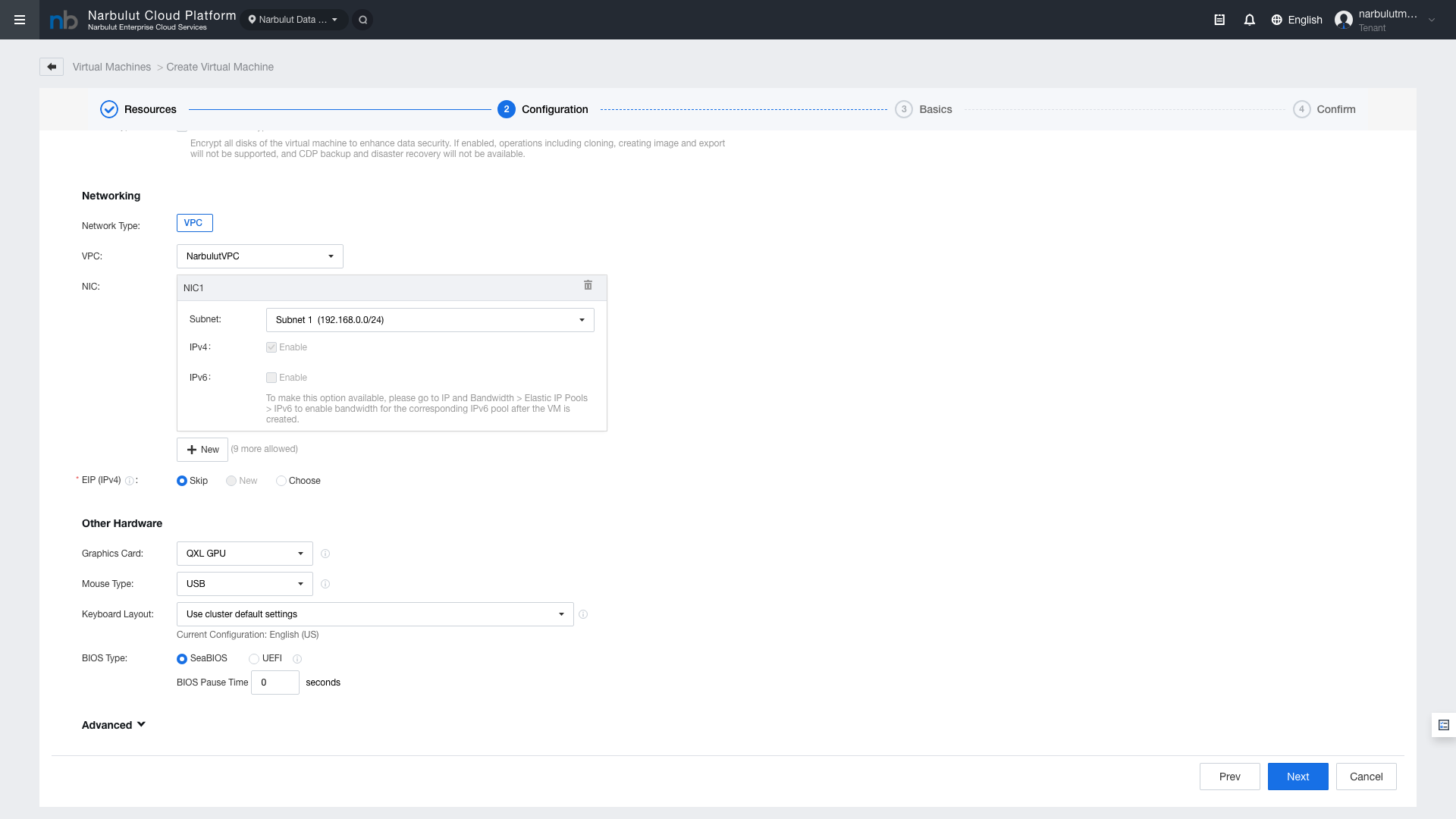
Şekil 5 — Ağ Yapılandırması: VPC, Subnet, NIC ayarları
Alan
Açıklama
Network Type
Ağ tipi: VPC (Virtual Private Cloud)
VPC
Kullanılacak VPC seçimi
NIC
Ağ arayüzü. "+New" ile 10 adede kadar NIC eklenebilir
Subnet
Alt ağ seçimi
IPv4
IPv4 protokolü (varsayılan: aktif)
Other Hardware (Diğer Donanım)
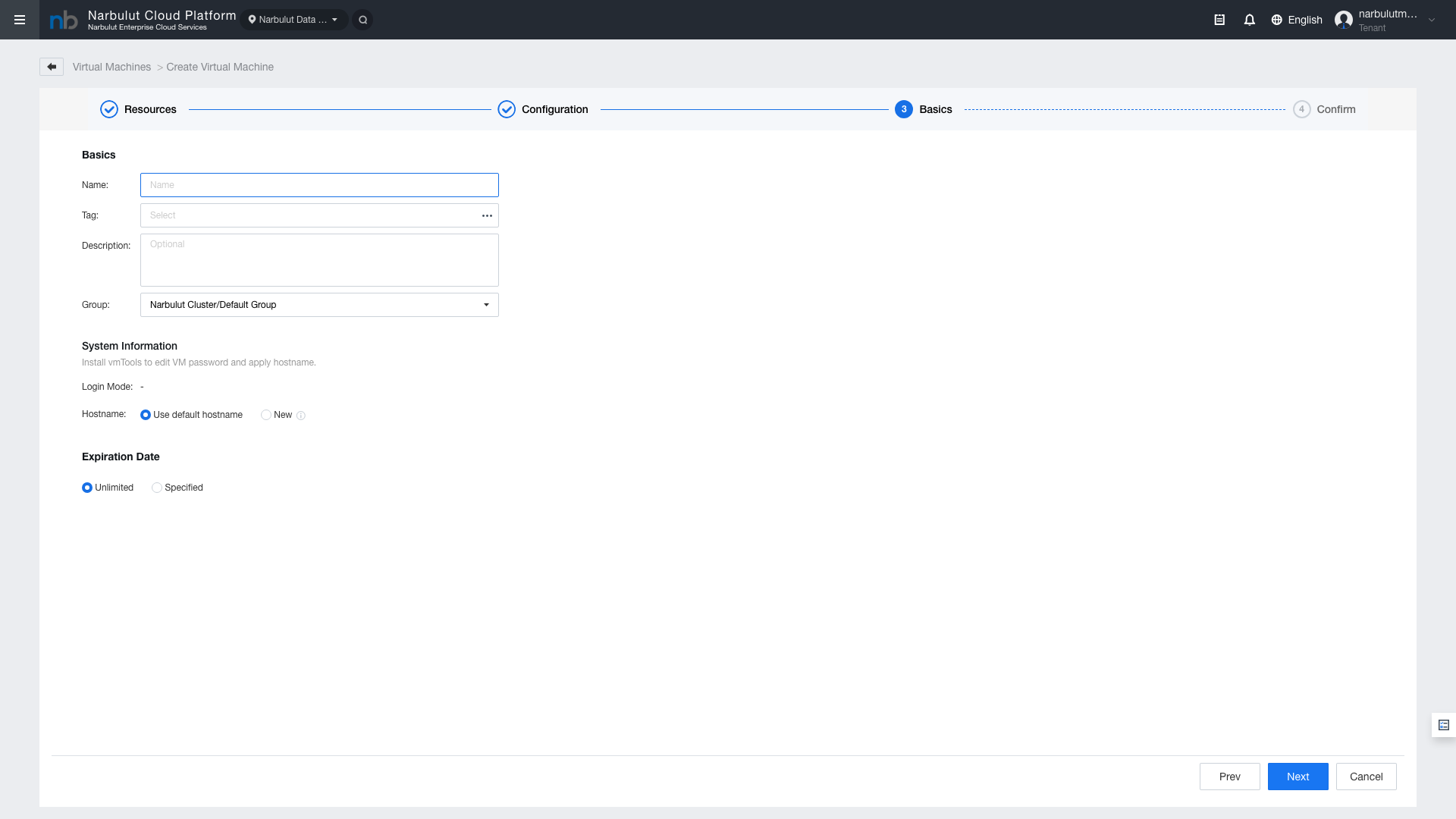
Şekil 6 — Other Hardware (Diğer Donanım ayarları)
Alan
Açıklama
CD/DVD Drive
Sanal CD/DVD sürücüsü — ISO bağlamak için
USB
USB cihaz desteği
Graphics Card
Ekran kartı tipi (VGA, QXL, VirtIO-GPU)
Mouse Type
Fare tipi
Keyboard Layout
Klavye düzeni (varsayılan: English US)
BIOS Type
BIOS tipi (Legacy BIOS veya UEFI)
5. Adım 3: Basics (Temel Bilgiler)
Sanal makinenin adı, açıklaması, grubu ve diğer temel bilgilerini girin.
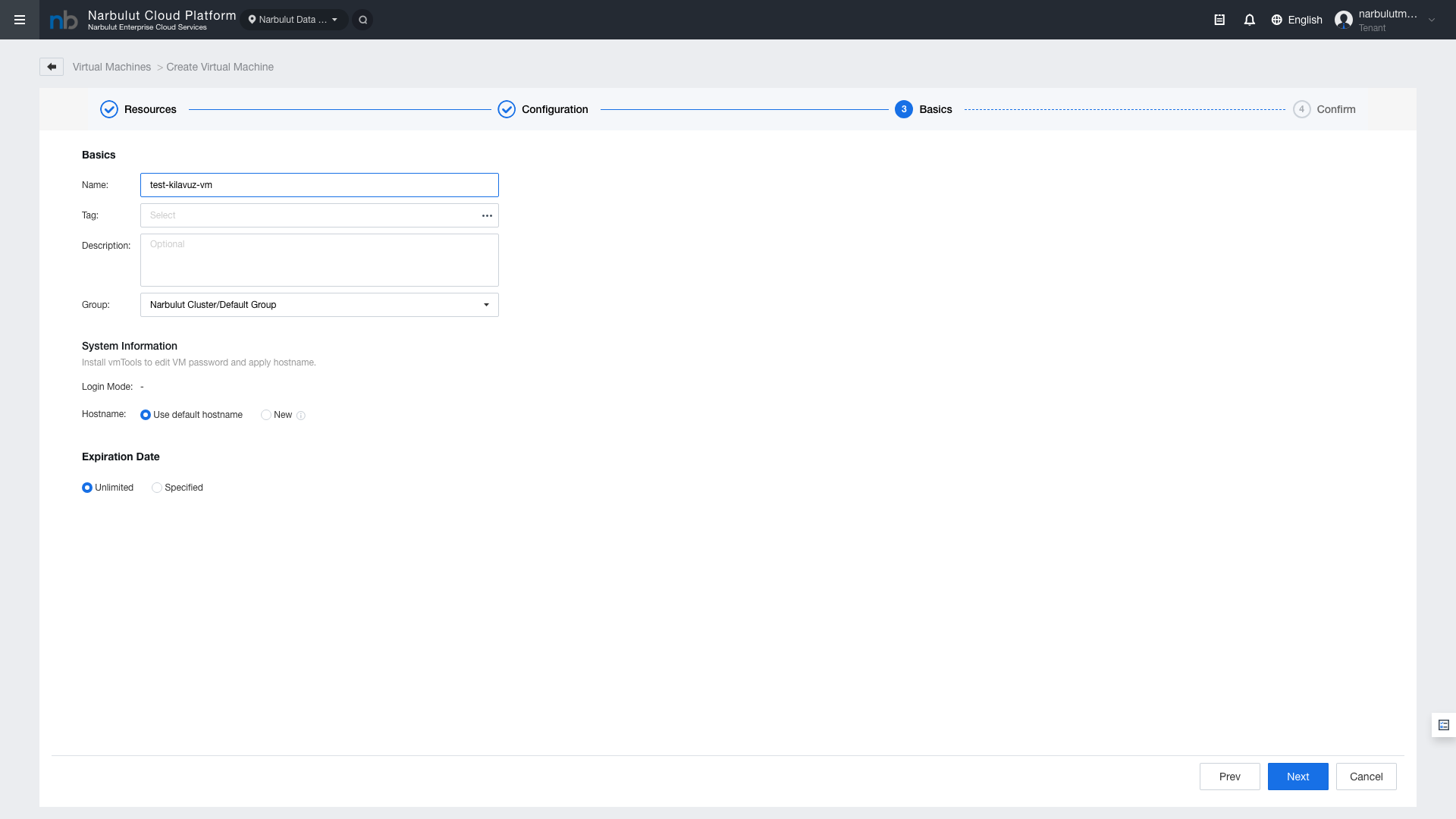
Şekil 7 — Adım 3: Basics (Temel Bilgiler)
Alan
Açıklama
Zorunlu
Name
Sanal makine adı
Evet
Tag
Etiket — VM'leri kategorize etmek için
Hayır
Description
Açıklama metni
Hayır
Group
VM grubu (varsayılan: Default Group)
Hayır
System Information
Alan
Açıklama
Computer Name
İşletim sistemi içindeki bilgisayar adı
Administrator Password
Yönetici şifresi (Built-in imajlar için)
İpucu: Computer Name alanı, VM oluşturulduktan sonra işletim sistemi içinde görünen bilgisayar adıdır. Organizasyonunuzun isimlendirme kurallarına uygun bir ad belirleyin.
6. Adım 4: Confirm (Onaylama)
Son adımda tüm yapılandırma ayarlarınızın özetini gözden geçirin. Ayarlar doğruysa “Confirm” butonuna tıklayarak sanal makineyi oluşturun.
Şekil 8 — Adım 4: Confirm (Yapılandırma Özeti)
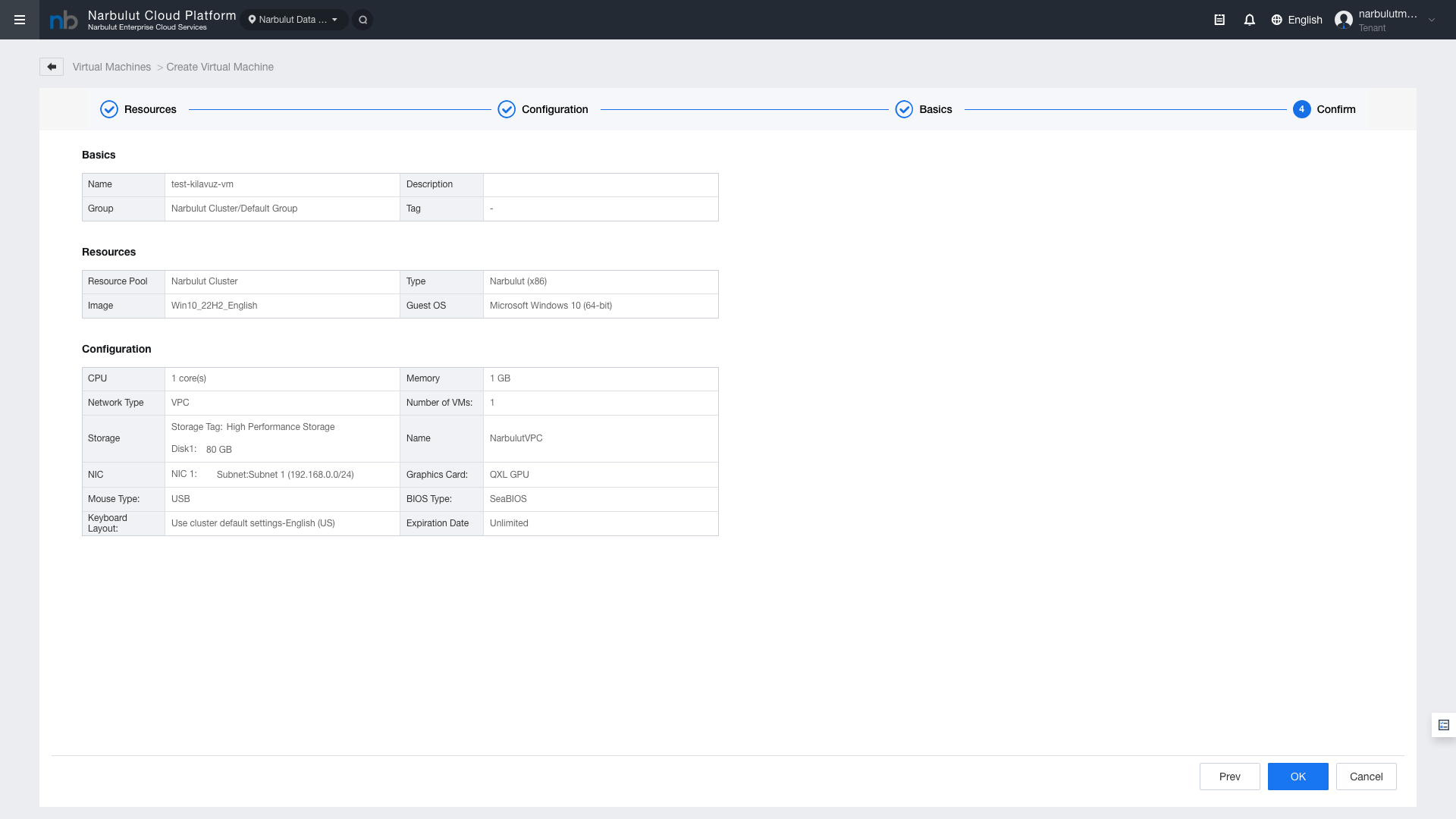
Şekil 9 — Confirm: Detaylı yapılandırma tablosu
7. VM Oluşturulduktan Sonra
VM oluşturulduktan sonra aşağıdaki adımları izleyin:
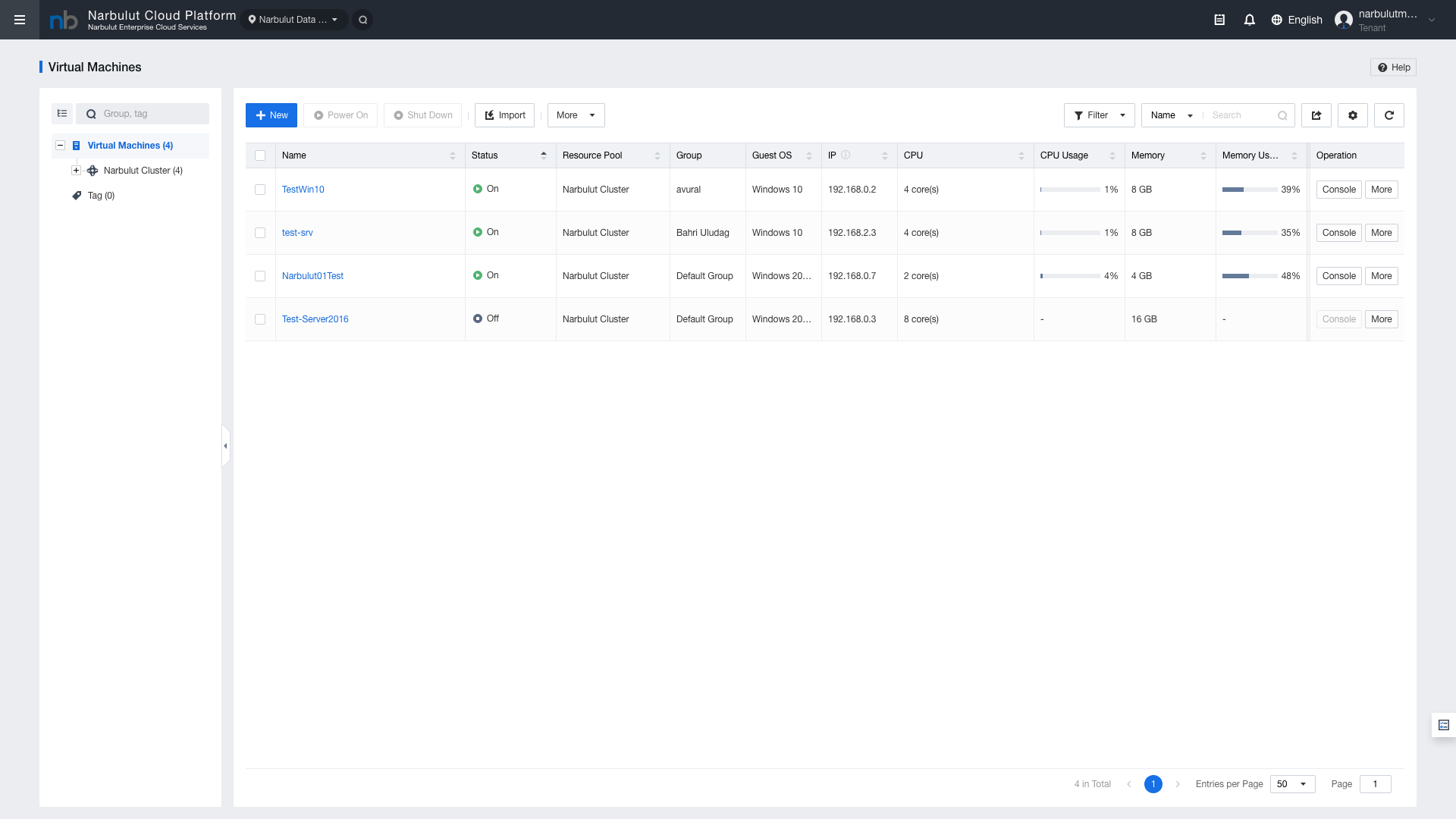
VM Durumunu Kontrol Edin — Virtual Machines listesinde yeni VM’in Running durumunda olduğunu doğrulayın.
Console Erişimi — VM satırındaki Console butonuna tıklayarak işletim sistemine erişin.
IP Adresi Kontrolü — VM’in ağ yapılandırmasına uygun IP adresi aldığını doğrulayın.
Ağ Bağlantısı — Dış erişim gerekiyorsa Elastic IP ataması ve ACL kurallarını yapılandırın.
8. Önerilen Yapılandırmalar
Kullanım Senaryosu
CPU
RAM
Disk
Ağ
Web Sunucu
2 Core
4 GB
120 GB SSD
1 NIC
Veritabanı Sunucu
4 Core
8 GB
250 GB SSD
1 NIC
Uygulama Sunucu
4 Core
8 GB
120 GB SSD
1 NIC
Geliştirme/Test
2 Core
4 GB
80 GB SSD
1 NIC
İpucu: Bu değerler başlangıç önerileridir. Gerçek kaynak ihtiyacı uygulamanızın yük profiline göre değişebilir. VM oluşturulduktan sonra CPU ve RAM değerleri artırılabilir.