
- Kurumsal
-
Ürünler
Ürünler
Yeni ÜrünCloud Server
Tam yönetimli sanal sunucu altyapısı. Dakikalar içinde kurulum, saatlik faturalandırma ve uzman desteğiyle işinize odaklanın.
Hemen Dene -
Çözümler
Yedekleme & Güvenlik
Veri GüvenliğiRansomware & şifreleme korumasıSessiz Fidye: TDETDE suistimaline karşı korumaBulut YedeklemeVeri merkezlerine güvenli yedeklemeİmaj YedeklemeTam disk imaj + hızlı kurtarmaİş Yeri Dışına YedeklemeOff-site disaster recoveryMobil YedeklemeiOS & Android fotoğraf/kişiRansomware KorumasıFidye yazılımına karşıİki Faktörlü Doğrulama2FA ile hesap güvenliği -
Planlar
Planlar & Karşılaştırma
Ürün PlanlarıFiyatlandırma ve paketlerKarşılaştırma TablosuRakiplerle karşılaştırmaLisanslama
Narbulut LisanslamaLisans modelleriLisanslama HakkındaNasıl çalışır?Lisans YenilemeMevcut lisansını yenile - Kaynaklar
- İş Ortakları
- Blog
Narbulut Güvenli Alan Paylaşımı Nedir? Nasıl Kullanılır?
Dosya paylaşmak kolaydır; asıl zor olan, paylaştığınız kişinin o dosyayla ne yapabileceğini kontrol etmektir. Birine bir belge gönderdiğinizde sadece görmesini mi istiyorsunuz, düzenlemesini mi, yoksa indirmesini mi? Klasik paylaşım yöntemleri bu ayrımları net yapamaz. Narbulut nDocs, paylaşımın her aşamasında kontrolü size bırakan kapsamlı bir güvenli paylaşım altyapısı sunar.
nDocs’ta paylaşım; yalnızca kiminle paylaşacağınızı seçmekle kalmaz, o kişinin hangi yetkilere sahip olacağını da hücre hassasiyetinde belirlemenize olanak tanır. Üstelik dosyalarınız üzerinde yapılan her işlemin kaydı tutulur. Bu yazıda nDocs’un güvenli paylaşım özelliklerini adım adım inceliyoruz.
Kiminle, Neyi Paylaştığınızı Tek Bakışta Görün
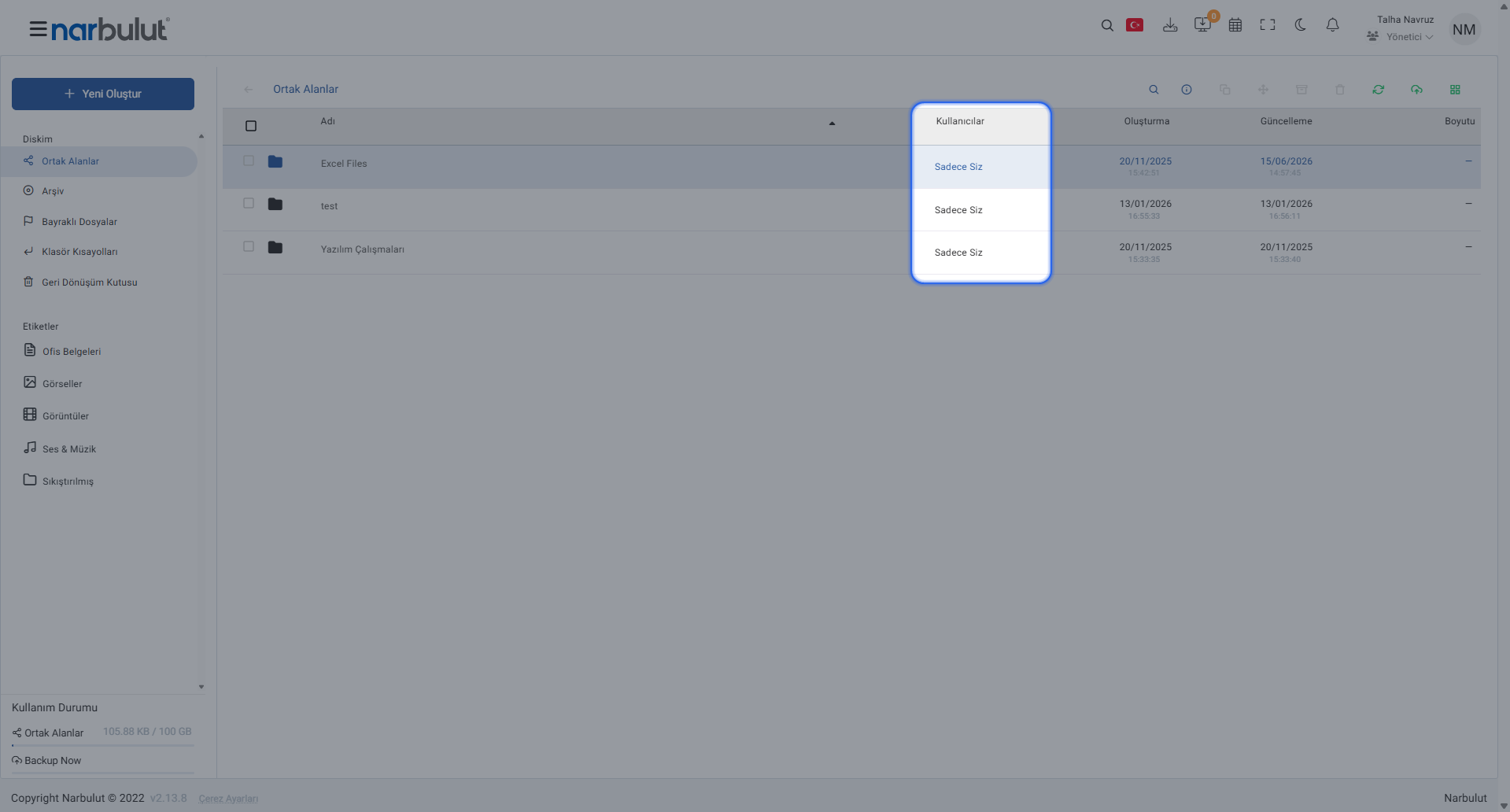
nDocs’ta her ortak alanın ve dosyanın yanında bir “Kullanıcılar” sütunu bulunur. Bir öğe yalnızca size aitse “Sadece Siz” ifadesini görürsünüz; paylaşıldığında ise kimlerle paylaşıldığı bu sütunda listelenir. Böylece hangi içeriğin kimlerle paylaşıldığını panel üzerinden anında takip edebilir, gözden kaçan bir paylaşım kalmadığından emin olabilirsiniz.
Dosya Paylaşımı: Hızlı ve Hedefli
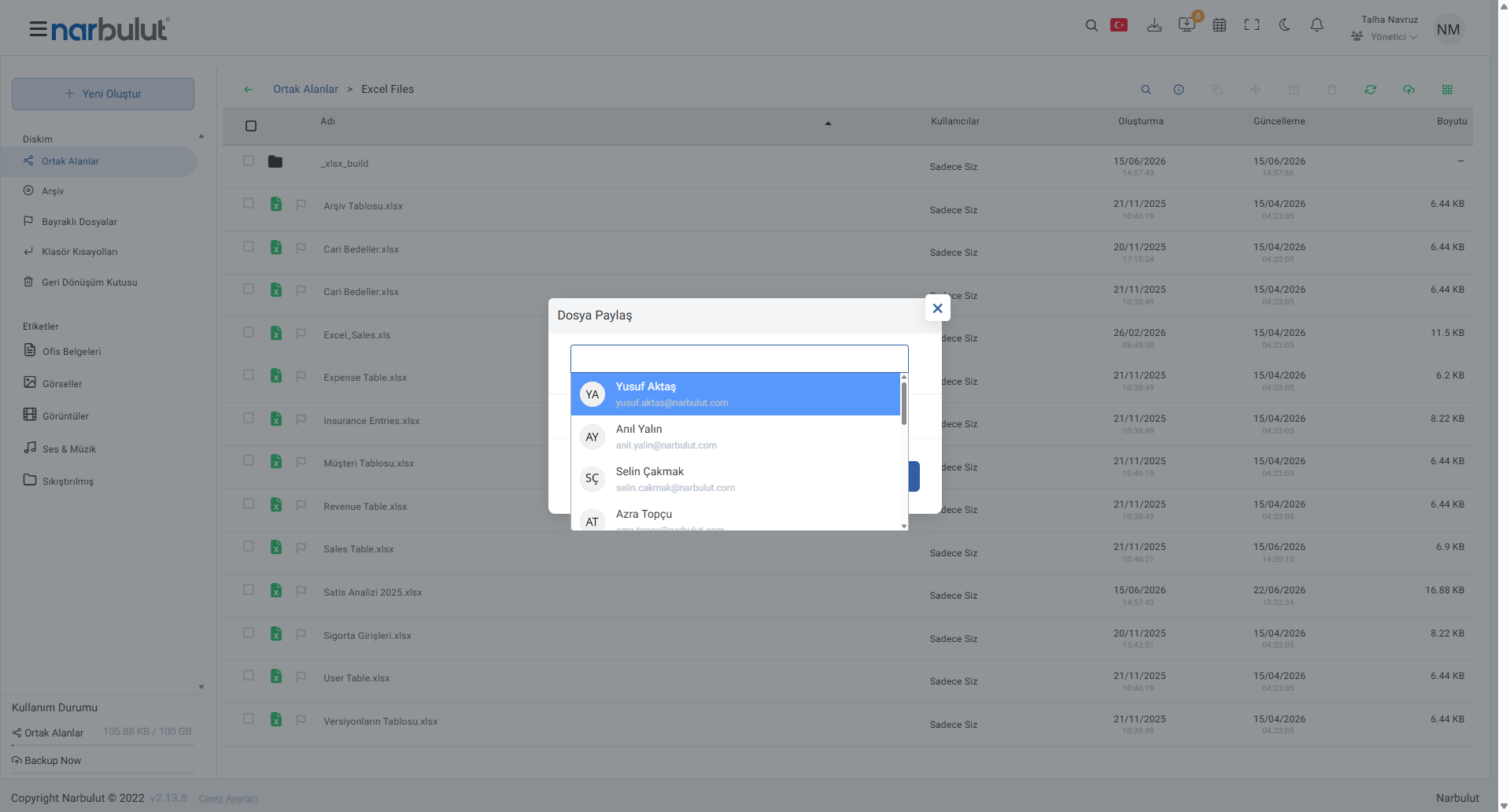
Tek bir dosyayı paylaşmak istediğinizde, dosyanın üzerine geldiğinizde beliren paylaşım simgesine tıklamanız yeterlidir. Açılan “Dosya Paylaş” penceresinde organizasyonunuzdaki kullanıcılar listelenir; aradığınız kişiyi seçip paylaşımı tamamlarsınız. Paylaşım yalnızca seçtiğiniz kişilerle sınırlıdır; dosyanız organizasyon dışına çıkmaz.
Kişiyle veya Grupla Paylaşın
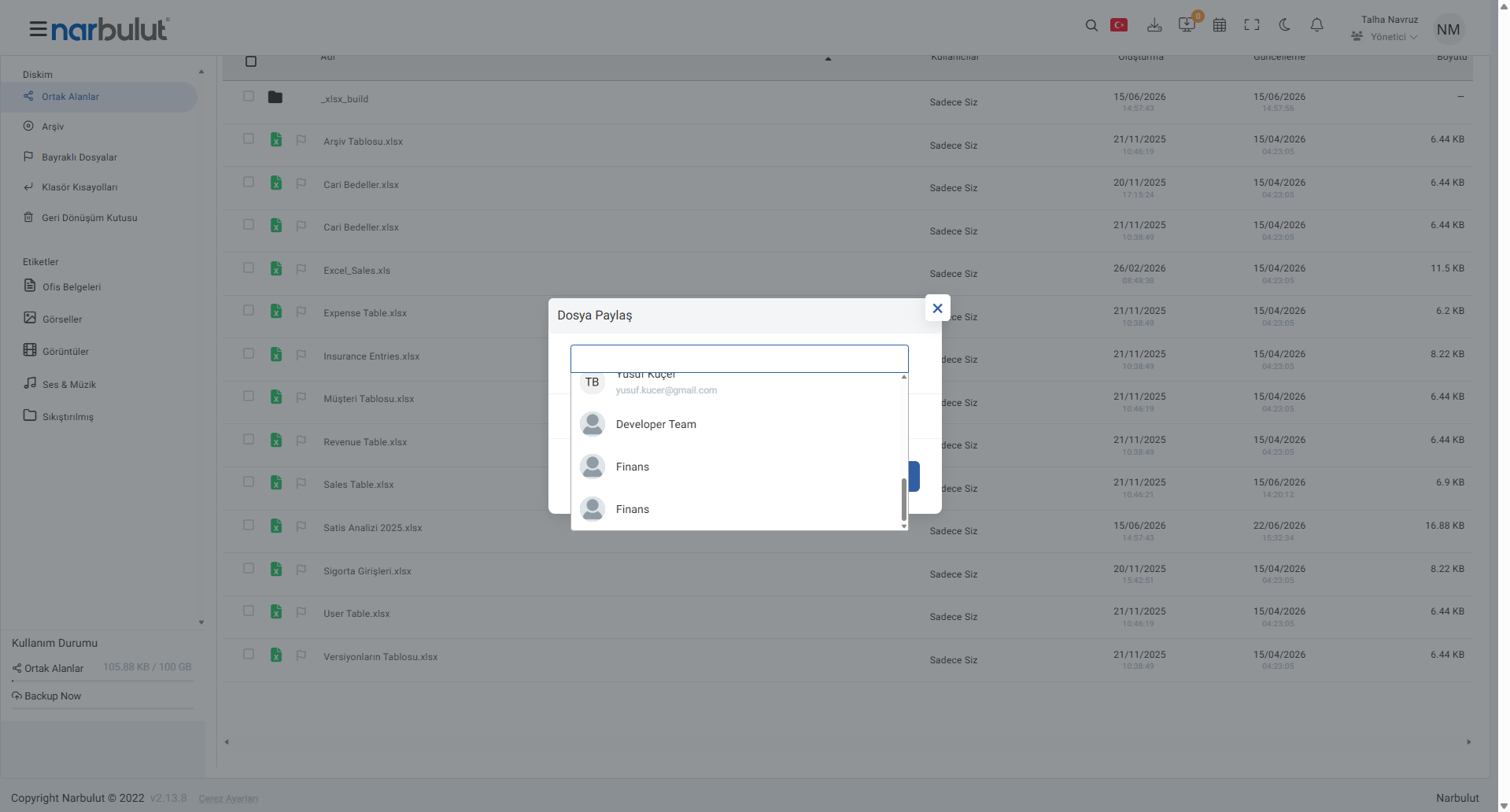
Paylaşım listesinde yalnızca tek tek kullanıcılar değil, önceden tanımladığınız gruplar da yer alır. Örneğin bir belgeyi “Finans” veya “Developer Team” gibi bir ekibe seçerek, o ekipteki herkese tek seferde erişim verebilirsiniz. Böylece kalabalık ekiplerde kişileri tek tek eklemekle uğraşmazsınız.
Güvenli Alan Paylaşımı: Klasörü Bütün Olarak Paylaşın
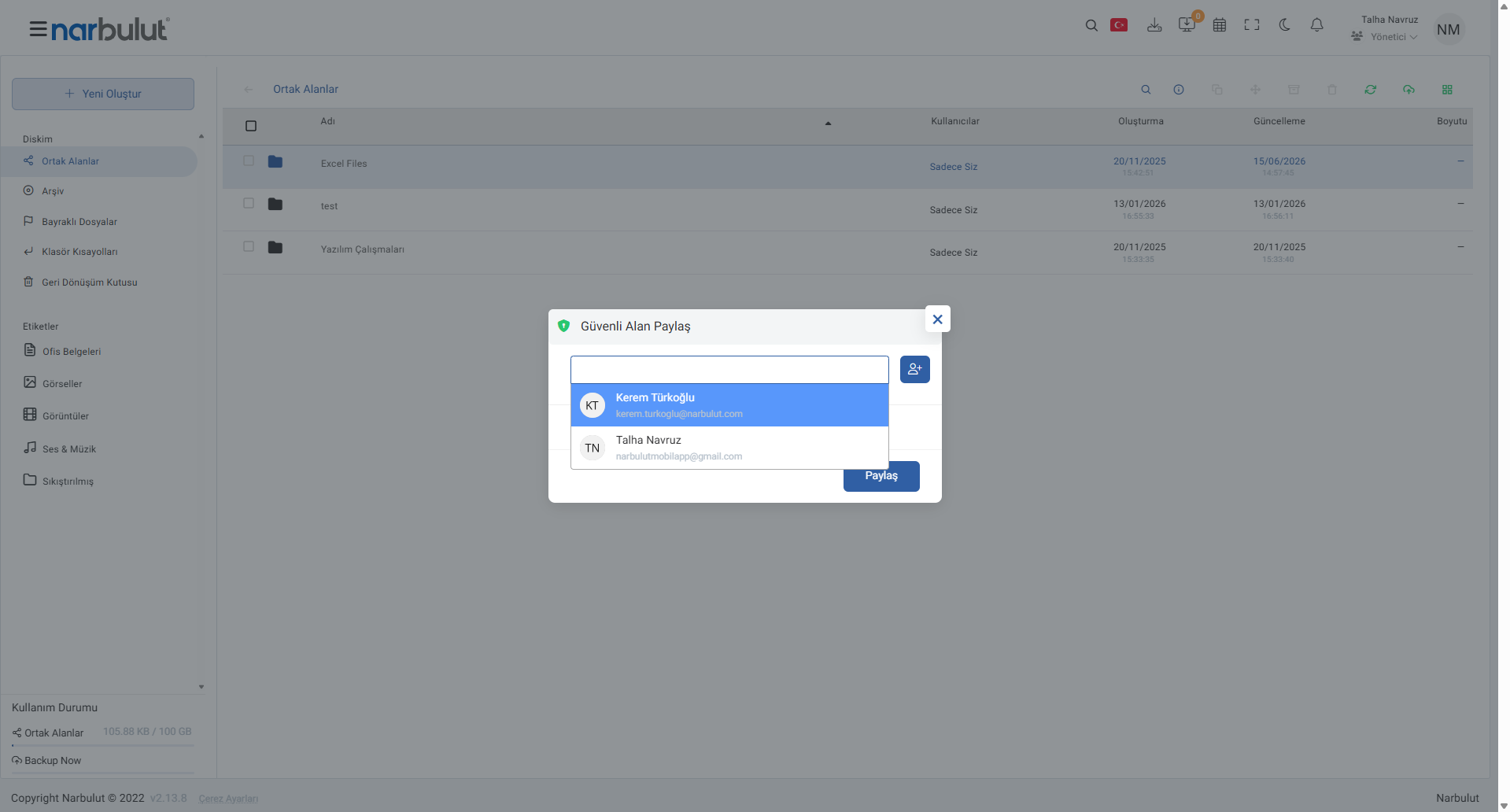
Tek tek dosya yerine bir klasörün tamamını paylaşmak istediğinizde “Güvenli Alan Paylaş” seçeneği devreye girer. Klasöre sağ tıklayıp bu seçeneği seçtiğinizde, paylaşmak istediğiniz kullanıcıyı belirleyebileceğiniz bir pencere açılır. Böylece bir projeye ait tüm belgeleri tek seferde ekip arkadaşlarınıza açabilirsiniz.
Yetkilendirme: İzinleri Hücre Hassasiyetinde Belirleyin
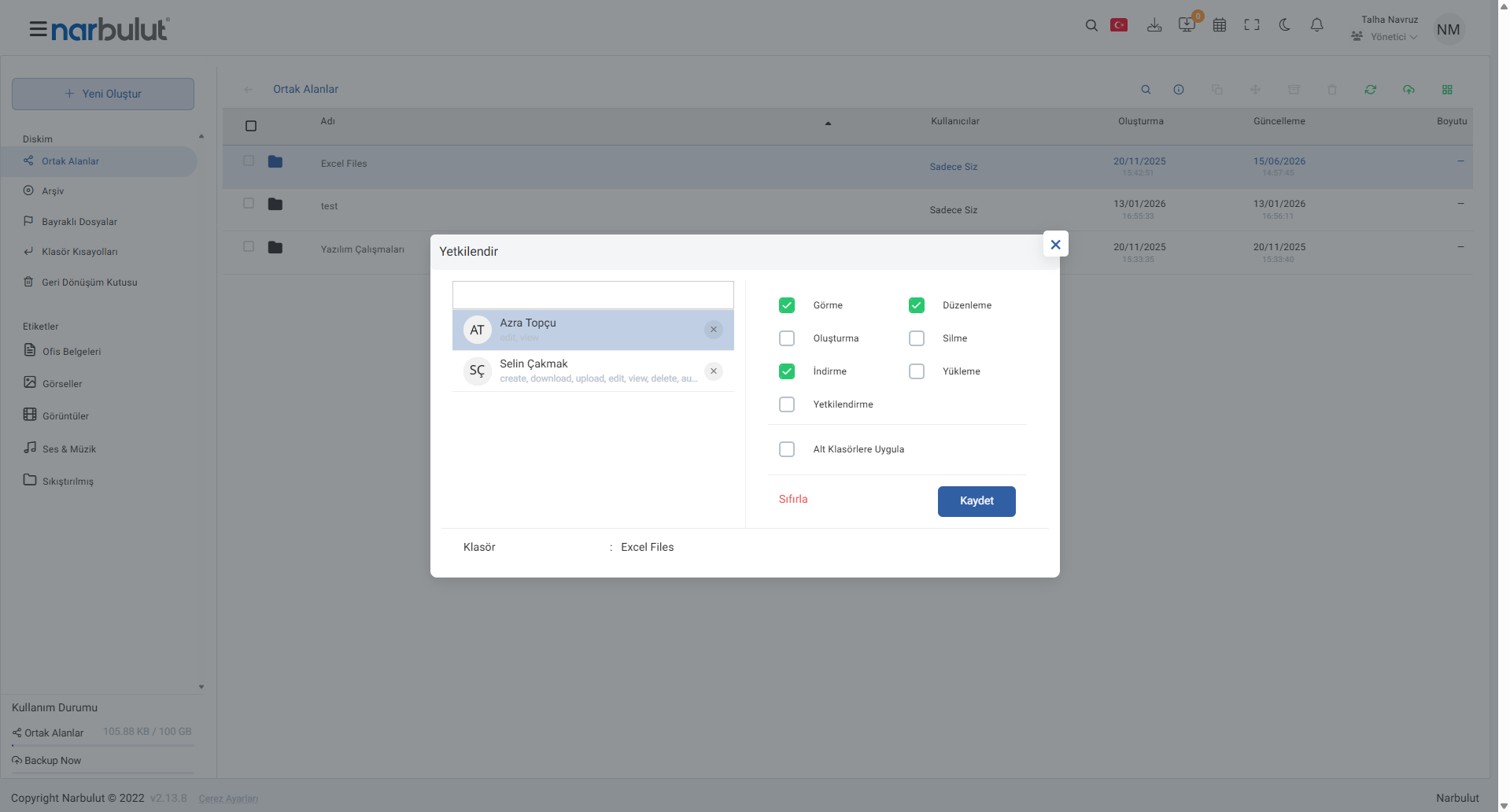
nDocs’un güvenli paylaşımı en güçlü yanını “Yetkilendir” ekranında gösterir. Bir dosya veya klasöre sağ tıklayıp “Yetkilendir” dediğinizde, her kullanıcı için ayrı ayrı izinler tanımlayabileceğiniz bir matris açılır. Buradan bir kullanıcıya yalnızca görüntüleme hakkı verebilir, bir diğerine ise düzenleme ve indirme izni tanıyabilirsiniz.
Tanımlayabileceğiniz izinler şunlardır: “Görme”, “Düzenleme”, “Oluşturma”, “Silme”, “İndirme”, “Yükleme” ve “Yetkilendirme”. Ayrıca “Alt Klasörlere Uygula” seçeneğiyle verdiğiniz izinleri klasörün altındaki tüm içeriğe tek hamlede yansıtabilirsiniz. Böylece “kim, ne yapabilir?” sorusunun cevabı tamamen sizin kontrolünüzde olur.
Bu ekran yalnızca yeni izinler vermek için değil, mevcut izinleri görmek ve değiştirmek için de kullanılır. Her yetkili kullanıcının sahip olduğu izinler adının altında özetlenir. İhtiyaç değiştiğinde izinleri güncelleyebilir, “Sıfırla” ile yeniden düzenleyebilir veya bir kullanıcının erişimini kaldırabilirsiniz.
İndirme Linki ile Süreli ve Özel Paylaşım
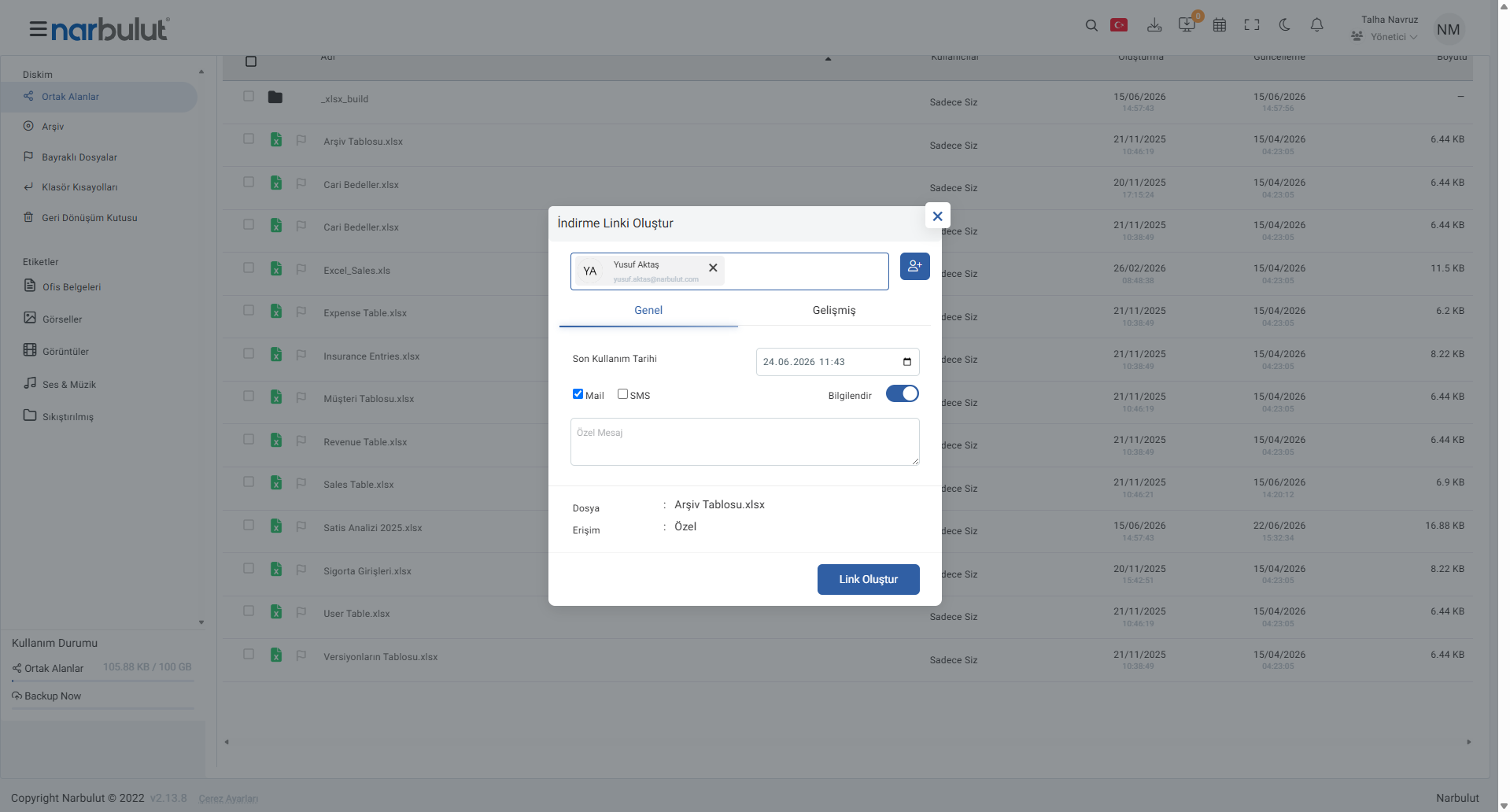
Bir dosyayı organizasyon dışına ya da belirli bir kişiye kontrollü şekilde göndermek istediğinizde “İndirme Linki Oluştur” özelliğini kullanabilirsiniz. Linki herkese açık yapabilir veya yalnızca seçtiğiniz bir kişiye özel hâle getirebilirsiniz. En önemlisi, bir “Son Kullanım Tarihi” belirleyerek erişimin belirlenen tarihte otomatik olarak sona ermesini sağlarsınız. Ayrıca alıcıyı e-posta veya SMS ile bilgilendirebilir, isterseniz özel bir mesaj da ekleyebilirsiniz.
Gelişmiş Güvenlik: IP Sınırlaması
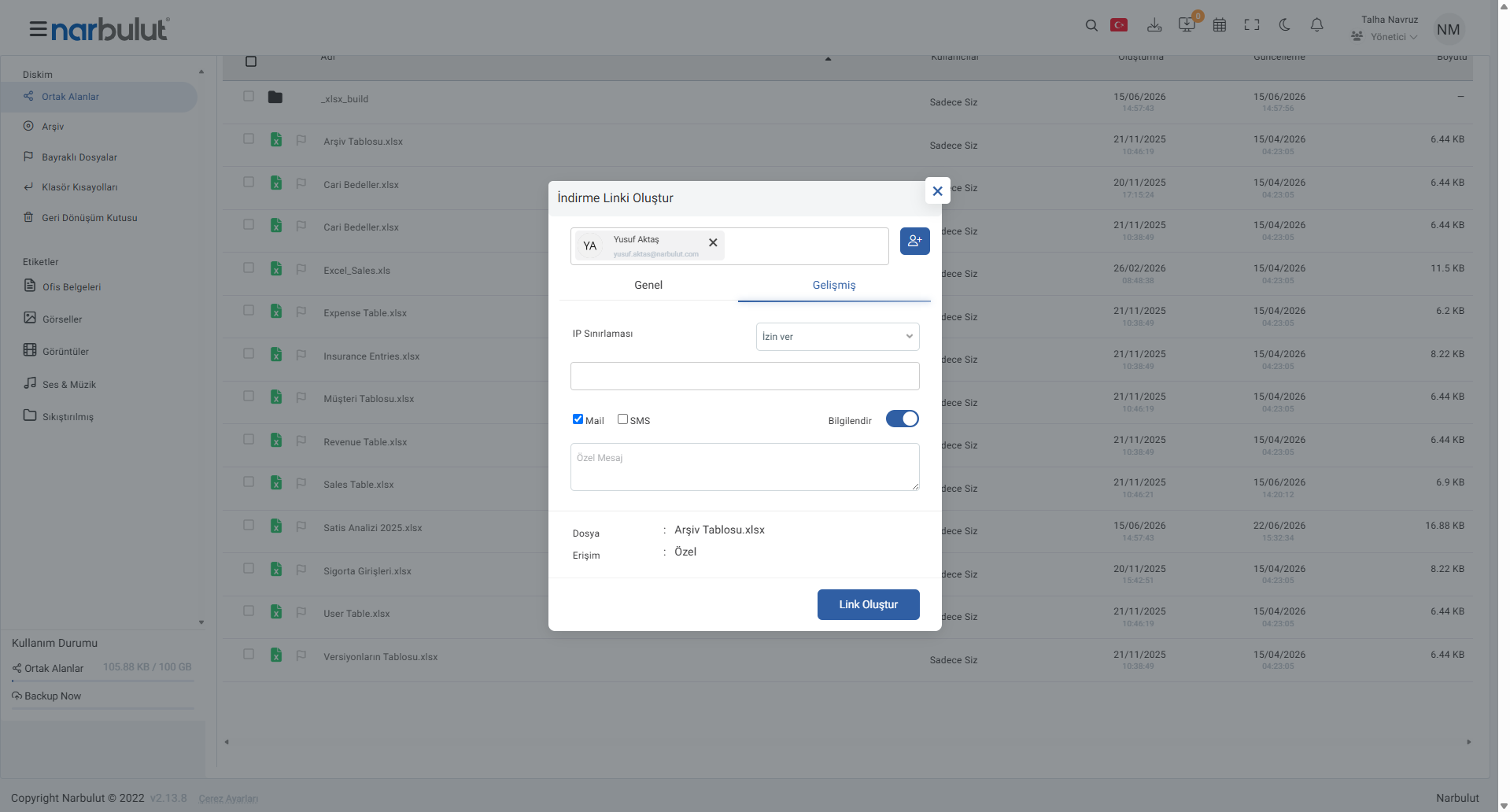
İndirme linkleri için işi bir adım öteye taşıyabilirsiniz. “Gelişmiş” sekmesindeki “IP Sınırlaması” ile linke yalnızca belirli IP adreslerinden erişilmesine izin verebilir veya istediğiniz adresleri engelleyebilirsiniz. Böylece paylaştığınız dosyaya yalnızca güvendiğiniz ağlardan ulaşılır; hassas belgeleriniz için ekstra bir güvenlik katmanı oluşturursunuz.
İşlem Kayıtları: Her Adımın İzini Sürün
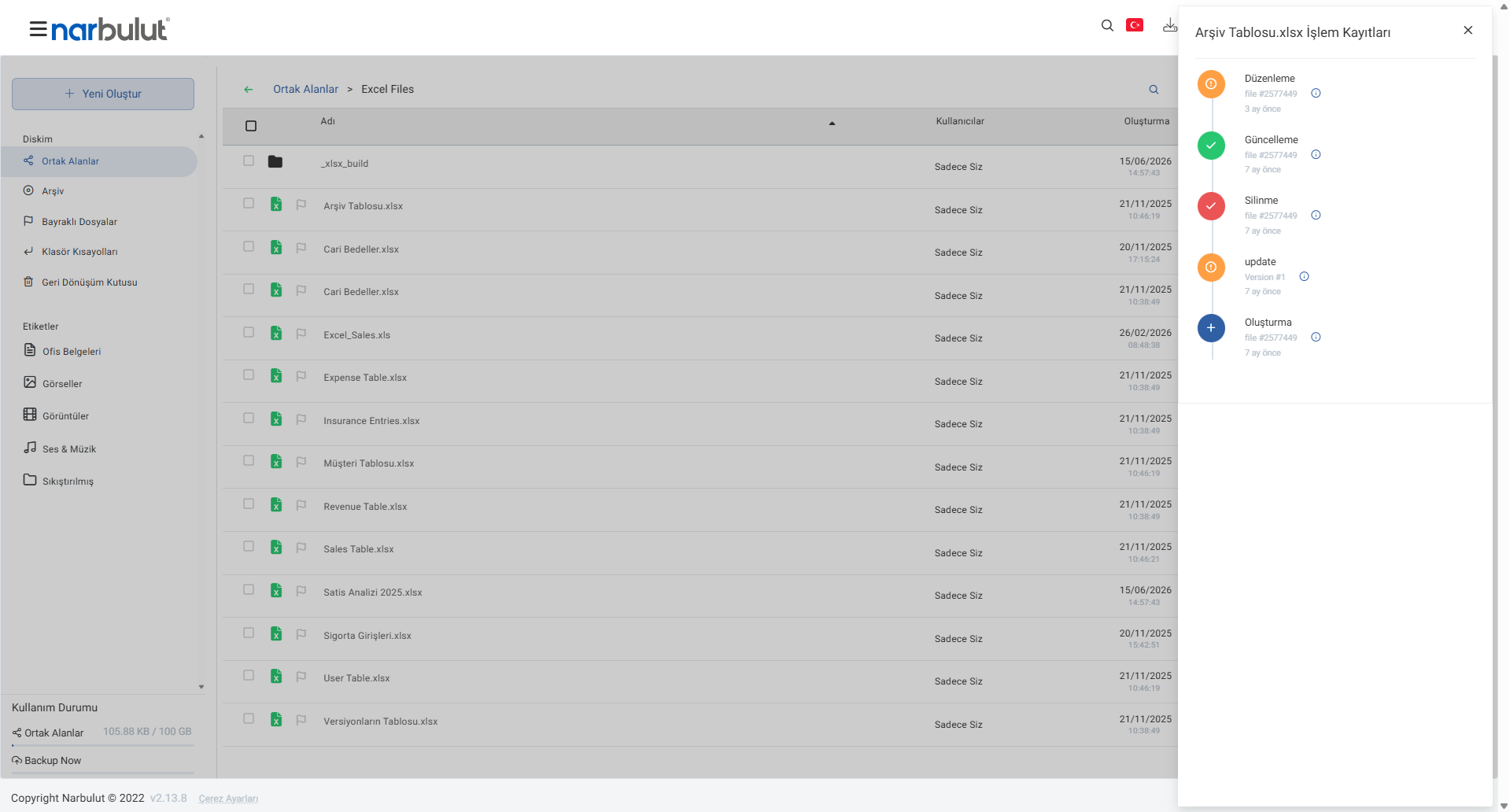
Güvenliğin önemli bir parçası da şeffaflıktır. nDocs, her dosya için ayrıntılı bir işlem kaydı tutar. Bir dosyaya sağ tıklayıp “İşlem Kayıtları”nı açtığınızda; oluşturma, güncelleme, düzenleme ve silme gibi tüm işlemler, ne zaman gerçekleştiğiyle birlikte bir zaman çizelgesinde sıralanır. Her işlem renkli bir simgeyle ayırt edilir ve detayına ulaşabilirsiniz. Bu sayede dosyanız üzerinde ne olduğunu geriye dönük olarak izleyebilir, hesap verebilirliği sağlarsınız.
Paylaşımın her aşamasında kontrolü elinizde tutmak için Narbulut nDocs Workspace ile tanışın:
Narbulut nDocs Workspace
Yerli ve KVKK uyumlu bulut çalışma alanı. Güvenli paylaşım, hücre hassasiyetinde yetkilendirme, indirme linki, IP sınırlaması ve işlem kayıtları tek platformda.

