
- Kurumsal
-
Ürünler
Ürünler
Yeni ÜrünCloud Server
Tam yönetimli sanal sunucu altyapısı. Dakikalar içinde kurulum, saatlik faturalandırma ve 7/24 uzman destek ile işinize odaklanın.
Hemen Dene -
Çözümler
Yedekleme & Güvenlik
Veri GüvenliğiRansomware & şifreleme korumasıSessiz Fidye: TDETDE suistimaline karşı korumaBulut YedeklemeVeri merkezlerine güvenli yedeklemeİmaj YedeklemeTam disk imaj + hızlı kurtarmaİş Yeri Dışına YedeklemeOff-site disaster recoveryMobil YedeklemeiOS & Android fotoğraf/kişiRansomware KorumasıFidye yazılımına karşıİki Faktörlü Doğrulama2FA ile hesap güvenliği -
Planlar
Planlar & Karşılaştırma
Ürün PlanlarıFiyatlandırma ve paketlerKarşılaştırma TablosuRakiplerle karşılaştırmaLisanslama
Narbulut LisanslamaLisans modelleriLisanslama HakkındaNasıl çalışır?Lisans YenilemeMevcut lisansını yenile - Kaynaklar
- İş Ortakları
- Blog
Windows 11 İşletim Sistemi Nasıl Yedeklenir?
Bilgisayarınızdaki en değerli şey donanım değil, içindeki verilerdir. İşletim sistemi çökebilir, bir disk aniden arıza verebilir, bir fidye yazılımı (ransomware) tüm dosyalarınızı şifreleyebilir ya da yanlışlıkla önemli bir klasörü silebilirsiniz. Bu senaryoların hepsinin ortak çözümü tek bir alışkanlıktır: düzenli yedekleme.
Windows 11, işletim sistemini ve verilerinizi yedeklemek için birkaç farklı araç sunar. Ancak bu araçların her biri farklı bir ihtiyaca yöneliktir; hangisini seçeceğiniz “neyi kurtarmak istediğinize” bağlıdır. Bu rehberde Windows 11’in yerleşik yedekleme yöntemlerini adım adım, ekran görüntüleriyle birlikte ele alıyoruz.
Önce Karar Verin: Neyi Yedeklemek İstiyorsunuz?
Windows yedekleme yöntemlerini anlamadan önce iki temel kavramı ayırmak gerekir:
- Dosya seviyesinde yedekleme: Yalnızca kişisel dosyalarınızı (belgeler, fotoğraflar, videolar vb.) korur. İşletim sistemini veya kurulu programları kapsamaz. Tek tek dosya kurtarmak istiyorsanız bu yöntem idealdir.
- Tam sistem görüntüsü (system image): Diskin birebir kopyasını alır. İşletim sistemi, kurulu tüm programlar, ayarlar ve dosyalar dahil her şeyi içerir. Bilgisayarınızı, görüntünün alındığı andaki haline tıpatıp geri döndürmek istediğinizde kullanılır.
Kısacası: Sadece belgelerinizi mi koruyorsunuz, yoksa sistemin tamamını bir felaket anında ayağa kaldırabilmek mi istiyorsunuz? İdeal yaklaşım, ikisini birlikte kullanmaktır.
Yöntem 1: Tam Sistem Görüntüsü (System Image) Oluşturma
Sistem görüntüsü, Windows 11’in sunduğu en kapsamlı yerleşik yedekleme yöntemidir. İşletim sistemi dahil tüm diskin tam bir kopyasını alır. Microsoft bu özelliği artık “eski (legacy)” olarak sınıflandırsa da Windows 11’de hâlâ mevcuttur ve sorunsuz çalışır.
Bu yöntemin en büyük avantajı, bir disk arızası veya işletim sistemi çökmesi sonrası bilgisayarı sıfırdan kurmak yerine eski haline geri yükleyebilmenizdir. En önemli sınırı ise şudur: Sistem görüntüsünden yalnızca tüm sistemi geri yükleyebilirsiniz; içinden tek bir dosya çekip alamazsınız.
Adımlar
- Denetim Masası‘nı açın (Başlat menüsüne “Denetim Masası” yazarak bulabilirsiniz).
- Sistem ve Güvenlik > Dosya Geçmişi yolunu izleyin.
- Açılan pencerenin sol alt köşesindeki Sistem Görüntüsü Yedeklemesi seçeneğine tıklayın.
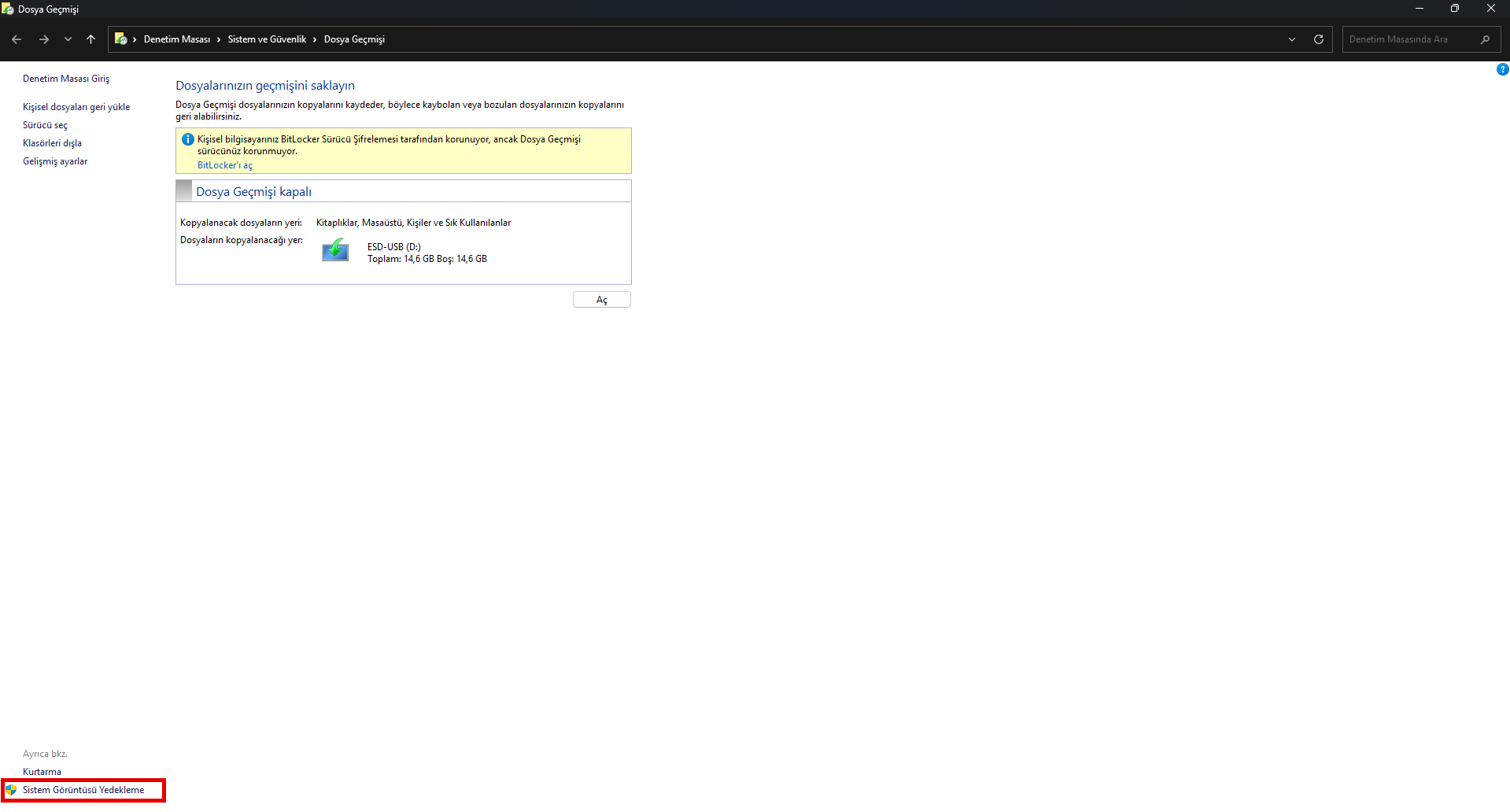
Dosya Geçmişi ekranı — sol alt köşedeki “Sistem Görüntüsü Yedekleme” bağlantısı - Sol menüden Sistem görüntüsü oluştur seçeneğine tıklayın. Karşınıza yedeği nereye almak istediğinizi soran bir pencere gelecek: sabit disk, bir veya daha fazla DVD ya da ağ konumu.
- Tercihinizi yapın ve İleri‘ye tıklayın. Güvenlik açısından yedeğin, yedeklediğiniz diskten farklı fiziksel bir sürücüde (örneğin harici bir disk) tutulması önemlidir.
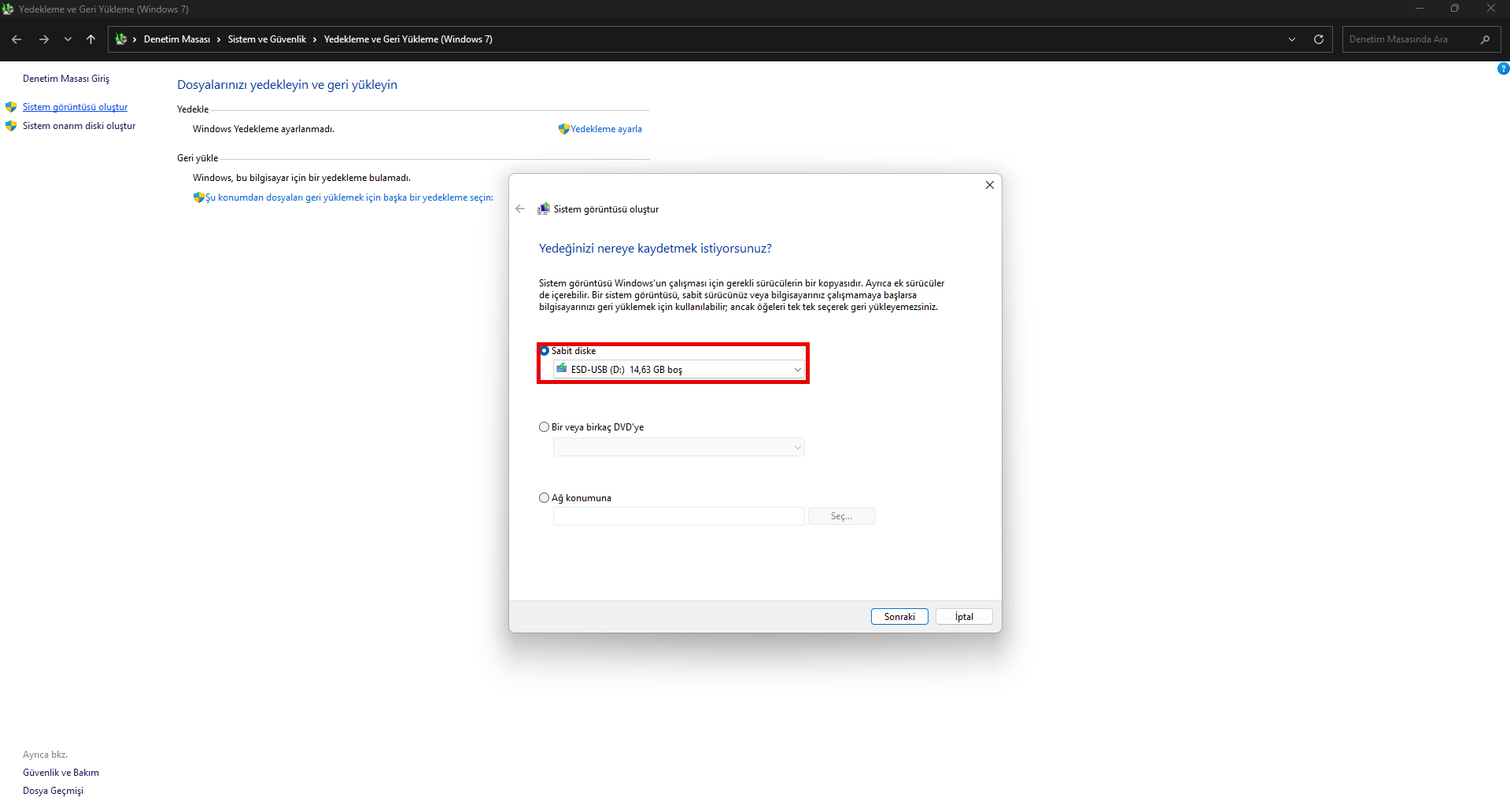
Sistem görüntüsünün nereye kaydedileceğini seçme: sabit disk, DVD veya ağ konumu - Hangi sürücülerin yedekleneceğini onaylayın. İşletim sisteminin bulunduğu C sürücüsü ve sistem bölümleri otomatik olarak seçilidir.
- Ayarları gözden geçirip Yedeklemeyi başlat butonuna tıklayın. İşlem, diskinizin doluluğuna göre birkaç dakikadan saatlere kadar sürebilir.
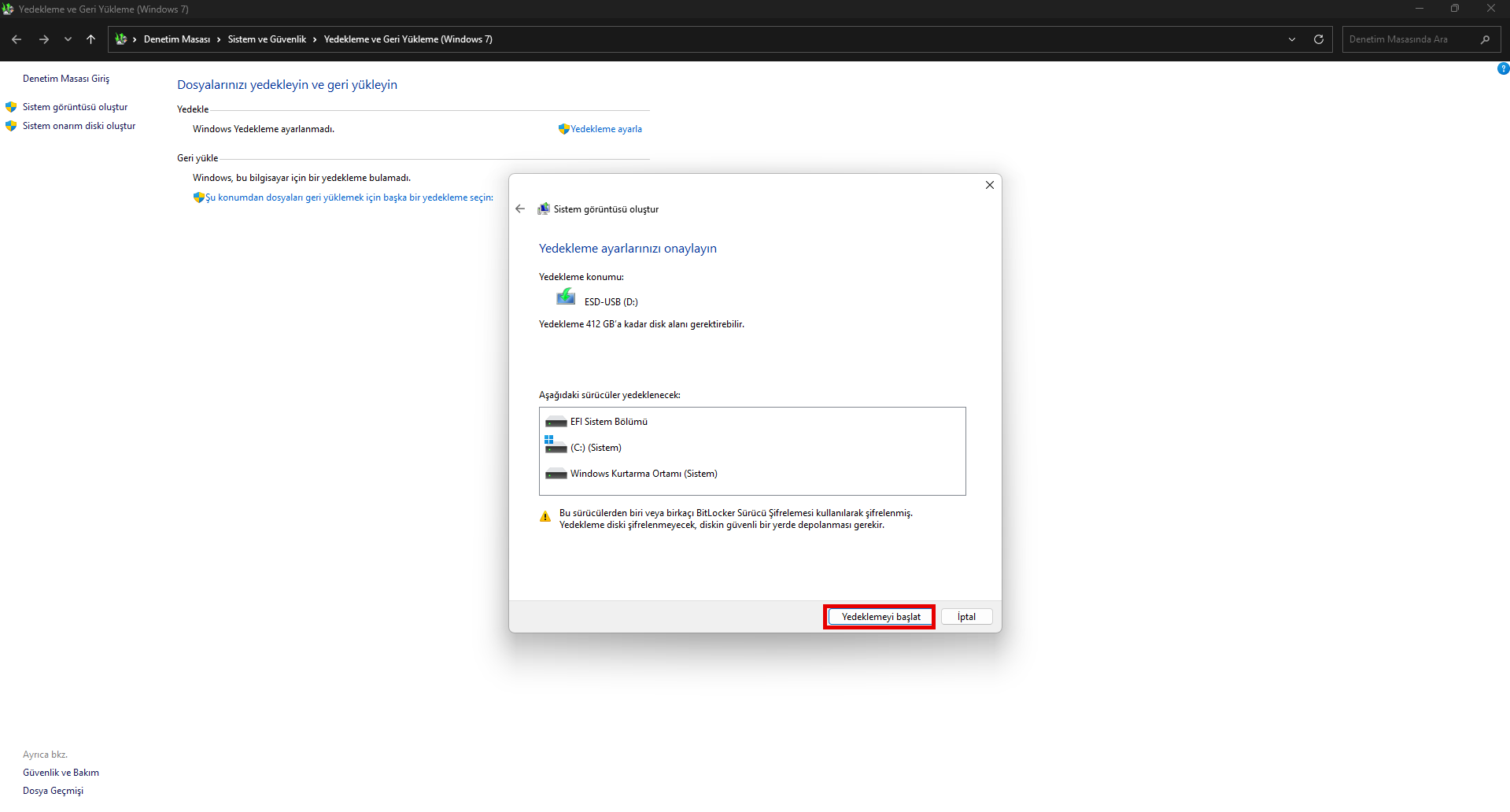
Yedekleme ayarlarını onaylama ve “Yedeklemeyi başlat” adımı
İşlem tamamlandığında, gerektiğinde bu görüntüyü kullanarak sisteminizi eski haline döndürebilirsiniz.
Yöntem 2: Dosya Geçmişi (File History) ile Dosya Yedekleme
Dosya Geçmişi, sistemin tamamını değil yalnızca kişisel dosyalarınızı korur. Varsayılan olarak Masaüstü, Belgeler, Resimler, Müzik ve Videolar klasörlerini düzenli aralıklarla harici bir diske yedekler.
Bu yöntemin en güçlü yanı sürüm geçmişi tutmasıdır: Dosyalarınızın yalnızca son halini değil, geçmiş sürümlerini de saklar. Yanlışlıkla sildiğiniz veya üzerine yazdığınız bir dosyayı eski bir tarihten geri getirebilirsiniz. Bu özellik onu özellikle sık dosya düzenleyen kullanıcılar için değerli kılar.
Adımlar
- Denetim Masası > Sistem ve Güvenlik > Dosya Geçmişi yolunu izleyin.
- Dosya Geçmişi kapalıysa, yedekleri saklayacağınız harici diski veya ağ konumunu seçmeniz istenecek. Sürücü ekle‘ye tıklayarak hedefi belirleyin ve özelliği etkinleştirin.
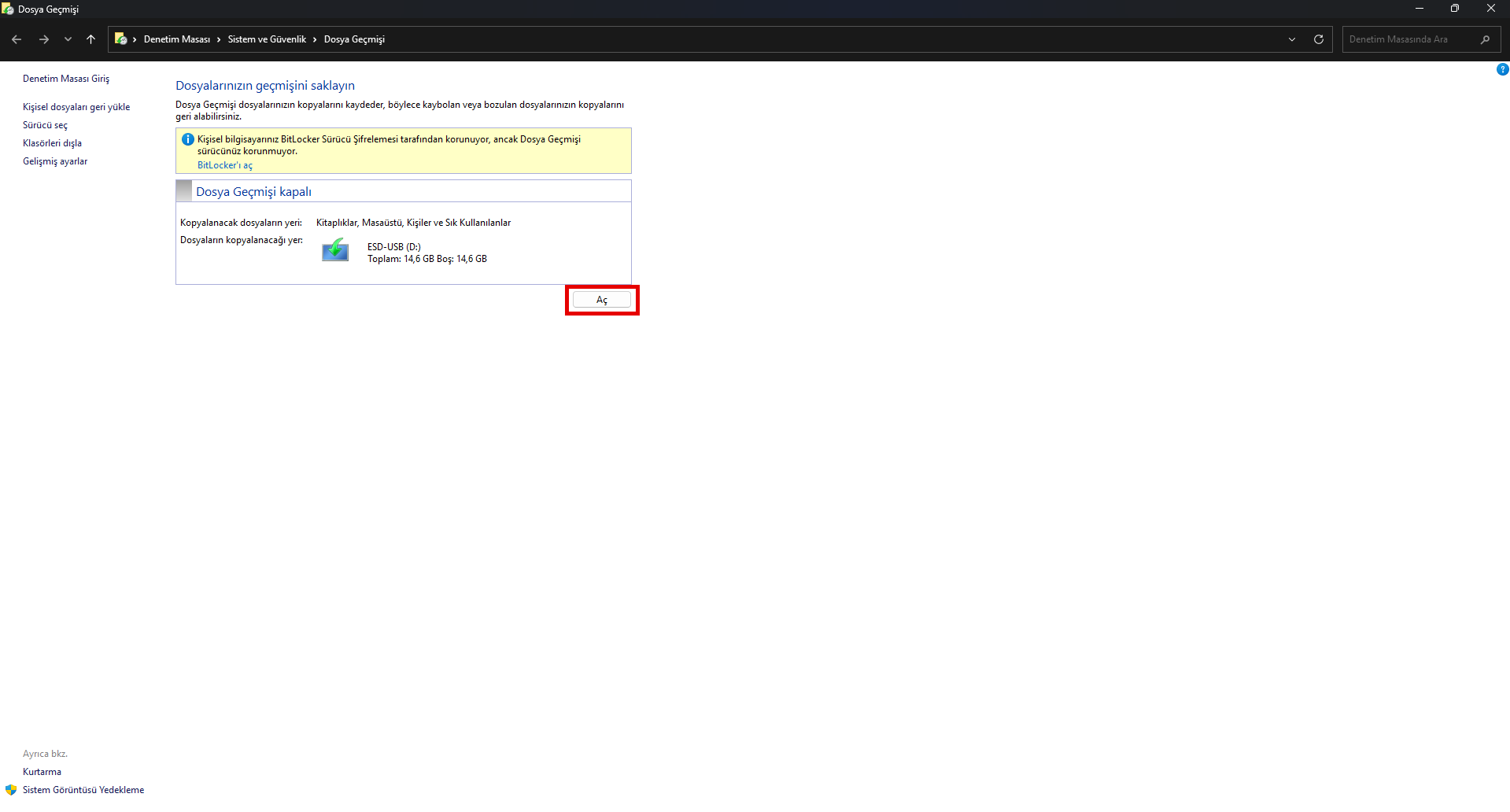
Dosya Geçmişi ekranı — özelliği etkinleştirmek için “Aç” butonu - Sol menüdeki Gelişmiş ayarlar bölümünden, yedeklerin ne sıklıkla alınacağını (örneğin saatte bir) ve eski sürümlerin ne kadar süre saklanacağını yapılandırabilirsiniz.
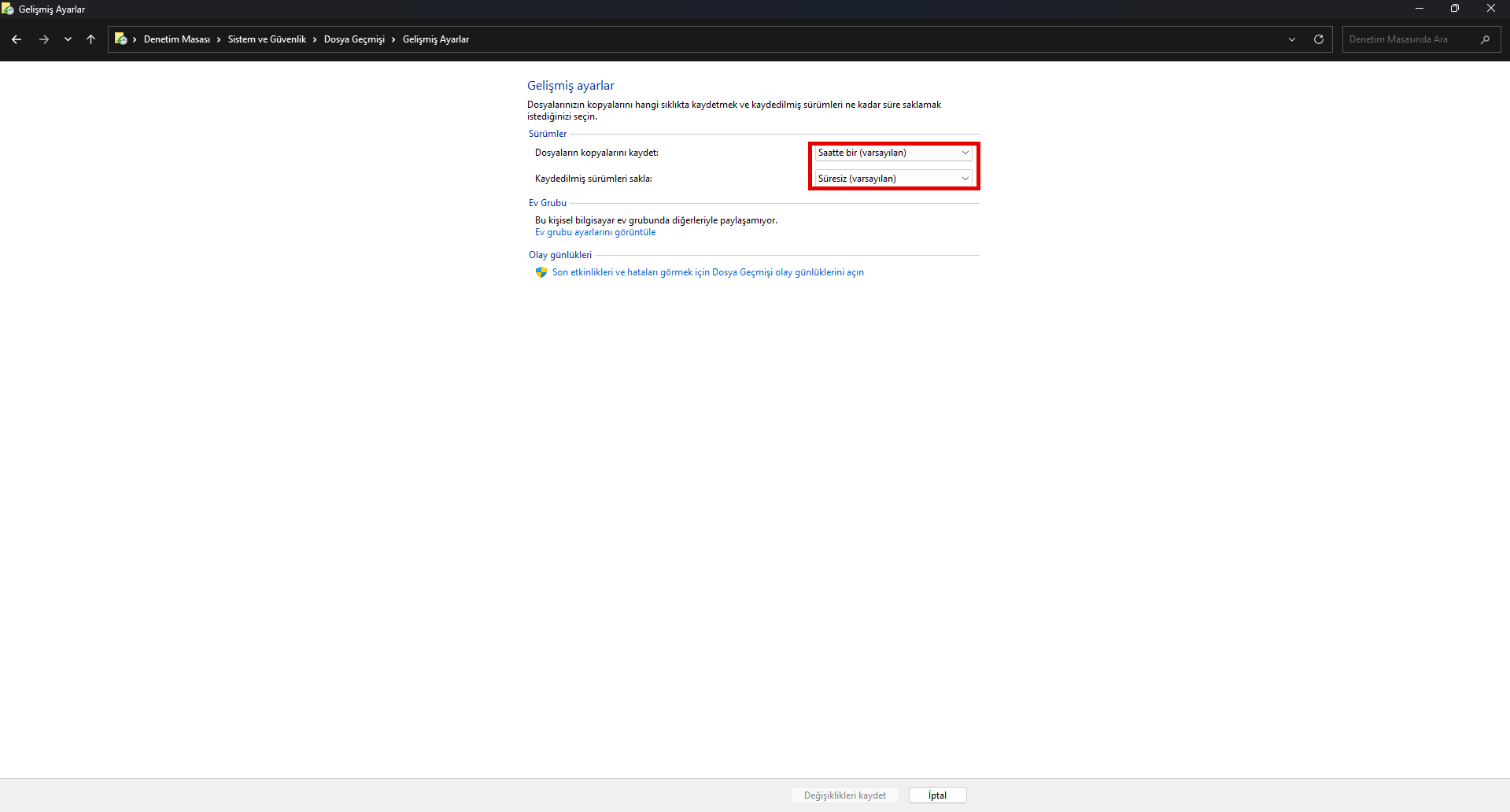
Gelişmiş ayarlar: yedek sıklığı ve sürüm saklama süresi - Bir dosyayı geri yüklemek için Dosya Geçmişi ekranındaki Kişisel dosyaları geri yükle seçeneğini kullanın. Açılan pencerede tarihler arasında gezinerek istediğiniz sürümü seçip yeşil geri yükleme butonuyla kurtarabilirsiniz.
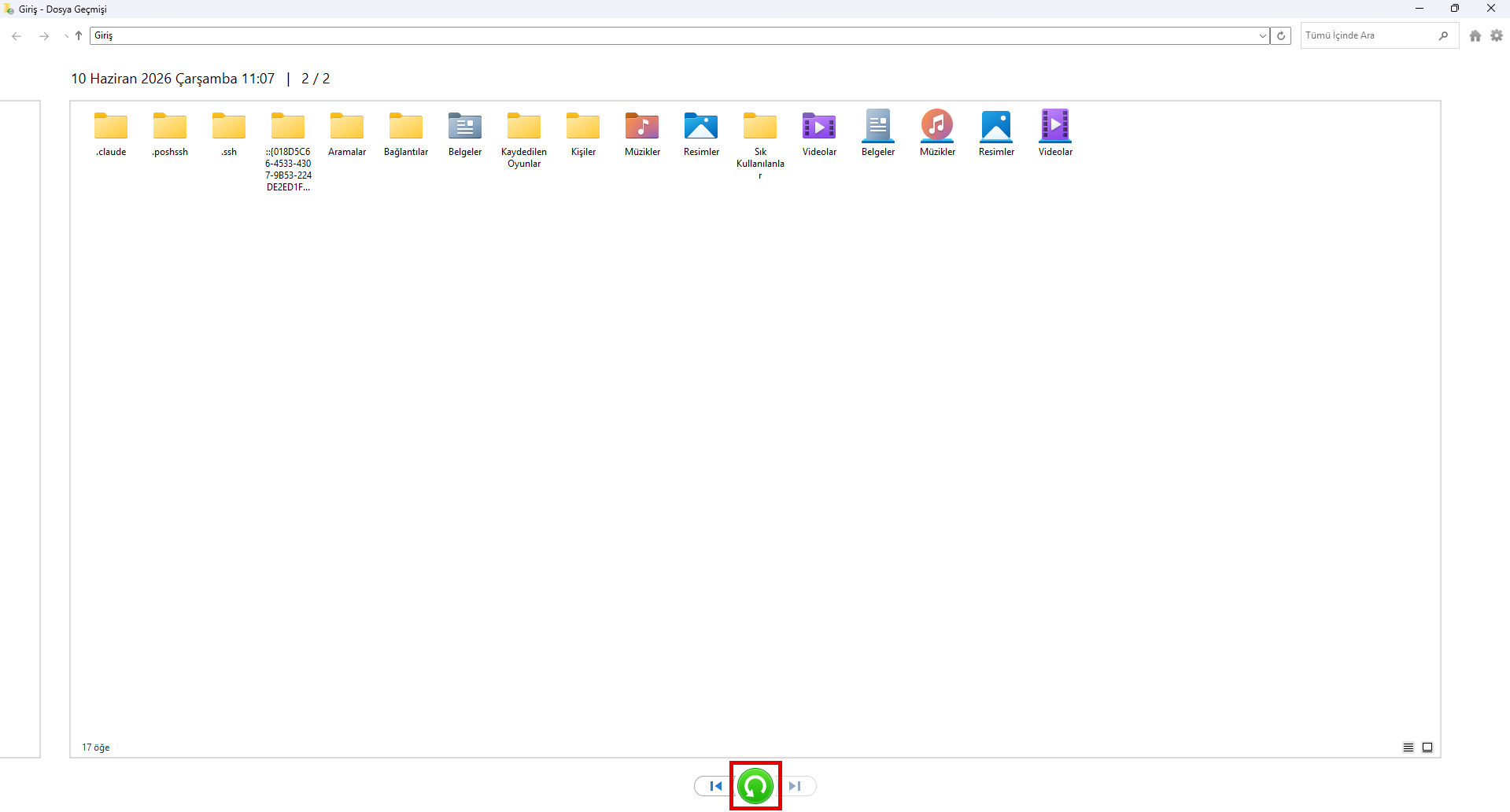
Kişisel dosyaları geri yükleme: tarihler arasında gezinip yeşil butonla kurtarma
Harici disk bağlı kaldığı sürece Dosya Geçmişi, belirlediğiniz takvime göre yedeklemeye otomatik devam eder.
Yöntem 3: Kurtarma Sürücüsü (Recovery Drive) Oluşturma
Kurtarma sürücüsü teknik olarak bir “veri yedeği” değildir; işletim sisteminizde ciddi bir sorun çıktığında Windows 11’i yeniden kurmanıza veya onarmanıza olanak tanıyan bir USB kurtarma diskidir. Microsoft, olası sistem arızalarına karşı bu sürücüyü hazır bulundurmanızı önerir. Sistem görüntüsü yedeğinizle birlikte kullanıldığında güçlü bir kurtarma kombinasyonu oluşturur.
Adımlar
- Başlat menüsüne Kurtarma Sürücüsü Oluştur yazıp aracı açın.
- En az 16 GB kapasiteli boş bir USB bellek takın (içindeki veriler silineceği için boş olmasına dikkat edin).
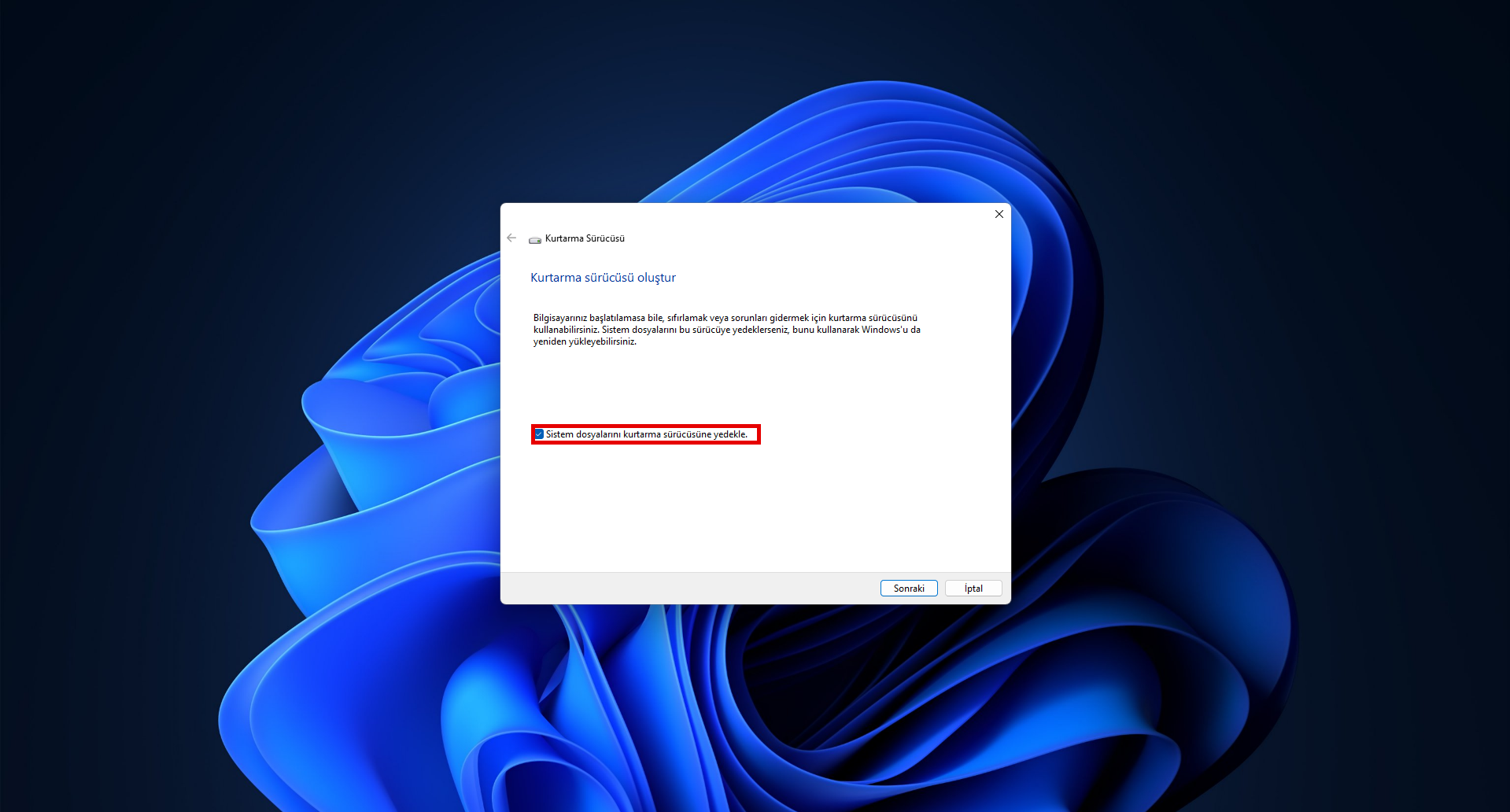
Kurtarma sürücüsü sihirbazı — “Sistem dosyalarını kurtarma sürücüsüne yedekle” seçeneği - Sistem dosyalarını kurtarma sürücüsüne yedekle seçeneğini işaretleyip kullanılacak USB sürücüyü seçin ve sihirbazı tamamlayın.
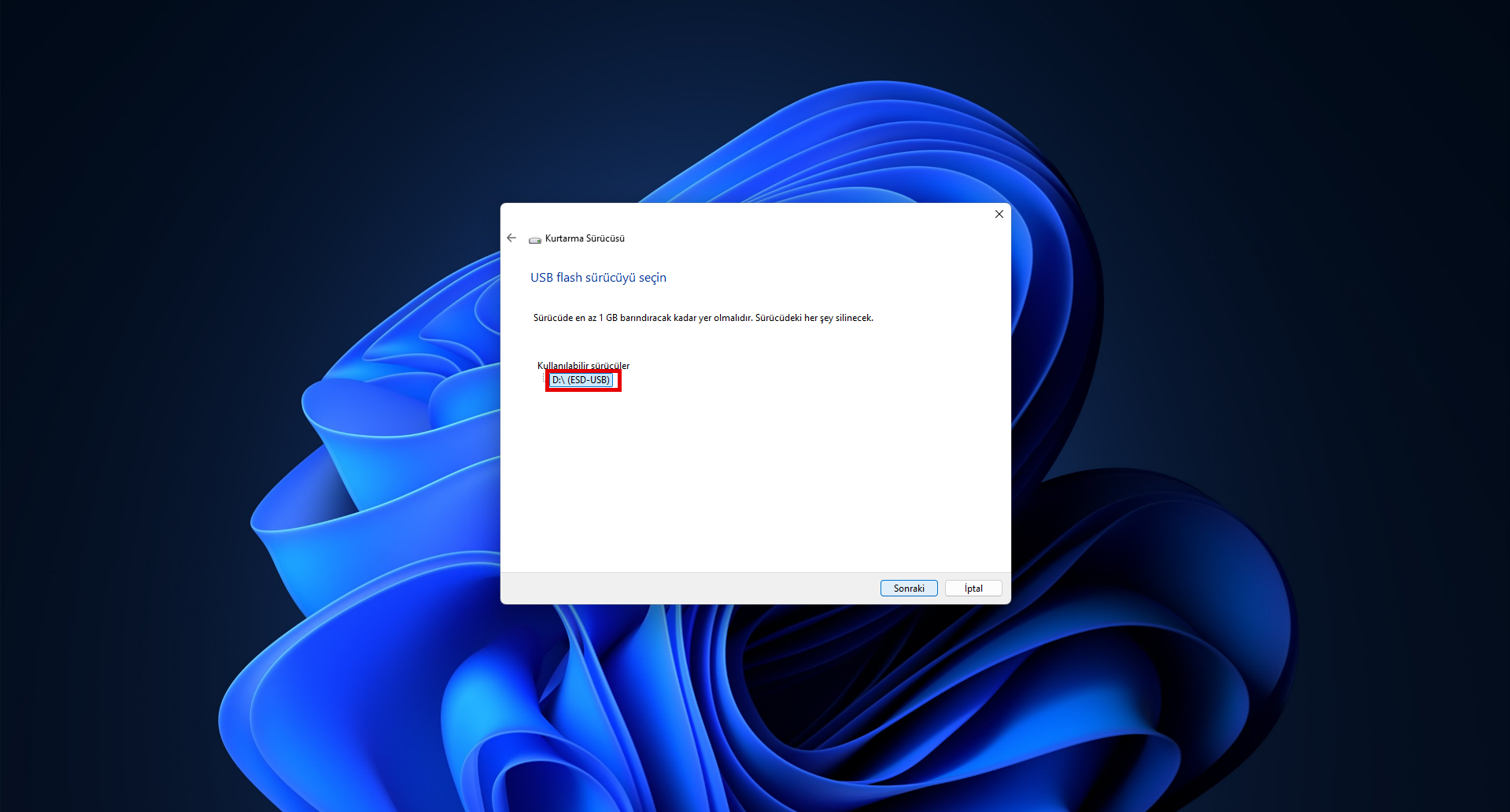
Kullanılacak USB flash sürücüyü seçme ekranı
İleri Kullanıcılar İçin: Komut Satırı Seçeneği
Yukarıdaki görsel arayüz yöntemlerinin yanı sıra Windows 11, ileri kullanıcılar ve sistem yöneticileri için komut satırı tabanlı seçenekler de sunar. Örneğin wbadmin komutu tek bir satırla tam sistem yedeği almanızı ve zamanlanmış otomatik yedekler kurmanızı sağlar:
wbadmin start backup -backupTarget:E: -include:C: -allCritical -quietBenzer şekilde, “Robust File Copy”nin kısaltması olan Robocopy, büyük klasörleri gelişmiş seçeneklerle ve toplu halde kopyalamak için sıkça kullanılır:
robocopy C:\Veriler E:\Yedek /MIRBu komutlar, script’lere gömülerek otomatik yedekleme senaryoları kurmak isteyenler için pratik bir alternatiftir. Detaylı kullanım için Microsoft’un resmi dokümantasyonuna başvurabilirsiniz.
Yöntemlerin Karşılaştırması
| Yöntem | Neyi Yedekler? | Tek Dosya Kurtarma | Bulut Desteği | Kimler İçin İdeal? |
|---|---|---|---|---|
| Sistem Görüntüsü | Tüm sistem (OS + programlar + dosyalar) | Hayır | Hayır | Tam felaket kurtarma isteyenler |
| Dosya Geçmişi | Kişisel dosyalar | Evet (sürüm geçmişiyle) | Hayır | Dosya kaybına karşı korunmak isteyenler |
| Kurtarma Sürücüsü | Sistem onarım araçları | Hayır | Hayır | Sistem arızasına hazırlık yapmak isteyenler |
Yerleşik Araçların Sınırları ve 3-2-1 Kuralı
Windows 11’in yerleşik araçları temel ihtiyaçları karşılasa da bazı önemli kısıtları vardır. Dosya yedeklerini doğrudan buluta alma konusunda yerleşik bir seçenek sunmazlar ve sektörün altın standardı olan 3-2-1 yedekleme kuralını kolayca uygulamak zordur.
Ayrıca bu araçların çoğunun Microsoft tarafından artık “legacy” olarak işaretlendiğini ve aktif olarak güncellenmediğini hatırlatmak gerekir. Kritik iş verileri söz konusu olduğunda; otomatik, sürüm kontrollü ve coğrafi olarak dağıtık bir yedekleme stratejisi giderek daha gerekli hale gelir.
KVKK ve Veri Güvenliği Açısından Yedekleme
Yedekleme yalnızca teknik bir önlem değil, aynı zamanda yasal bir sorumluluktur. 6698 sayılı Kişisel Verilerin Korunması Kanunu (KVKK), kişisel veri işleyen kurumların bu verilerin güvenliğini sağlamak için gerekli teknik ve idari tedbirleri almasını zorunlu kılar. Veri kaybı veya bir siber saldırı sonucu erişilemez hale gelen kişisel veriler, sadece operasyonel bir kayıp değil aynı zamanda ciddi bir uyum ihlali anlamına gelebilir.
Bu nedenle özellikle müşteri verisi, finansal kayıt veya personel bilgisi tutan işletmeler için yedekleme; verilerin nerede tutulduğu, kimin eriştiği ve ne kadar süreyle saklandığı sorularıyla birlikte ele alınmalıdır. Yedeklerin de şifreli ve erişim kontrollü olması, KVKK uyumunun ayrılmaz bir parçasıdır.
Sonuç: Verilerinizi Profesyonel Güvenceye Alın
Windows 11’in yerleşik araçları, bireysel kullanıcılar için iyi bir başlangıç noktasıdır. Ancak iş sürekliliğinin kritik olduğu kurumsal ortamlarda; otomatik, merkezi yönetilebilen, şifreli ve bulut tabanlı bir yedekleme çözümü hem operasyonel güvenliği hem de KVKK uyumunu çok daha güçlü bir zemine oturtur.
Verilerinizi Şansa Bırakmayın
Narbulut Easy Image Backup, tam bu ihtiyaç için tasarlandı. Yerli ve KVKK uyumlu bulut altyapısıyla işletim sistemlerinizin tam disk görüntüsünü ve dosyalarınızı otomatik olarak yedekler; verilerinizi şifreli biçimde Türkiye’deki veri merkezlerinde saklar ve bir felaket anında dakikalar içinde geri yükleme imkânı sunar. 3-2-1 kuralını manuel uğraşmadan uygulamanızı sağlar.
Easy Image Backup Çözümünü İnceleyin
