İçindekiler 1. Genel Bakış, Ön Koşullar ve Yapılandırma Akışı 2. Deployment (Dağıtım Ayarları) 3. Kullanıcı ve Grup Yönetimi (Local Users) 4. Kaynak Tanımlama ve Rol Atama 5. Login Options, Virtual IP Pool ve Authentication 6. Portal Özelleştirme ve Sertifika Yönetimi 7. NAT, İstemci Bağlantısı ve Kullanıcı İzleme 8. En İyi Uygulamalar ve Sorun Giderme
1. Genel Bakış, Ön Koşullar ve Yapılandırma Akışı
SSL VPN, uzak kullanıcıların SSL/TLS şifreleme üzerinden kurumsal ağa güvenli erişim sağlamasına olanak tanır. Sangfor NGAF üzerinde SSL VPN yapılandırmak için aşağıdaki temel kavramları anlamanız gerekir:
Kavram
Açıklama
SSL VPN
SSL/TLS protokolü üzerinden çalışan VPN tüneli
EasyConnect
Sangfor SSL VPN istemci yazılımı
L3VPN App
Tam ağ tüneli — tüm protokoller ve portlar
TCP App
Belirli TCP bağlantılarını proxy'ler
Web App
Portal üzerinden tarayıcı tabanlı erişim
Resource Group
Kaynakları gruplandıran mantıksal birim
Role
Kullanıcı grubu ile kaynak grubu arasındaki eşleme
Virtual IP Pool
VPN istemcilerine atanacak IP havuzu
Gateway Mode
SSL VPN dağıtım modu (Gateway veya Single-Arm)
Şekil 1 — SSL VPN genel mimarisi
Ön Koşullar
SSL VPN yapılandırmasına başlamadan önce aşağıdaki koşulların karşılandığından emin olun:
Geçerli bir SSL VPN lisansı
NGAF cihazının aktif ve erişilebilir olması
WAN arayüzünde geçerli bir public IP adresi
Port 4430 ve/veya 443’ün dışarıya açık olması
Yeterli kullanıcı kotası
VPN IP havuzu ile mevcut ağ aralıklarında çakışma olmaması
SSL VPN Yapılandırma Akışı
Tam bir SSL VPN yapılandırması 8 temel adımdan oluşur:
Deployment — Gateway/Single-Arm modu ve arayüz seçimi
Login Options — Portal portu ve TLS ayarları
Resources — Erişim kaynakları tanımlama
Local Users — Kullanıcı ve grup oluşturma
Roles — Kullanıcı-kaynak eşleme
Virtual IP Pool — IP havuzu yapılandırma
NAT — VPN trafiği için SNAT kuralı
Test — İstemci bağlantı testi
Bu kılavuz, yukarıdaki adımları sırasıyla ele alarak eksiksiz bir SSL VPN yapılandırması gerçekleştirmenizi sağlar.
2. Deployment (Dağıtım Ayarları)
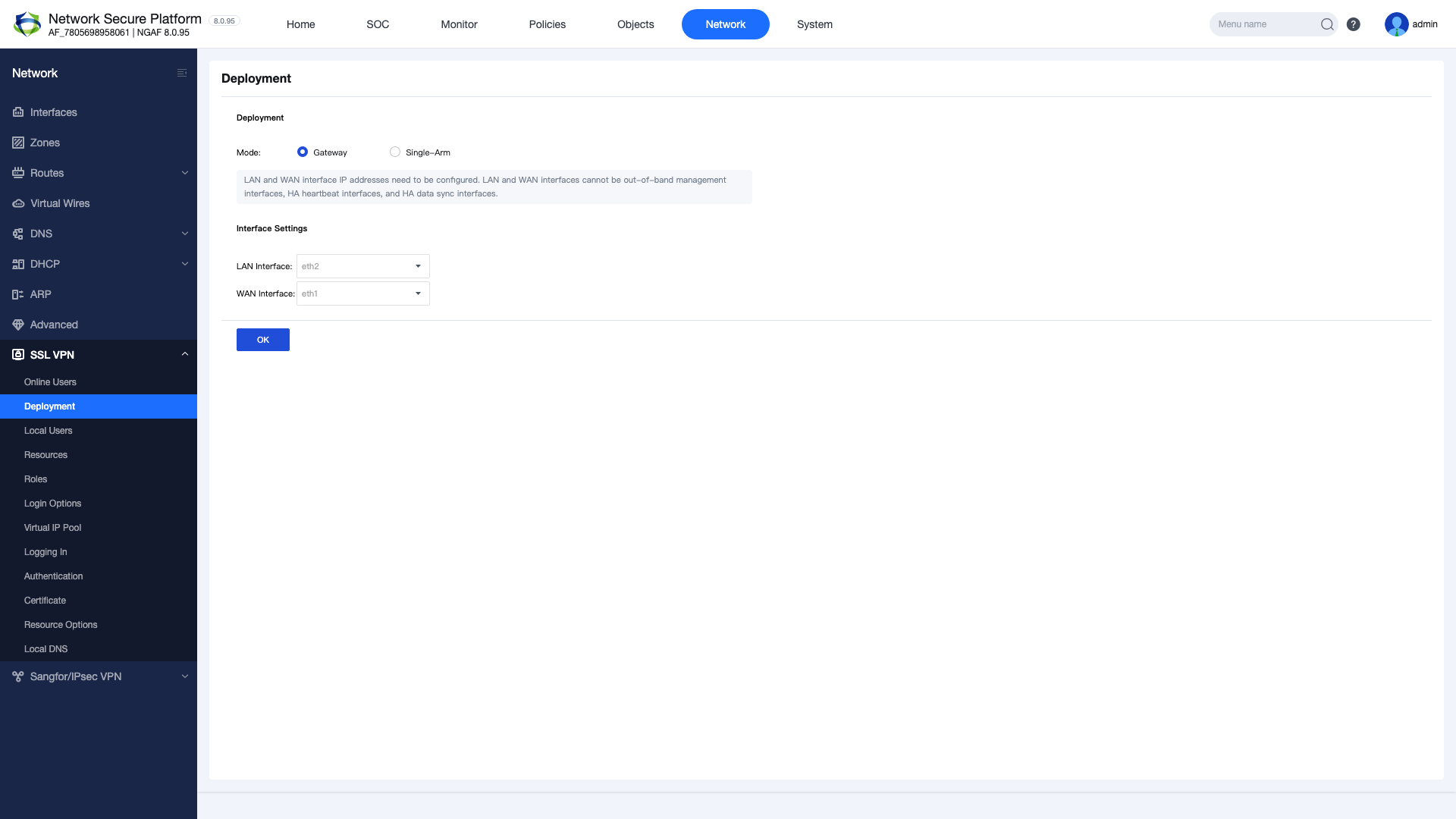
SSL VPN dağıtım modu, cihazın ağdaki konumuna göre belirlenir. İki temel mod bulunur:
Gateway Mode: NGAF, ağ geçidi olarak konumlanır. Tüm trafik NGAF üzerinden akar. En yaygın kullanılan moddur.
Single-Arm Mode: NGAF, mevcut ağ geçidinin yanına paralel olarak konumlanır. Sadece VPN trafiği NGAF üzerinden yönlendirilir.
Şekil 2 — Deployment ayarları: Gateway/Single-Arm modu
Yapılandırma adımları:
SSL VPN > Deployment menüsüne gidin
Dağıtım modunu seçin (Gateway veya Single-Arm)
LAN ve WAN arayüzlerini belirleyin
Ayarları kaydedin
Not: Gateway modunda NGAF tüm trafiği yönetir. Single-Arm modunda ise mevcut ağ yapısını değiştirmeden VPN hizmeti ekleyebilirsiniz.
3. Kullanıcı ve Grup Yönetimi (Local Users)
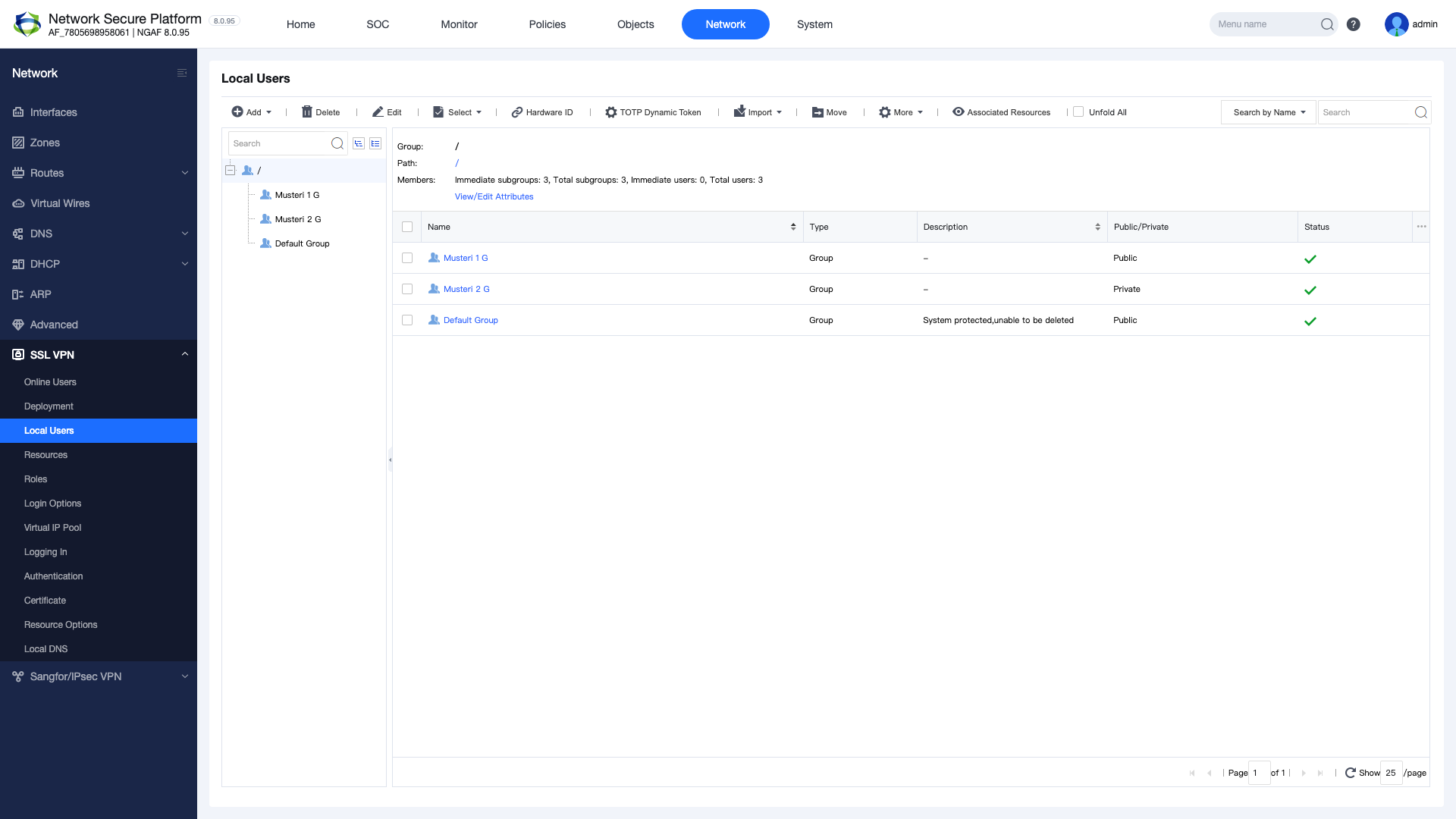
SSL VPN kullanıcıları, yerel kullanıcı veritabanında gruplar halinde yönetilir. Her kullanıcı bir gruba ait olmalıdır.
Şekil 3 — Local Users sayfası: kullanıcı ve grup yönetimi
3.1 Grup Oluşturma
SSL VPN > Local Users menüsüne gidin
Sol paneldeki ağaç yapısında “+” butonuna tıklayın
Grup adını girin (örn: “Mühendislik”, “Satış”)
Grup açıklamasını ekleyin (isteğe bağlı)
OK ile kaydedin
3.2 Kullanıcı Oluşturma
Oluşturduğunuz grubu seçin
“New” butonuna tıklayın
Kullanıcı bilgilerini doldurun: kullanıcı adı, parola, açıklama
Hesap süre sonu ayarlayın (isteğe bağlı)
OK ile kaydedin
İpucu: Kullanıcıları departman veya erişim seviyesine göre gruplandırarak yönetimi kolaylaştırabilirsiniz.
4. Kaynak Tanımlama ve Rol Atama
VPN üzerinden erişilecek kaynakları tanımlayın ve kullanıcı gruplarıyla eşleştirin.
4.1 Kaynak Türleri
Tür
Açıklama
Kullanım
L3VPN App
Sanal ağ adaptörü kurar, tam ağ tüneli sağlar
Tam ağ erişimi (tüm protokoller)
TCP App
Belirli TCP bağlantılarını proxy'ler
RDP, SSH, veritabanı erişimi
Web App
Portal üzerinden web uygulama erişimi sağlar
Tarayıcı tabanlı uygulama erişimi
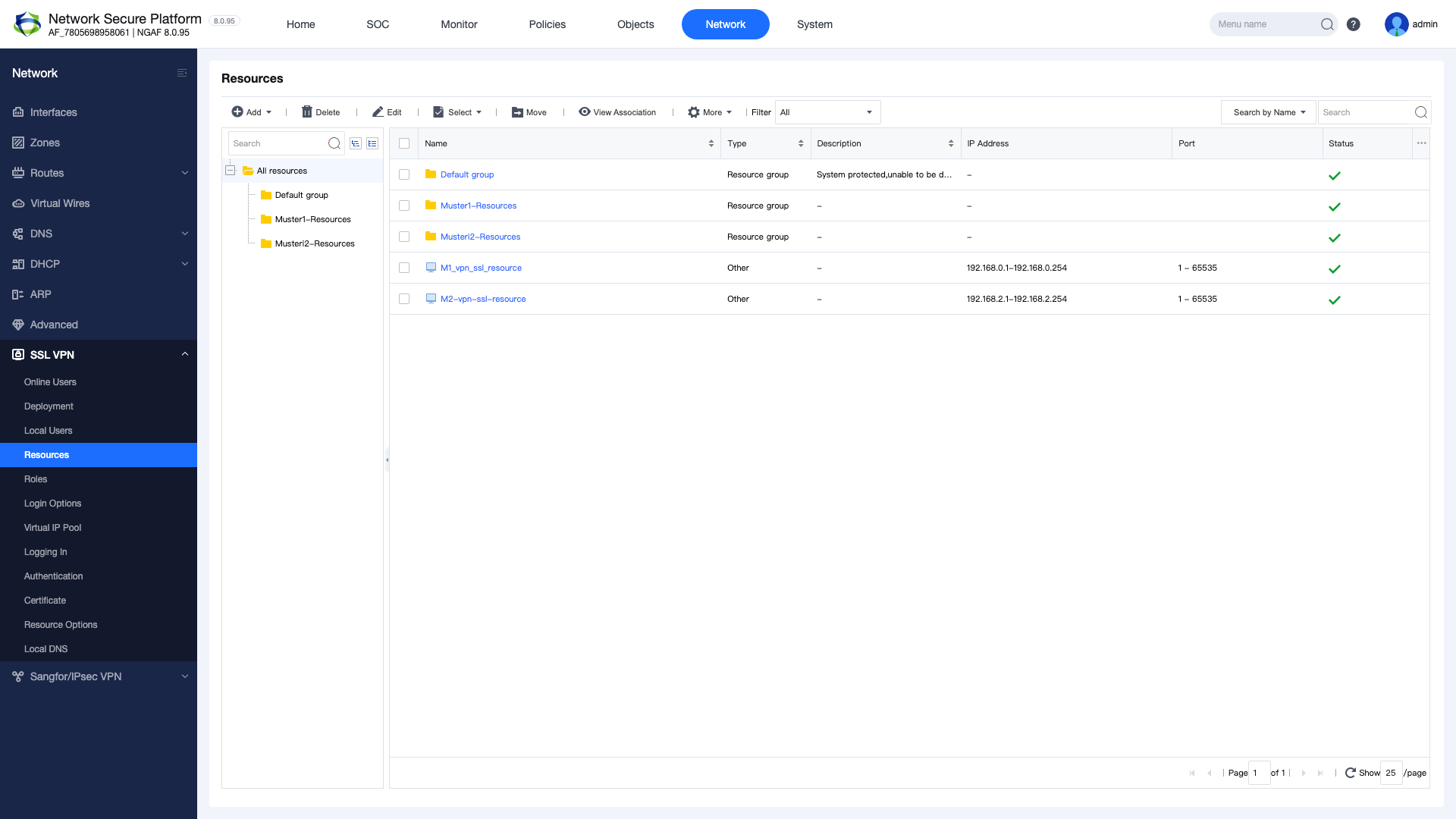
Şekil 4 — Resources sayfası: kaynak tanımlama
4.2 Resource Group Oluşturma
SSL VPN > Resources menüsüne gidin
Resource Group sekmesinde “New” tıklayın
Grup adı girin (örn: “Sunucu Erişimi”, “Web Uygulamaları”)
OK ile kaydedin
4.3 Resource Oluşturma
Resource sekmesinde “New” tıklayın
Kaynak türünü seçin (L3VPN App, TCP App veya Web App)
Kaynak detaylarını doldurun (IP, port, URL vb.)
Kaynağı bir Resource Group’a atayın
OK ile kaydedin
4.4 Rol Atama (Roles)
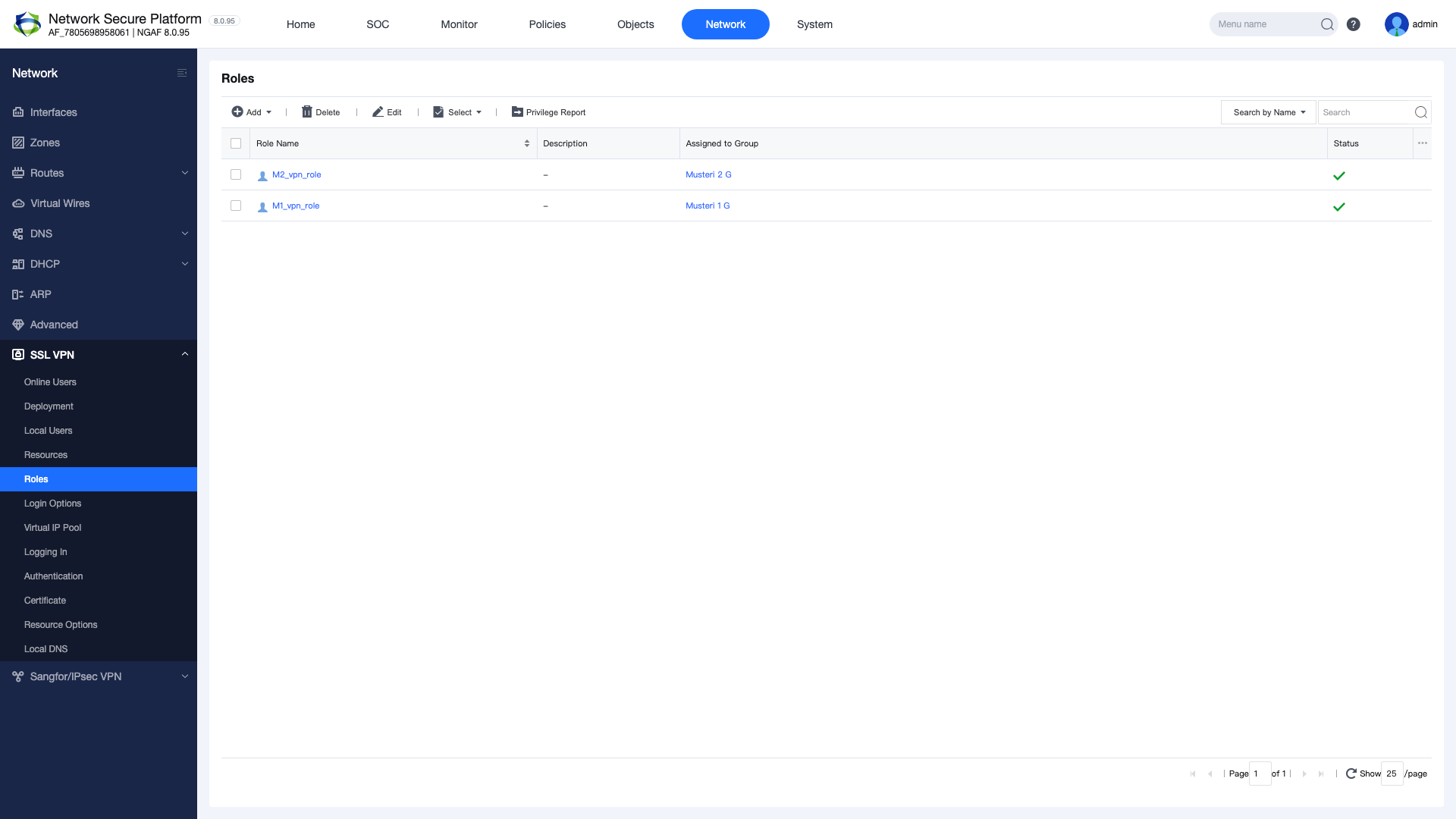
Roller, kullanıcı grupları ile kaynak grupları arasındaki eşlemeyi tanımlar. Her rol, hangi kullanıcıların hangi kaynaklara erişebileceğini belirler.
User Group alanında ilgili kullanıcı grubunu seçin
Resource Group alanında ilgili kaynak grubunu seçin
OK ile kaydedin
Önemli: Bir kullanıcı grubuna birden fazla kaynak grubu atanabilir. En az kısıtlayıcı erişim ilkesini (principle of least privilege) uygulayarak güvenliği artırın.
5. Login Options, Virtual IP Pool ve Authentication
5.1 Login Options
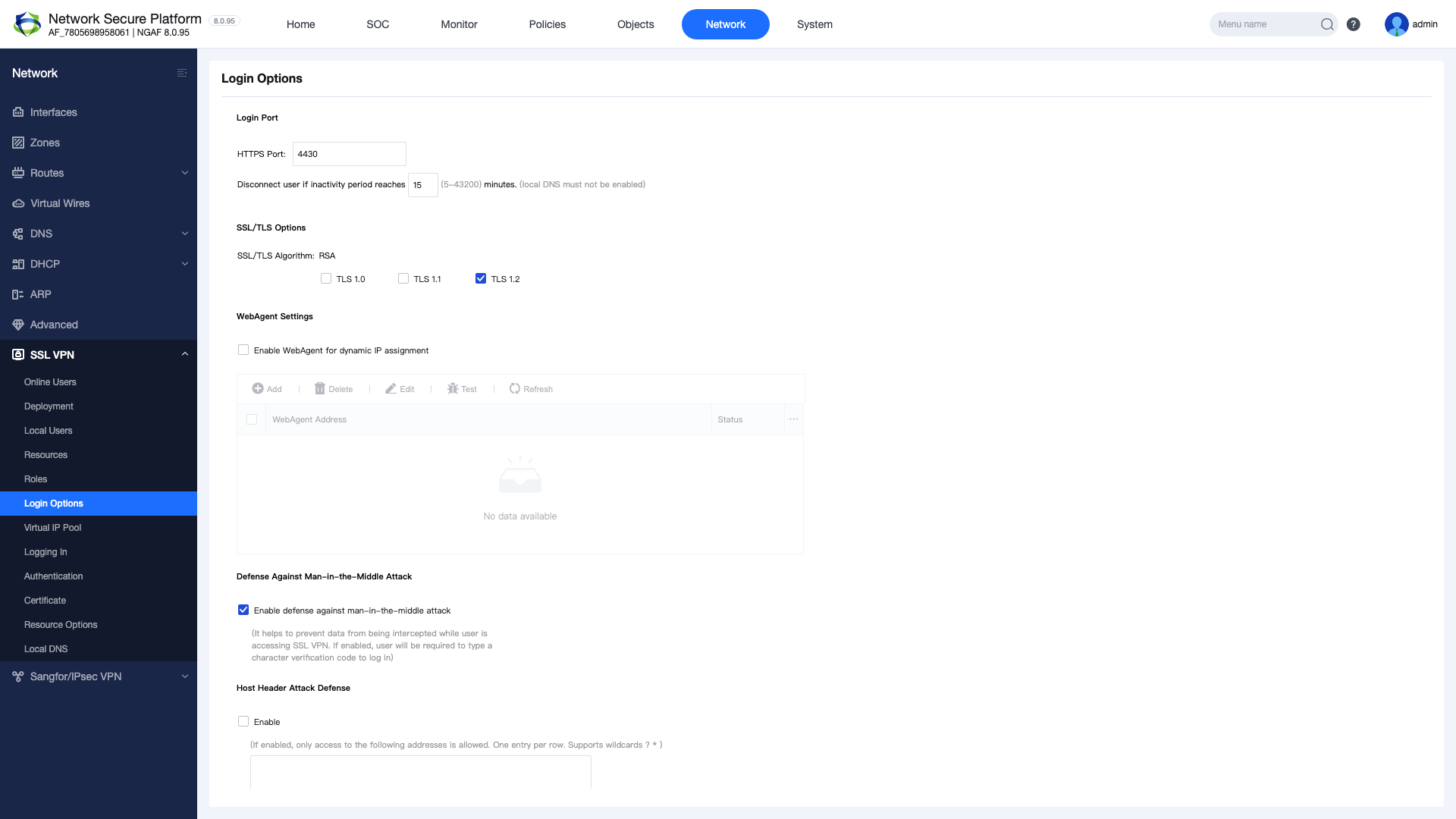
SSL VPN portalına erişim için portal portunun ve TLS ayarlarının yapılandırılması gerekir.
Şekil 6 — Login Options: portal port ve TLS ayarları
SSL VPN > Login Options menüsüne gidin
Portal Port ayarını belirleyin (varsayılan: 4430)
TLS versiyonunu seçin (TLS 1.2 veya üzeri önerilir)
Şifreleme algoritmasını yapılandırın
OK ile kaydedin
5.2 Virtual IP Pool
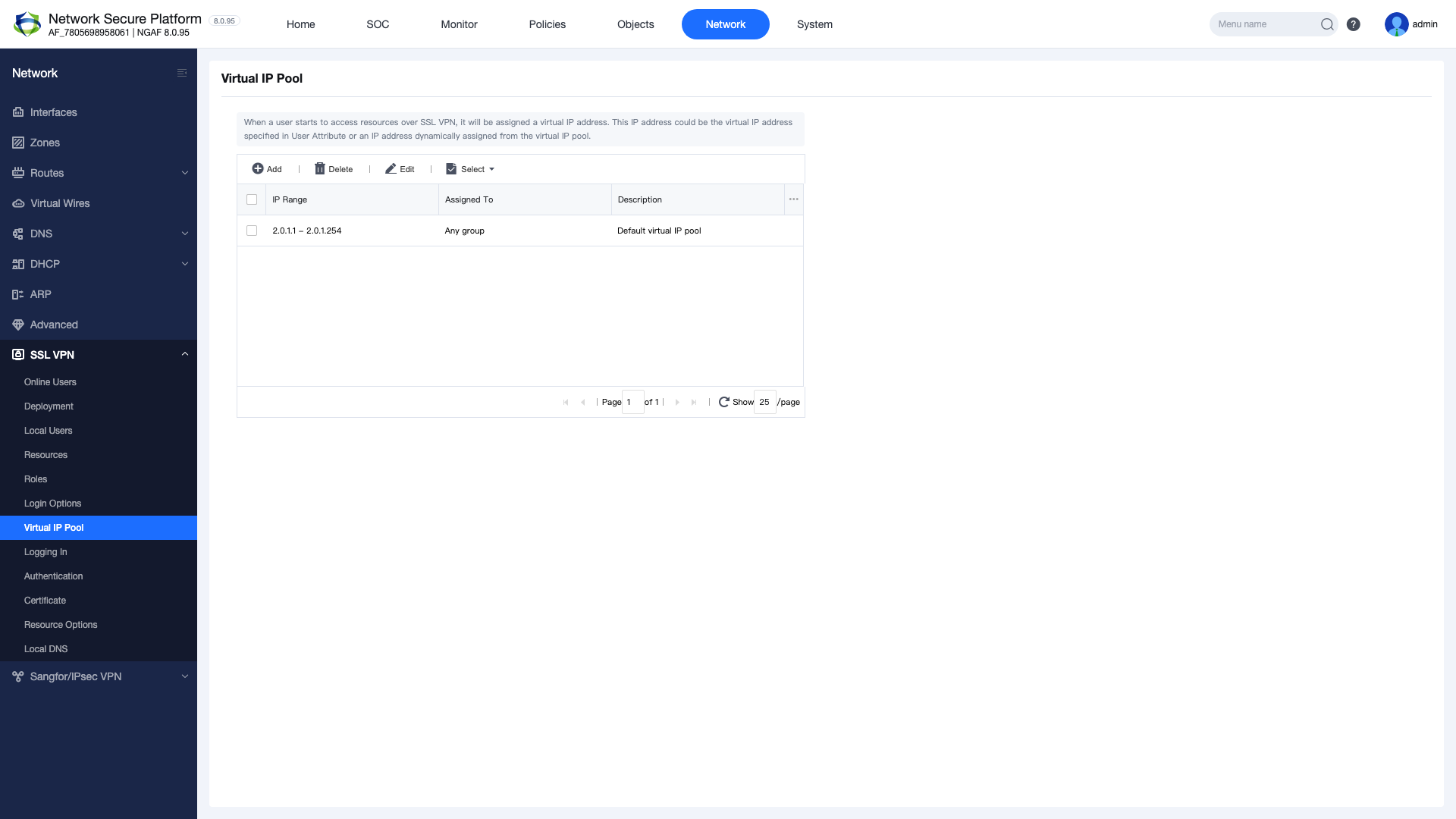
VPN ile bağlanan istemcilere atanacak IP adresi havuzunu tanımlayın. Bu IP aralığı, mevcut LAN ağınızla çakışmamalıdır.
Şekil 7 — Virtual IP Pool yapılandırması
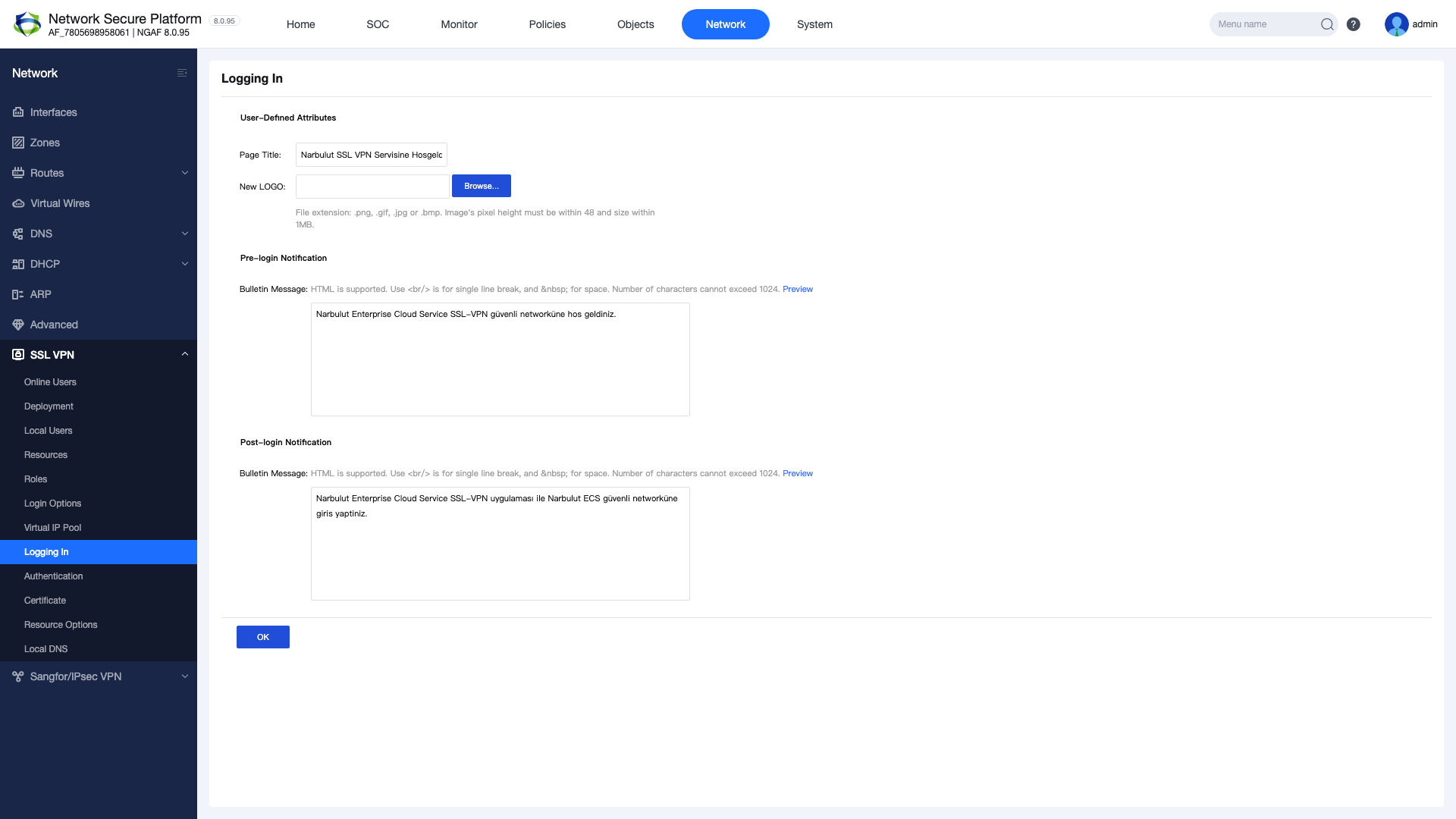
SSL VPN > Virtual IP Pool menüsüne gidin
“New” butonuna tıklayın
IP havuzu adı girin
Başlangıç ve bitiş IP adreslerini belirleyin
Subnet mask’ı ayarlayın
OK ile kaydedin
Not: Virtual IP Pool aralığı, mevcut ağınızdaki DHCP veya statik IP aralıklarıyla çakışmamalıdır. Ayrı bir /24 subnet kullanmanız önerilir (örn: 10.251.251.0/24).
5.3 Authentication (Kimlik Doğrulama)
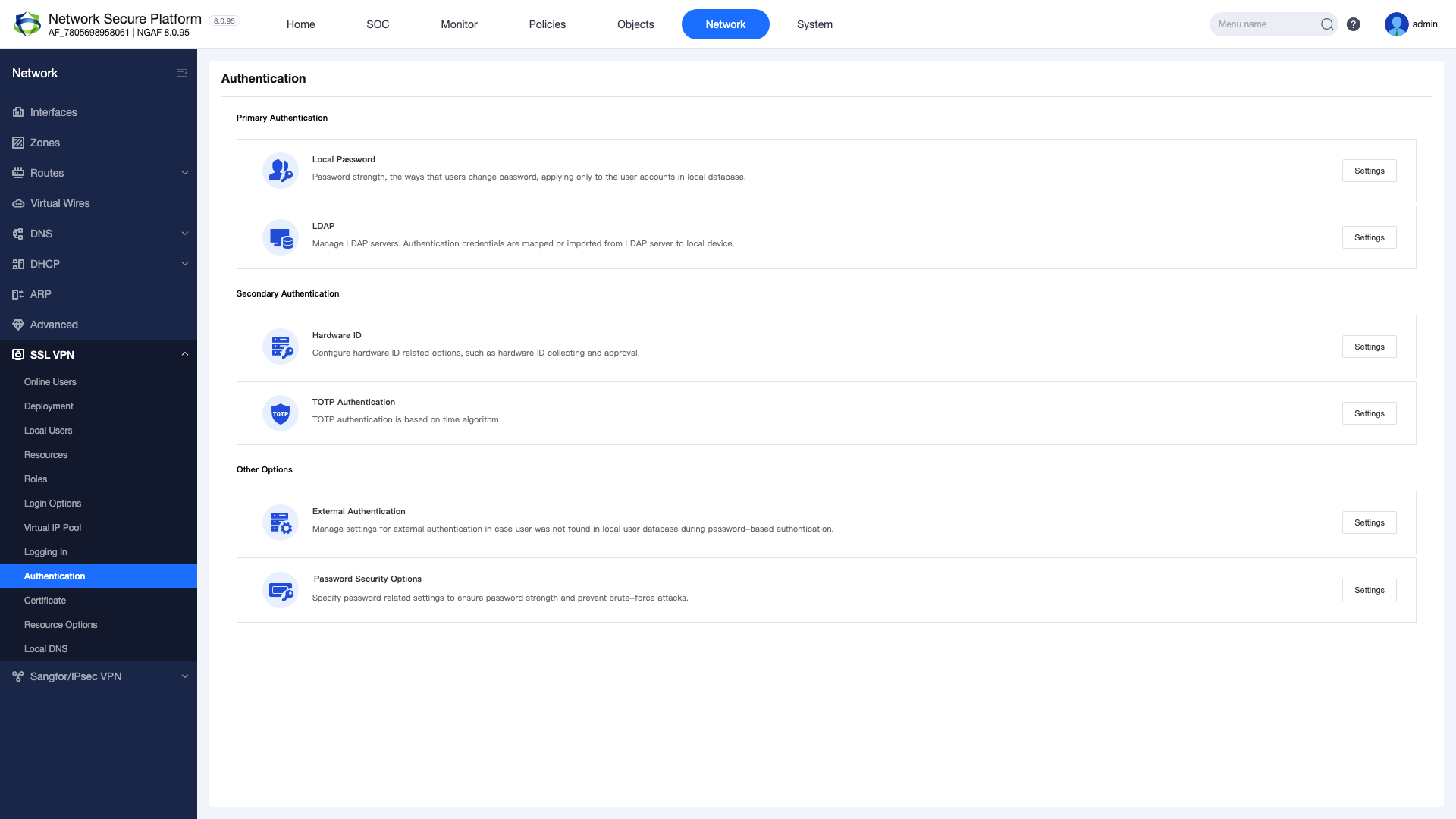
Kullanıcı kimlik doğrulama yöntemini ve ayarlarını yapılandırın.
Şekil 8 — Authentication ayarları
Local Authentication: NGAF yerel kullanıcı veritabanını kullanır
LDAP/AD Authentication: Active Directory veya LDAP sunucusu ile entegrasyon
RADIUS Authentication: RADIUS sunucusu üzerinden kimlik doğrulama
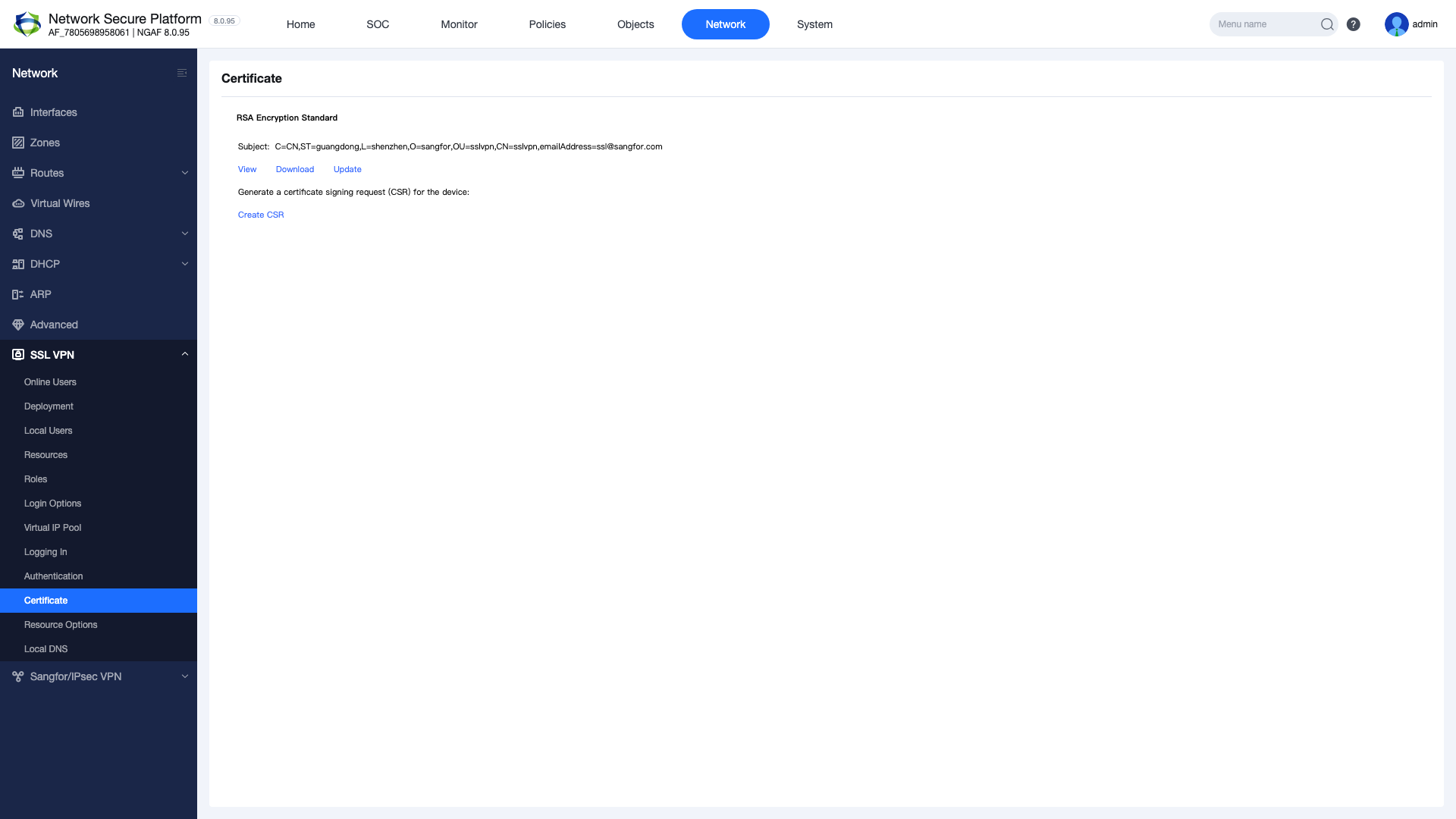
SSL VPN bağlantısının güvenliği için sertifika yapılandırmasını tamamlayın:
Varsayılan Sertifika: NGAF, otomatik olarak self-signed sertifika oluşturur. Test ortamı için uygundur.
Özel Sertifika: Üretim ortamı için güvenilir bir CA’dan alınmış sertifika yükleyin.
Let’s Encrypt: Ücretsiz sertifika otomasyonu için desteklenir.
Önemli: Üretim ortamında self-signed sertifika kullanmak tarayıcılarda güvenlik uyarılarına neden olur. Güvenilir bir CA sertifikası kullanmanız şiddetle önerilir.
7. NAT, İstemci Bağlantısı ve Kullanıcı İzleme
7.1 NAT Yapılandırması
VPN istemcilerinin iç ağ kaynaklarına erişebilmesi için SNAT kuralı oluşturulması gerekir:
Şekil 9 — NAT yapılandırması: VPN trafiği için SNAT kuralı
Network > NAT menüsüne gidin
“New” butonuna tıklayın
Source Zone: SSL VPN zone’u seçin
Destination Zone: LAN zone’u seçin
Source IP: Virtual IP Pool aralığını girin
Translation: Outgoing Interface Address seçin
OK ile kaydedin
Not: NAT kuralı oluşturulmadan VPN istemcileri iç ağ kaynaklarına erişemez. Bu adım sıklıkla atlanan kritik bir yapılandırmadır.
7.2 İstemci Bağlantısı (EasyConnect)
Yapılandırma tamamlandıktan sonra istemci bağlantısını test edin:
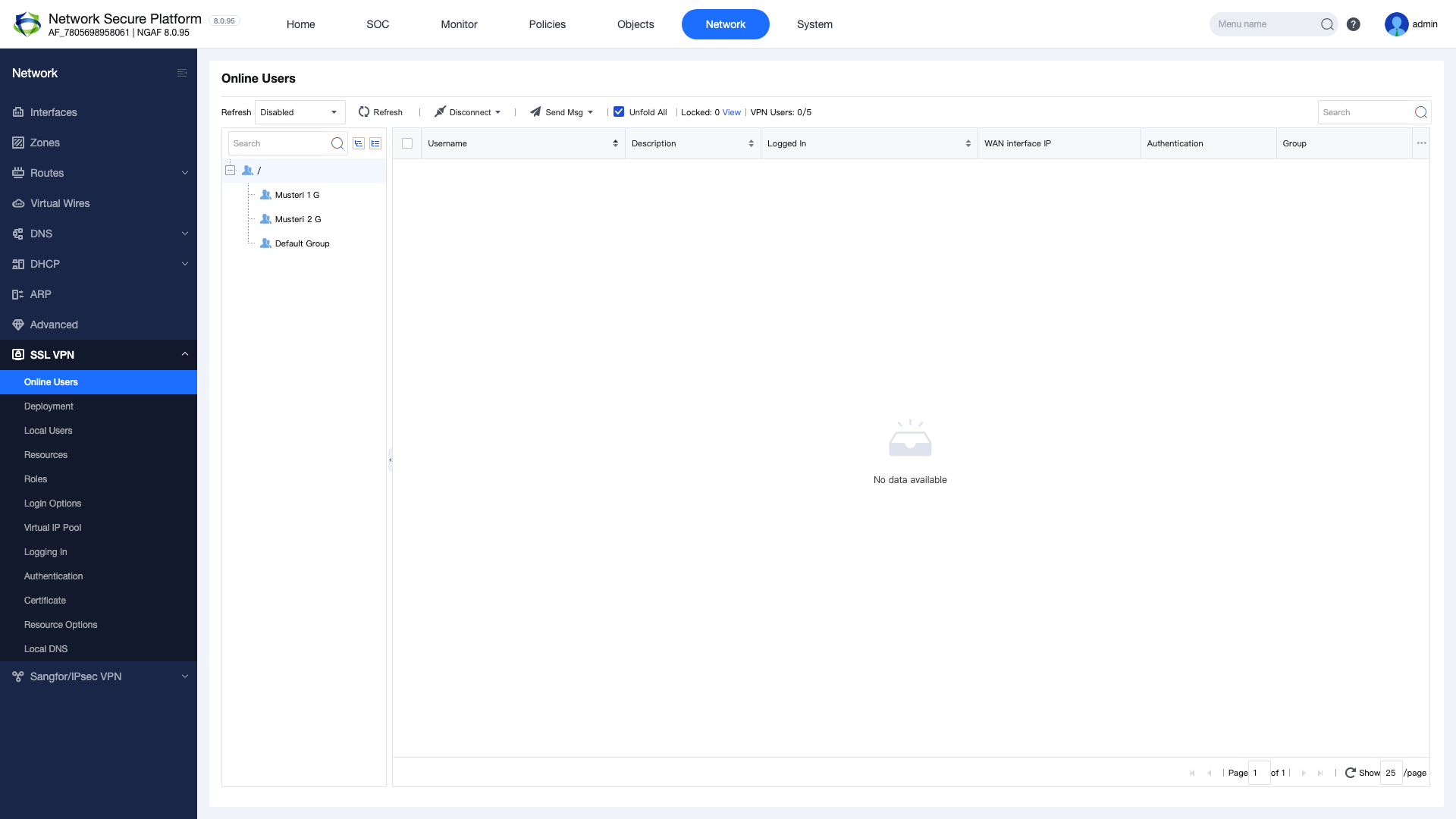
Şekil 10 — EasyConnect istemci bağlantısı ve çevrimiçi kullanıcılar
İstemci bilgisayarda EasyConnect uygulamasını indirin ve kurun
Sunucu adresini girin: https://<WAN-IP>:4430
Kullanıcı adı ve parolayı girin
Connect butonuna tıklayın
Bağlantı durumunun “Connected” olduğunu doğrulayın
İç ağ kaynaklarına erişimi test edin (ping, RDP, web vb.)
7.3 Çevrimiçi Kullanıcı İzleme
Aktif VPN oturumlarını izlemek ve yönetmek için:
SSL VPN > Online Users menüsüne gidin
Bağlı kullanıcıları, atanan IP’leri, oturum süresini ve bant genişliği kullanımını görüntüleyin