İçindekiler 1. Genel Bakış ve Rol Hiyerarşisi 2. Kullanıcı İşlemleri 2.1 Kullanıcı Listesi | 2.2 Yeni Kullanıcı Oluşturma | 2.3 Kullanıcı Düzenleme | 2.4 Şifre Sıfırlama 3. Co-Administrator Yönetimi 4. Kullanıcı Grupları 5. İzin Politikaları 6. Kaynak Kotası (Resource Quota) 7. API Anahtarları 8. Görev Geçmişi (Tasks/Logs) 9. En İyi Uygulamalar
1. Genel Bakış ve Rol Hiyerarşisi
Narbulut ECS platformunda kullanıcı yönetimi, Tenant → Co-Administrator → User hiyerarşisine dayanır. Her rol farklı yetki seviyesine sahiptir ve erişim izinleri politika bazında kontrol edilir.
Rol
Açıklama
Yetki Kapsamı
Tenant (Kiracı)
Ana yönetici hesabı
Tam yetki (tenant içinde)
Co-Administrator
Yardımcı yönetici
Politika bazlı
User (Member)
Standart kullanıcı
Sınırlı erişim
Şekil 1 — Rol hiyerarşisi diyagramı
Erişim akışı: Tenant hesabı oluşturulduktan sonra yönetici, ihtiyaca göre Co-Administrator ve User hesapları oluşturabilir. Co-Administrator’lar izin politikaları kapsamında platform yönetimine katılırken, User’lar yalnızca kendilerine atanan kaynaklara erişebilir.
2. Kullanıcı İşlemleri
2.1 Kullanıcı Listesi
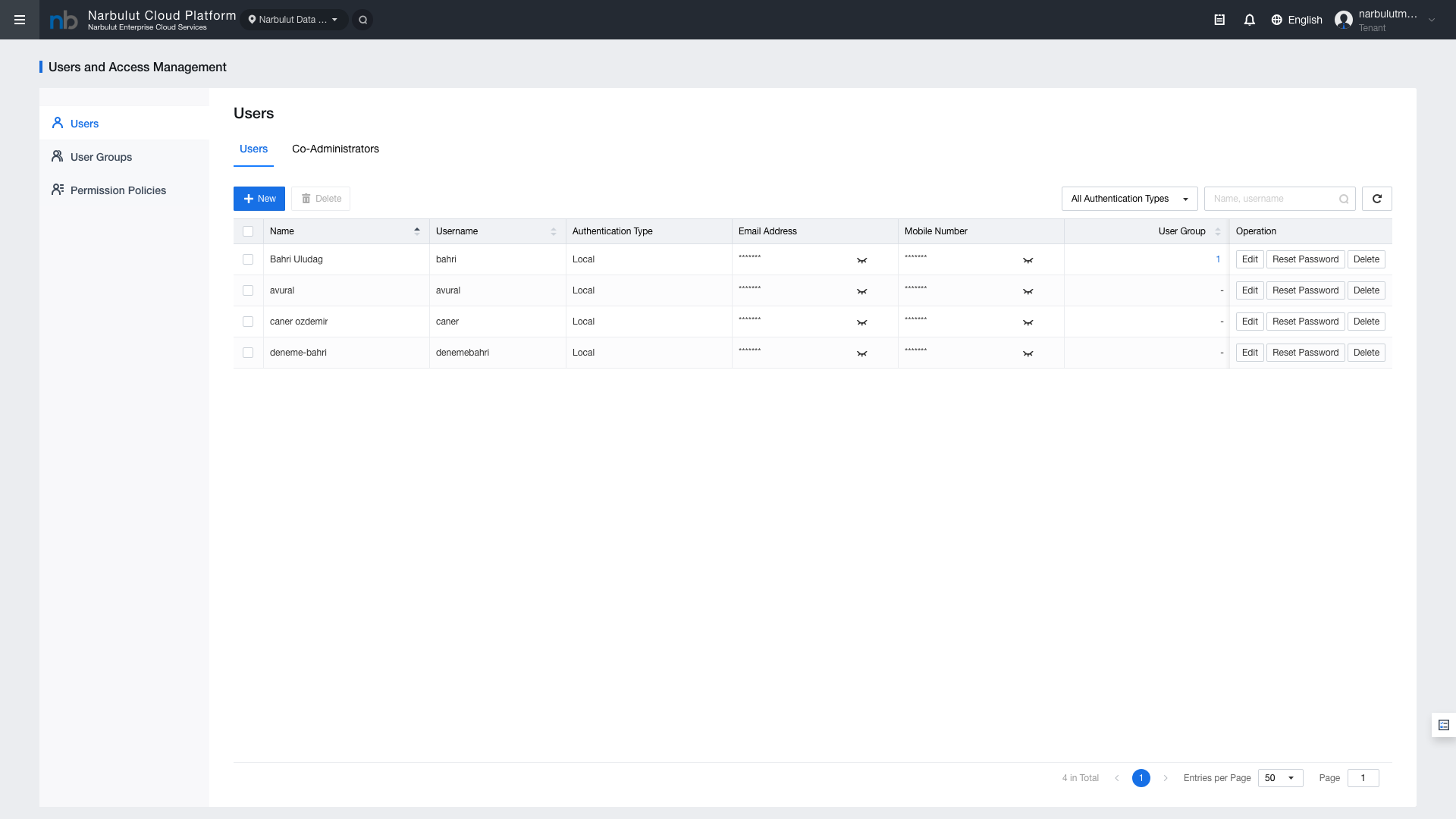
Sol menüden Identity > Users seçeneğine tıklayarak kullanıcı listesine erişebilirsiniz. Bu sayfada tüm kullanıcılar ve temel bilgileri görüntülenir.
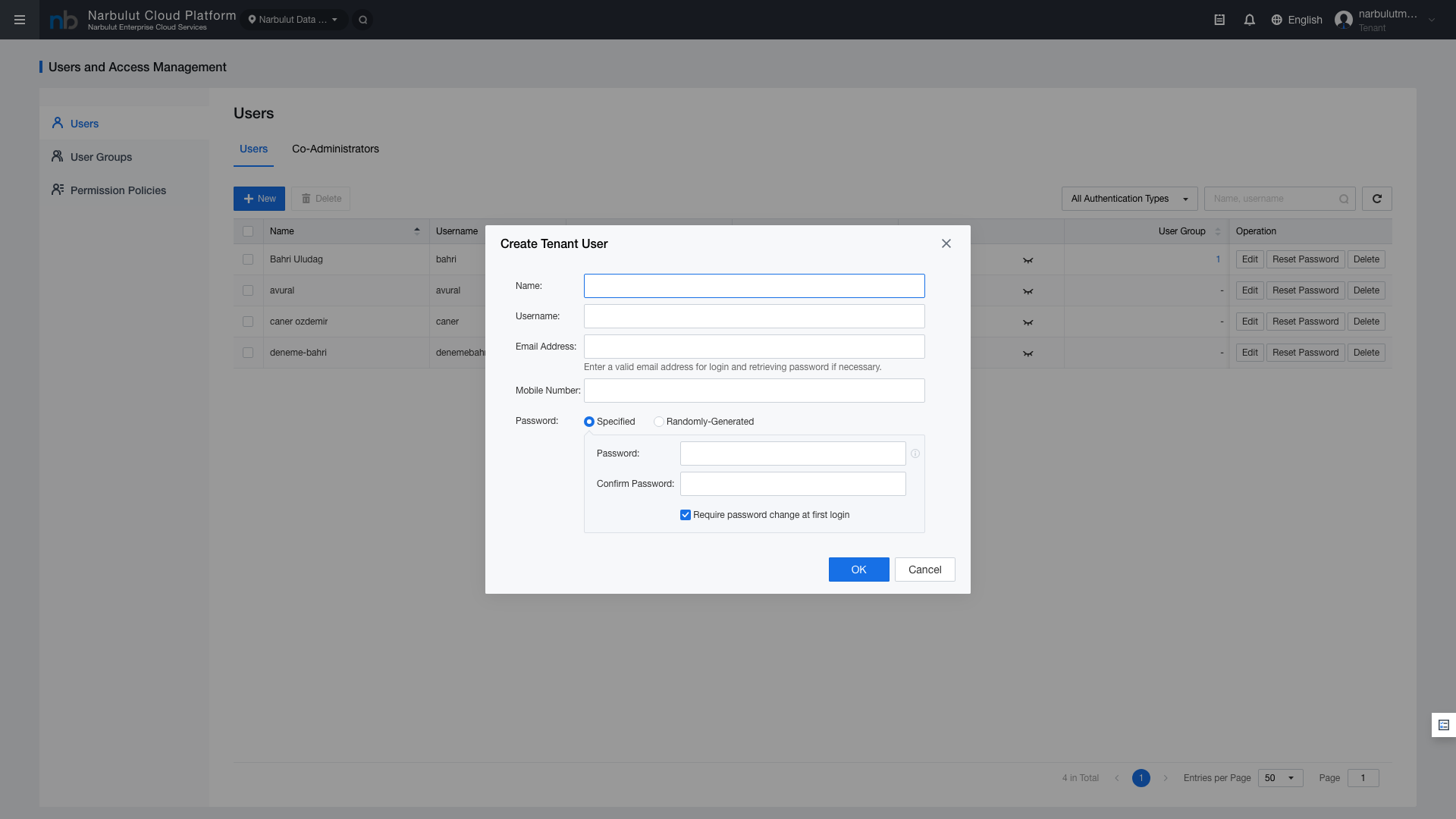
İpucu: Şifre alanında "Randomly-Generated" seçeneğini kullanarak güvenli bir şifre otomatik oluşturabilirsiniz. Oluşturulan şifre kullanıcıya e-posta ile iletilir.
2.3 Kullanıcı Düzenleme
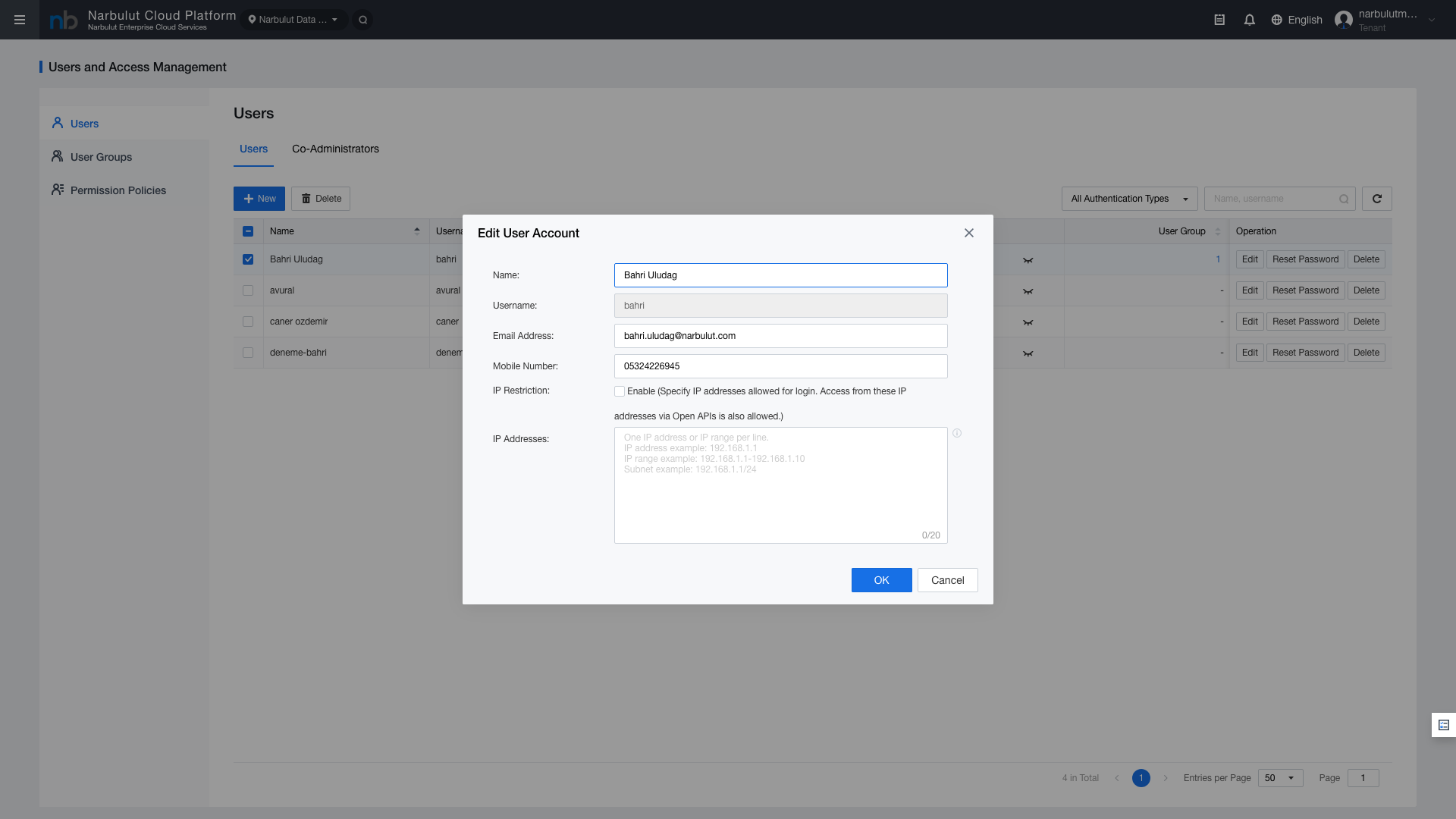
Kullanıcı listesindeki Operation sütununda ilgili kullanıcının düzenleme ikonuna tıklayın.
Şekil 4 — Kullanıcı düzenleme formu
Alan
Açıklama
Düzenlenebilir
Name
Kullanıcının tam adı
Evet
Username
Giriş kullanıcı adı
Hayır (salt okunur)
Email
E-posta adresi
Evet
Mobile
Cep telefonu numarası
Evet
IP Restriction
Erişim izni verilen IP adresleri
Evet
Not: Username alanı oluşturulduktan sonra değiştirilemez. IP Restriction alanını kullanarak kullanıcının yalnızca belirli IP adreslerinden erişmesini sağlayabilirsiniz.
2.4 Şifre Sıfırlama
Kullanıcı düzenleme sayfasında veya kullanıcı listesindeki işlem menüsünden şifre sıfırlama işlemi gerçekleştirilebilir.
Şekil 5 — Şifre sıfırlama
Şifre sıfırlama yöntemleri:
Specified: Yönetici tarafından belirlenen yeni şifre
Randomly-Generated: Sistem tarafından otomatik oluşturulan güvenli şifre
3. Co-Administrator Yönetimi
Co-Administrator’lar, Tenant yöneticisinin yetkilendirdiği yardımcı yönetici hesaplarıdır. İzin politikaları kapsamında platform yönetimine katılabilirler.
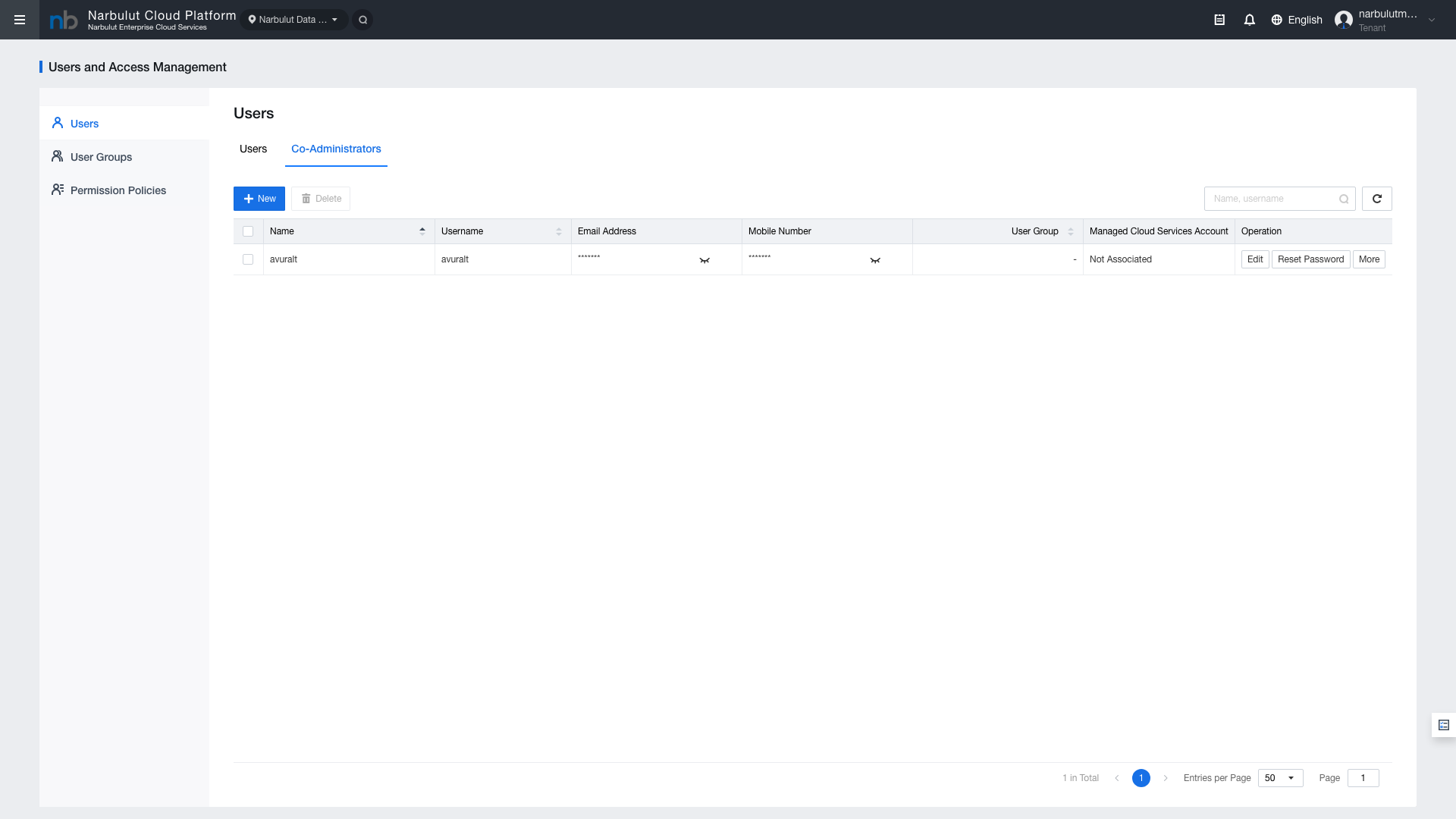
Sol menüden Identity > Co-Administrators seçeneğine tıklayarak Co-Administrator listesine erişin.
Şekil 6 — Co-Administrator listesi
Sütun
Açıklama
Name
Co-Administrator adı
Username
Giriş kullanıcı adı
Auth Type
Kimlik doğrulama tipi
Email
E-posta adresi
Policy
Atanmış izin politikası
Operation
Düzenleme, silme işlemleri
Co-Administrator vs User karşılaştırması:
Özellik
Co-Administrator
User (Member)
Yönetim Yetkisi
İzin politikası kapsamında platform yönetimi
Sadece kendi kaynakları
Kaynak Oluşturma
Politika izin veriyorsa evet
Sınırlı
Kullanıcı Yönetimi
Politika kapsamında
Hayır
Politika Atanması
Zorunlu
Opsiyonel
İpucu: Co-Administrator oluştururken mutlaka bir izin politikası atayın. Politika atanmadan Co-Administrator hiçbir işlem yapamaz.
4. Kullanıcı Grupları
4.1 Grup Listesi
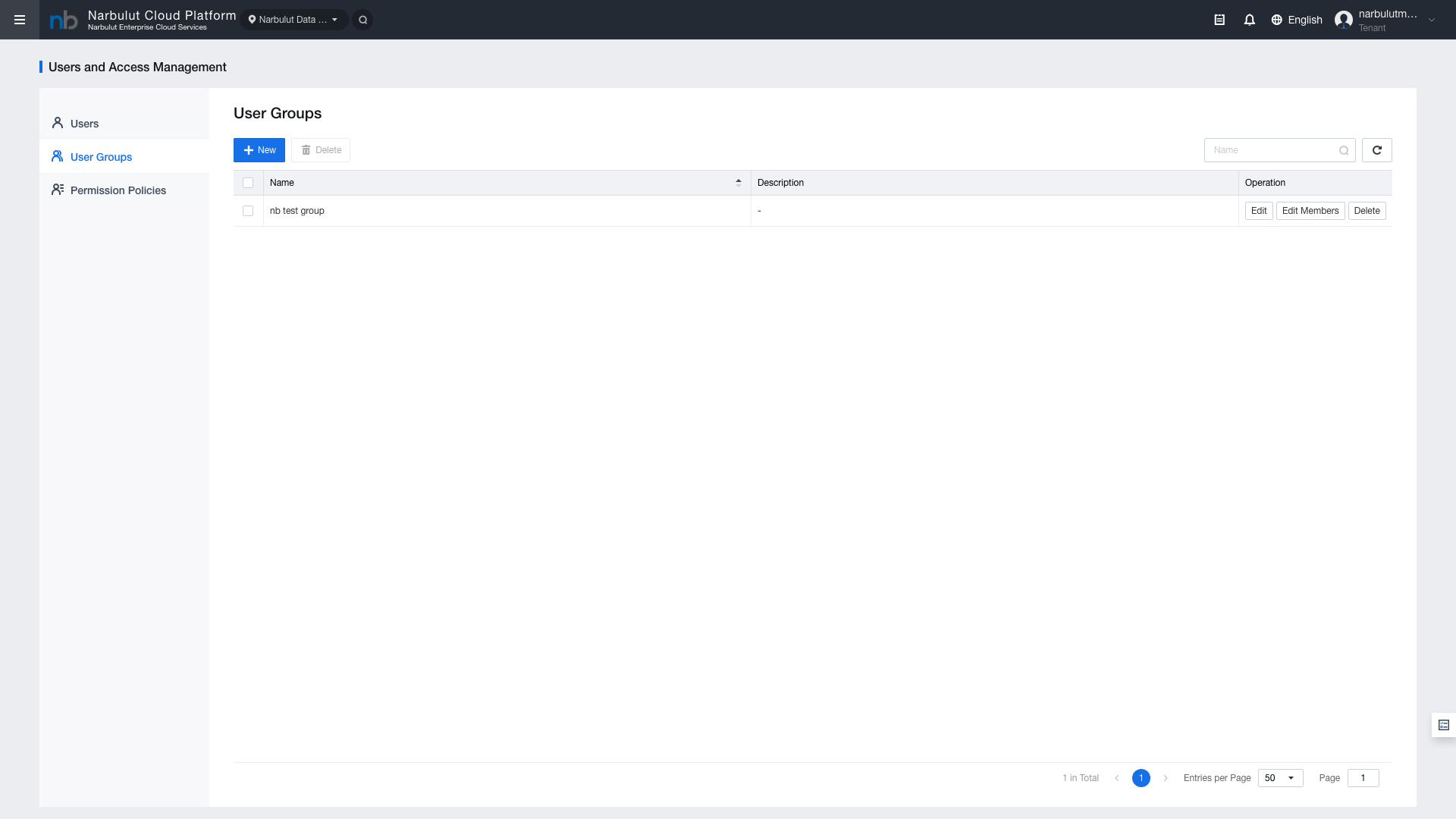
Kullanıcı grupları, benzer yetki ve erişim ihtiyaçlarına sahip kullanıcıları organize etmek için kullanılır. Sol menüden Identity > User Groups seçeneğine tıklayın.
Şekil 7 — Kullanıcı grupları listesi
4.2 Yeni Grup Oluşturma
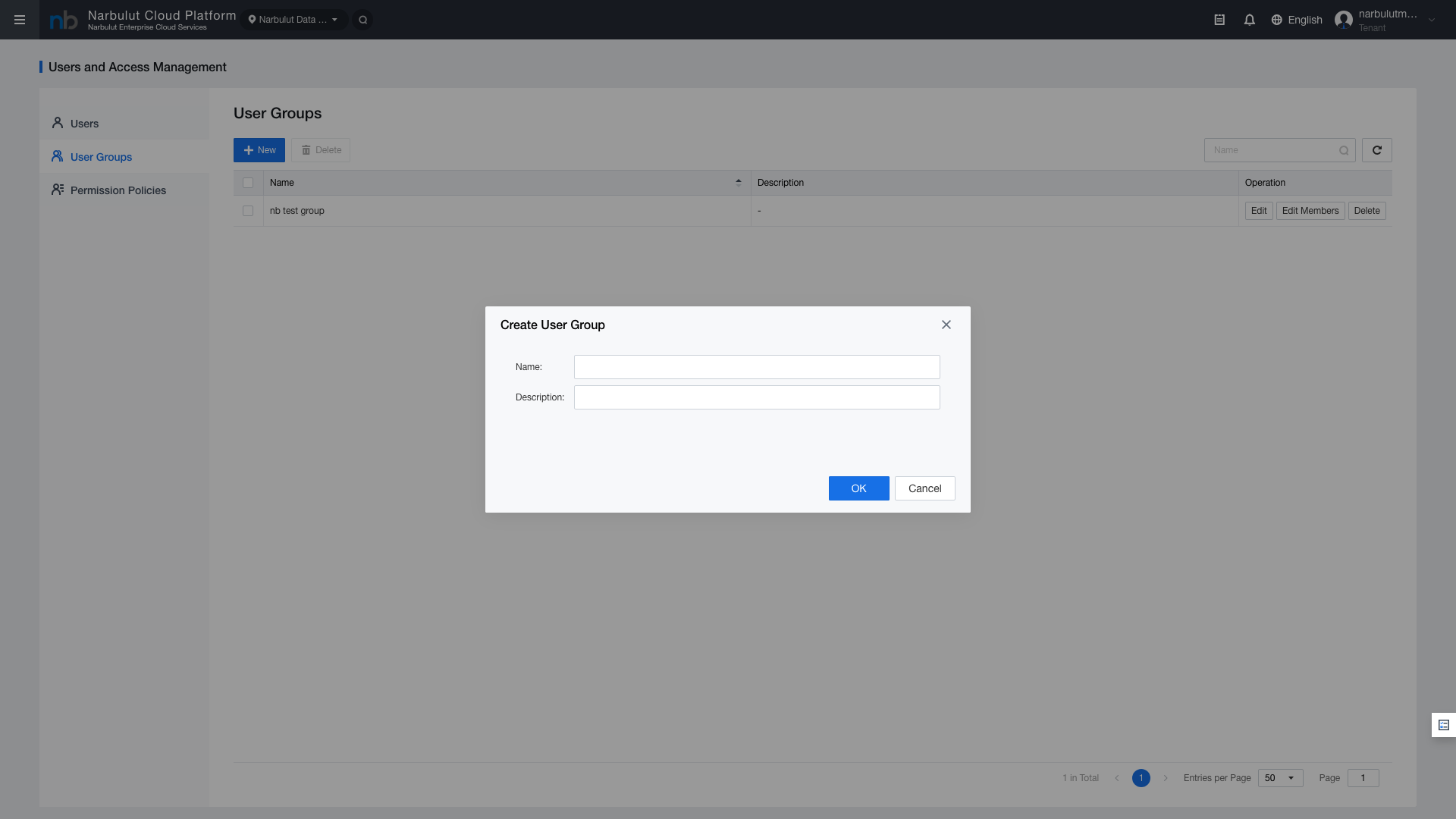
“New” butonuna tıklayarak yeni bir kullanıcı grubu oluşturun. Grup adı ve açıklama girerek grubu tanımlayın.
Şekil 8 — Yeni grup oluşturma formu
4.3 Gruba Üye Atama
Grup oluşturulduktan sonra mevcut kullanıcıları gruba ekleyebilirsiniz. Grup detay sayfasında “Add Members” butonuna tıklayarak kullanıcı seçim penceresini açın.
5. İzin Politikaları
5.1 Politika Listesi
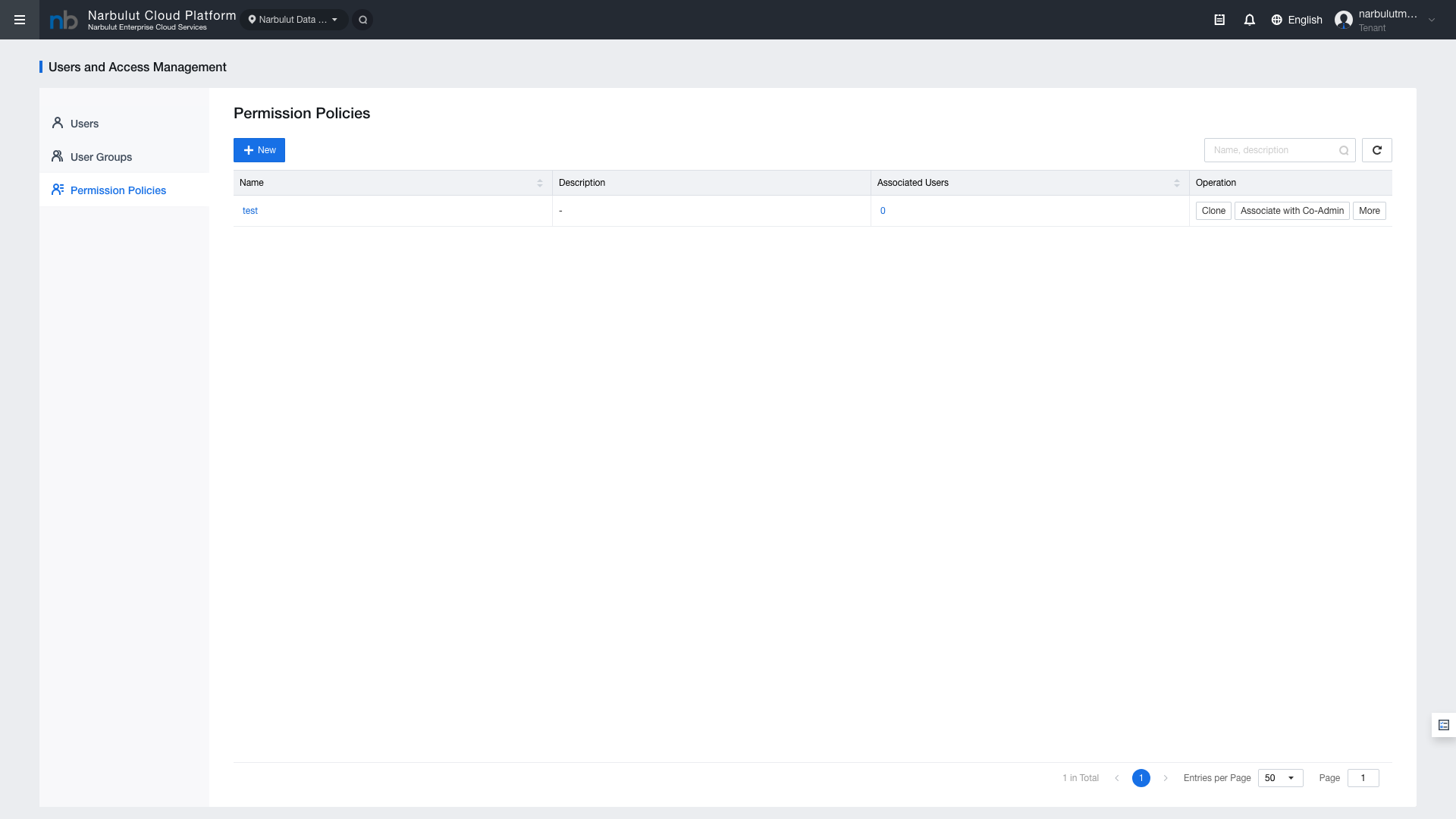
İzin politikaları, kullanıcıların ve Co-Administrator’ların platform üzerinde hangi işlemleri yapabileceğini belirler. Sol menüden Identity > Policies seçeneğine tıklayın.
Şekil 9 — İzin politikası listesi
5.2 Yeni Politika Oluşturma
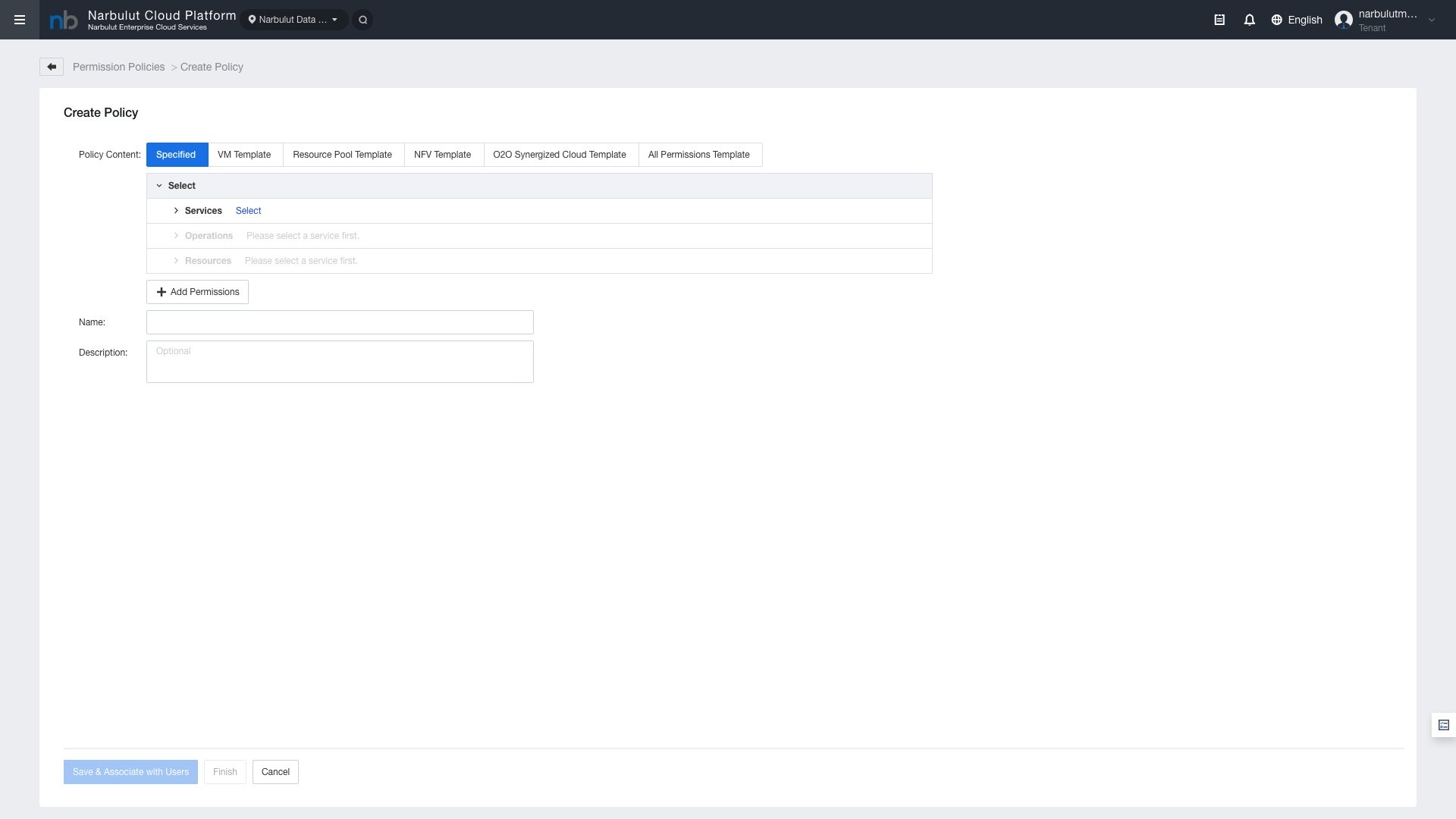
“New” butonuna tıklayarak yeni bir izin politikası oluşturun. Politika oluştururken aşağıdaki bileşenleri yapılandırın:
Policy Name: Politika adı (örn. “VM-Admin-Policy”)
ECS platformu, yaygın kullanım senaryoları için hazır politika şablonları sunar:
ReadOnlyAccess: Tüm kaynakları görüntüleme (salt okunur)
FullAccess: Tüm kaynaklara tam erişim
ComputeFullAccess: Compute modülüne tam erişim
NetworkFullAccess: Network modülüne tam erişim
Şablonları temel alarak özel politikalar oluşturabilir veya doğrudan kullanabilirsiniz.
Not: Politika değişiklikleri anlık olarak uygulanır. Bir politikayı düzenlerken, o politikaya bağlı tüm kullanıcıların yetkileri otomatik güncellenir.
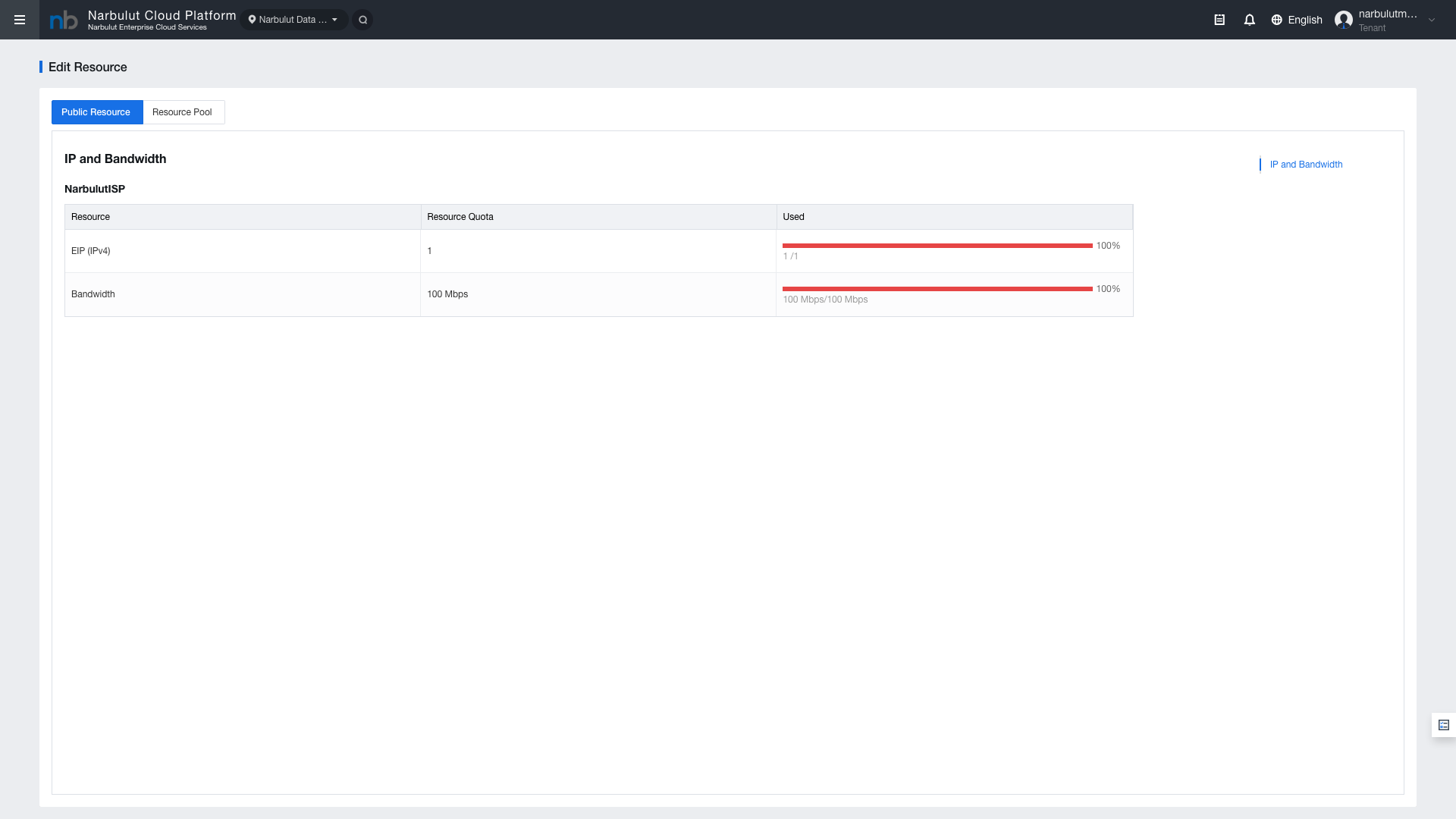
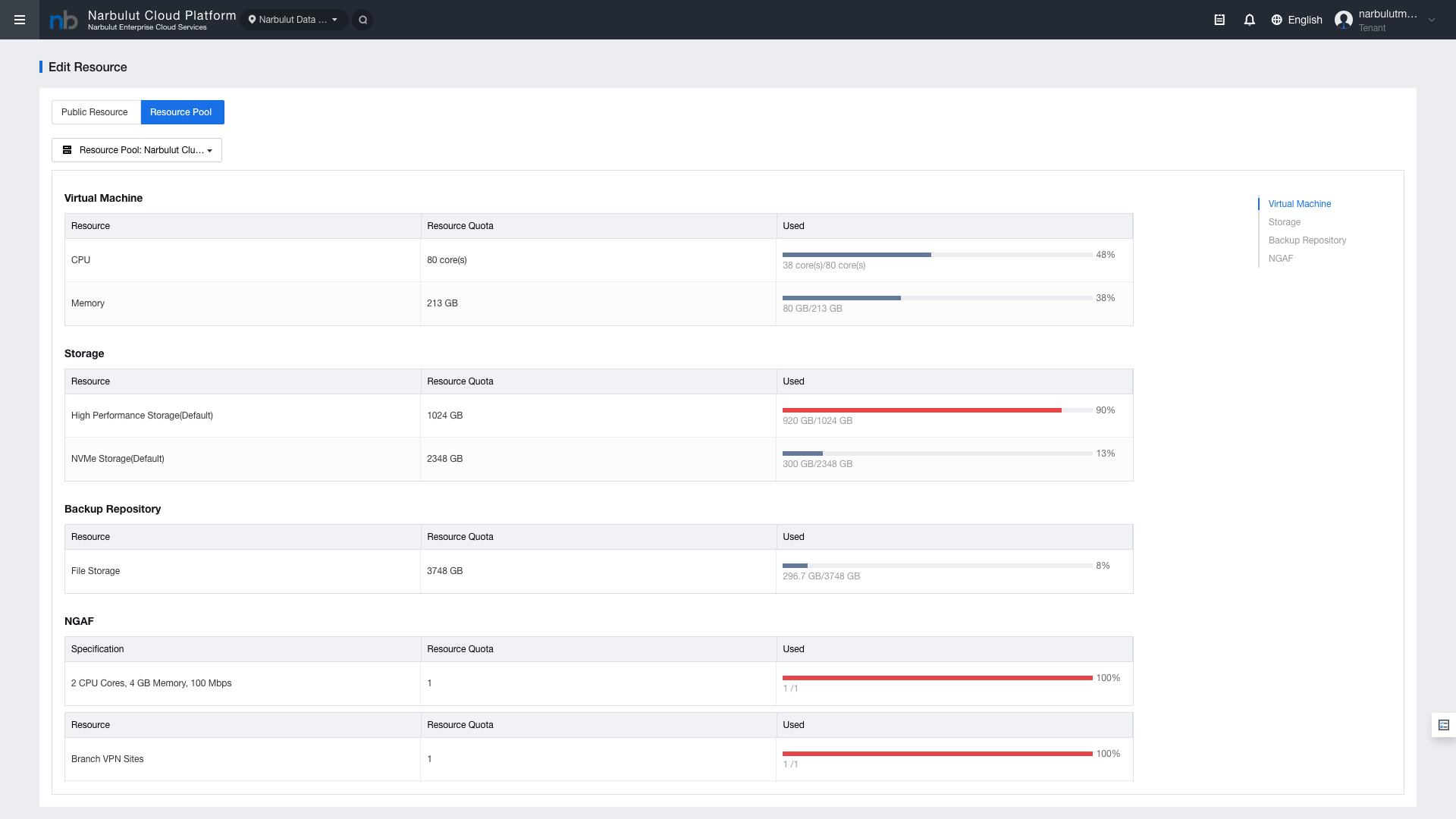
6. Kaynak Kotası (Resource Quota)
Kaynak kotası, kullanıcıların ve grupların tüketebileceği maksimum kaynak miktarını belirler. Bu özellik sayesinde tek bir kullanıcının tüm kaynakları tüketmesi önlenir.
Sol menüden Identity > Resource Quota seçeneğine tıklayın.
Şekil 11 — Kaynak kotası sayfası
Kota yapılandırma alanları:
vCPU: Maksimum sanal CPU sayısı
Memory: Maksimum RAM miktarı (GB)
Storage: Maksimum depolama alanı (GB)
VM Count: Maksimum sanal makine sayısı
Elastic IP: Maksimum Elastic IP sayısı
VPC: Maksimum VPC sayısı
İpucu: Kaynak kotalarını kullanıcı veya grup bazında tanımlayabilirsiniz. Grup kotası, gruptaki tüm üyelerin toplam tüketimini sınırlar.
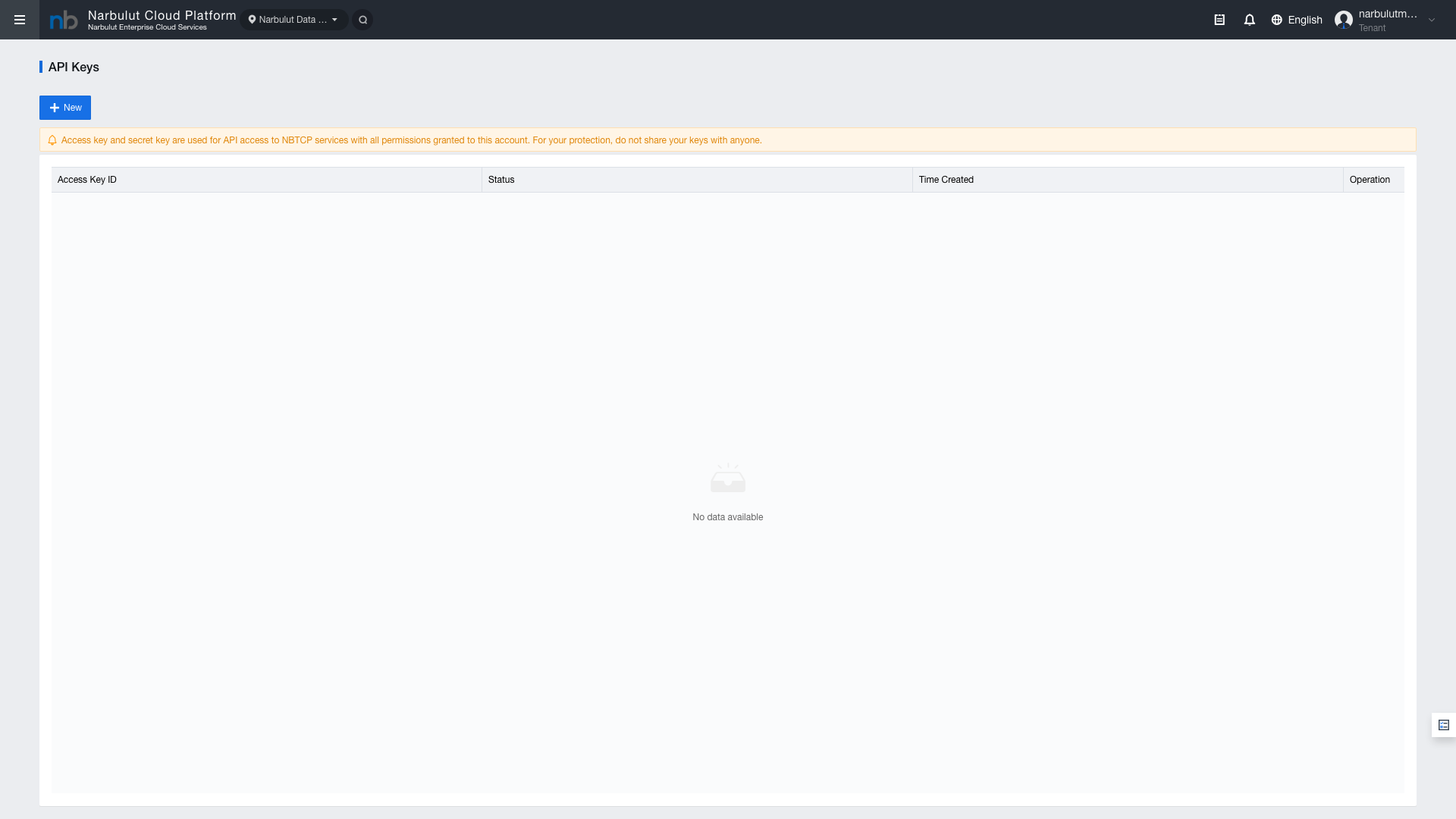
7. API Anahtarları
API anahtarları, ECS platformuna programatik erişim sağlamak için kullanılır. Her kullanıcı kendi API anahtarlarını oluşturabilir ve yönetebilir.
API anahtarı oluşturma adımları:
Kullanıcı profil menüsünden API Keys seçeneğine tıklayın
“Create API Key” butonuna tıklayın
Anahtar adını girin ve oluşturun
Access Key ID ve Secret Access Key bilgilerini güvenli bir yere kaydedin
Uyarı: Secret Access Key yalnızca oluşturma anında gösterilir. Kaybederseniz yeni bir anahtar oluşturmanız gerekir.
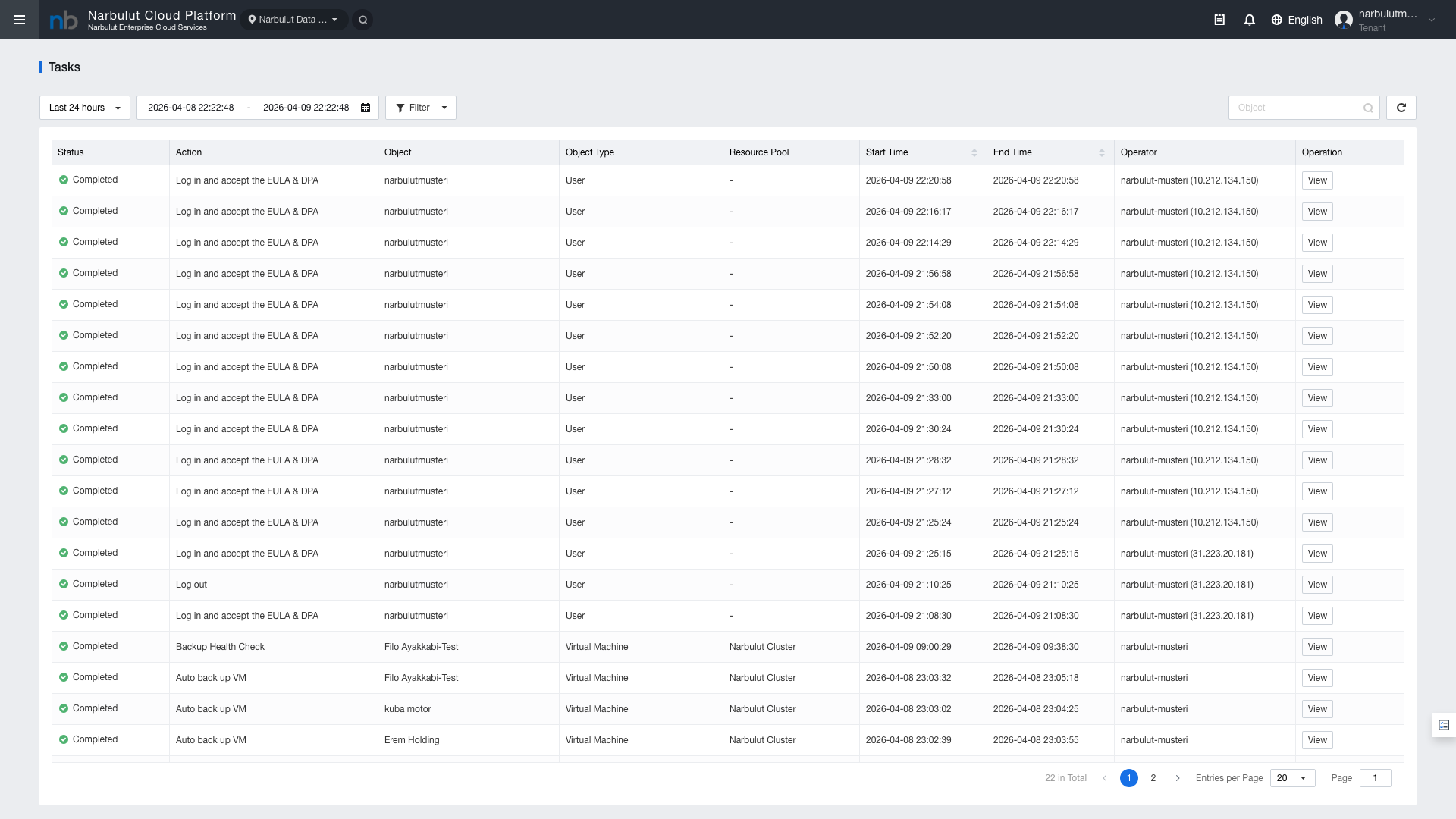
8. Görev Geçmişi (Tasks/Logs)
Görev geçmişi sayfasında kullanıcıların gerçekleştirdiği tüm işlemler takip edilebilir. Bu sayfa denetim ve sorun giderme amacıyla kullanılır.
Şekil 12 — API anahtarları / Görev geçmişi
Görev geçmişinde görüntülenen bilgiler:
Task ID: Görev kimlik numarası
User: İşlemi gerçekleştiren kullanıcı
Action: Yapılan işlem (Create, Delete, Update vb.)
Resource: Etkilenen kaynak
Status: İşlem durumu (Success, Failed, In Progress)
Time: İşlem tarihi ve saati
9. En İyi Uygulamalar
ECS platformunda kullanıcı yönetimini güvenli ve verimli bir şekilde sürdürmek için aşağıdaki önerilere uyun:
En Az Yetki İlkesi: Kullanıcılara yalnızca ihtiyaç duydukları minimum yetkileri verin. Gereksiz tam erişim vermeyin.
Grup Bazlı Yönetim: Kullanıcıları gruplara ayırın ve izin politikalarını grup bazında atayın. Bireysel politika ataması yerine grup yönetimini tercih edin.
Şifre Güvenliği: Güçlü şifre politikası uygulayın. Randomly-Generated seçeneğini kullanarak güvenli şifreler oluşturun.
IP Kısıtlama: Kritik yönetici hesapları için IP Restriction özelliğini kullanarak erişimi belirli IP adreslerine sınırlayın.
Kaynak Kotaları: Her kullanıcı ve grup için kaynak kotaları tanımlayarak kontrollü kaynak kullanımı sağlayın.
API Anahtarı Güvenliği: API anahtarlarını düzenli olarak yenileyin. Kullanılmayan anahtarları devre dışı bırakın.
Düzenli Denetim: Görev geçmişini periyodik olarak inceleyin. Anormal aktiviteleri tespit edin.
Co-Administrator Kullanımı: Günlük yönetim işlemleri için Co-Administrator hesapları kullanın. Tenant hesabını yalnızca kritik yapılandırmalar için saklayın.
Özet: Kullanıcı yönetimi, platform güvenliğinin temel taşıdır. Rol hiyerarşisini, izin politikalarını ve kaynak kotalarını doğru yapılandırarak güvenli ve ölçeklenebilir bir ortam oluşturabilirsiniz.