narbulut

Narbulut ECS Kullanıcı Yönetimi Kılavuzu

İçindekiler
1. Genel Bakış ve Rol Hiyerarşisi
2. Kullanıcı İşlemleri
   2.1 Kullanıcı Listesi  |  2.2 Yeni Kullanıcı Oluşturma  |  2.3 Kullanıcı Düzenleme  |  2.4 Şifre Sıfırlama
3. Co-Administrator Yönetimi
4. Kullanıcı Grupları
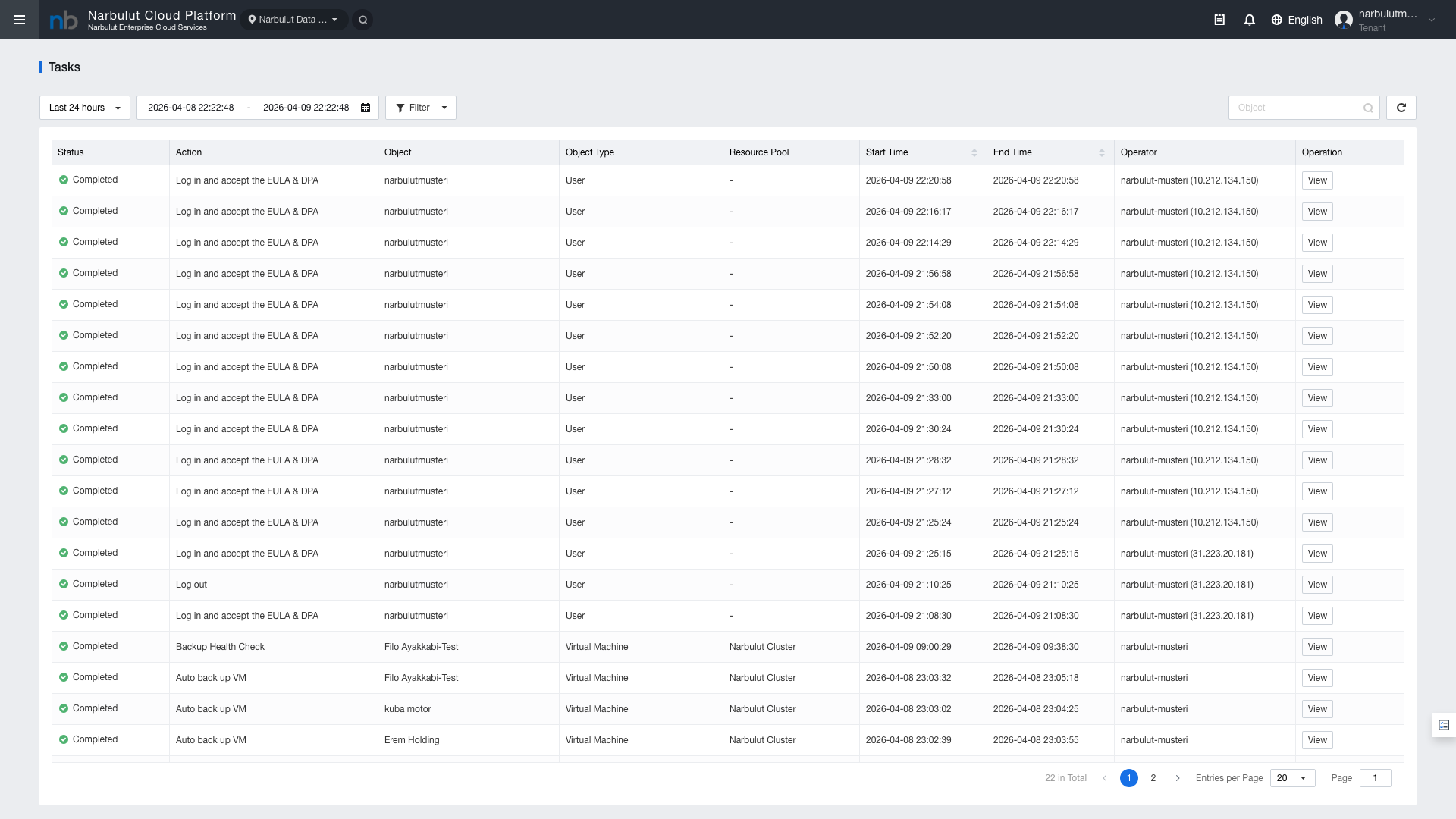
5. İzin Politikaları
6. Kaynak Kotası (Resource Quota)
7. API Anahtarları
8. Görev Geçmişi (Tasks/Logs)
9. En İyi Uygulamalar

1. Genel Bakış ve Rol Hiyerarşisi

Narbulut ECS platformunda kullanıcı yönetimi, Tenant → Co-Administrator → User hiyerarşisine dayanır. Her rol farklı yetki seviyesine sahiptir ve erişim izinleri politika bazında kontrol edilir.

RolAçıklamaYetki Kapsamı
Tenant (Kiracı)Ana yönetici hesabıTam yetki (tenant içinde)
Co-AdministratorYardımcı yöneticiPolitika bazlı
User (Member)Standart kullanıcıSınırlı erişim
Şekil 1 — Rol hiyerarşisi diyagramı

Şekil 1 — Rol hiyerarşisi diyagramı

Erişim akışı: Tenant hesabı oluşturulduktan sonra yönetici, ihtiyaca göre Co-Administrator ve User hesapları oluşturabilir. Co-Administrator’lar izin politikaları kapsamında platform yönetimine katılırken, User’lar yalnızca kendilerine atanan kaynaklara erişebilir.

2. Kullanıcı İşlemleri

2.1 Kullanıcı Listesi

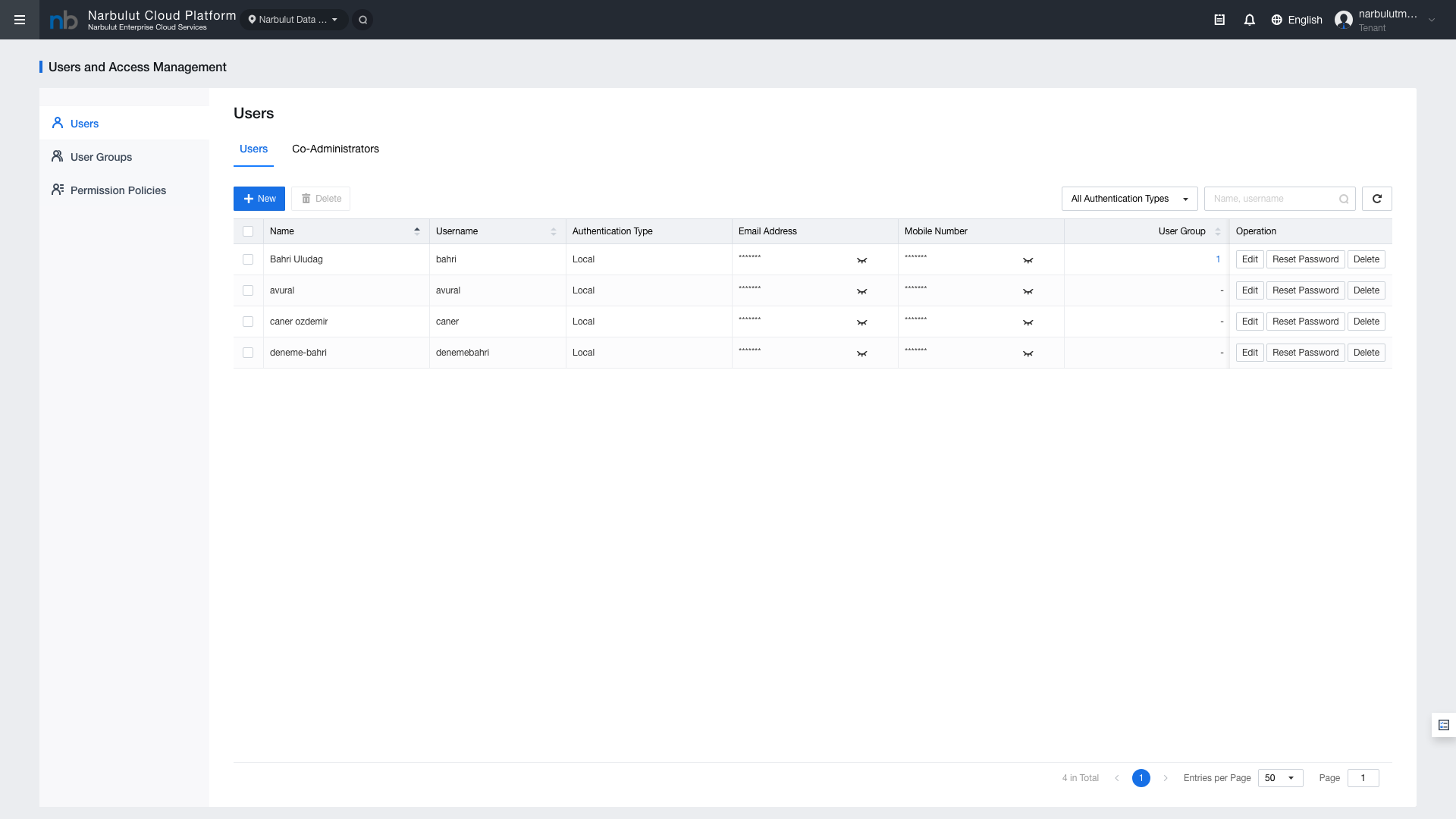
Sol menüden Identity > Users seçeneğine tıklayarak kullanıcı listesine erişebilirsiniz. Bu sayfada tüm kullanıcılar ve temel bilgileri görüntülenir.

Şekil 2 — Kullanıcı listesi sayfası

Şekil 2 — Kullanıcı listesi sayfası

SütunAçıklama
NameKullanıcının tam adı
UsernameGiriş için kullanılan kullanıcı adı
Auth TypeKimlik doğrulama tipi (Local / LDAP)
EmailE-posta adresi
MobileCep telefonu numarası
User GroupKullanıcının dahil olduğu grup
OperationDüzenleme, silme vb. işlem butonları

2.2 Yeni Kullanıcı Oluşturma

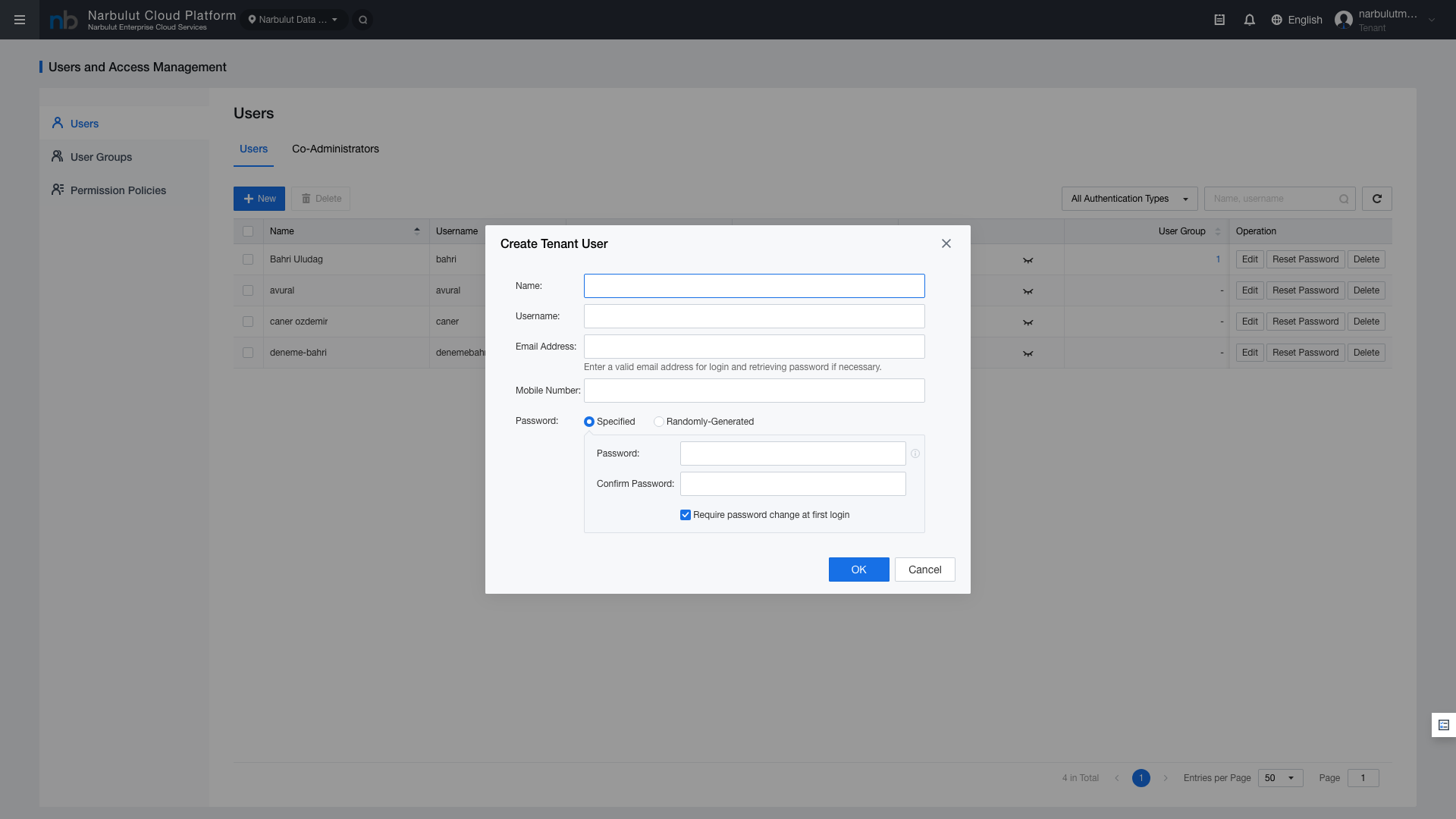
Kullanıcı listesi sayfasında “New” butonuna tıklayarak yeni kullanıcı oluşturma formunu açın.

Şekil 3 — Yeni kullanıcı oluşturma formu
Şekil 3 — Yeni kullanıcı oluşturma formu

AlanAçıklamaZorunlu
NameKullanıcının tam adıEvet
UsernameGiriş için kullanılacak kullanıcı adıEvet
Email AddressE-posta adresiHayır
Mobile NumberCep telefonu numarasıHayır
PasswordSpecified veya Randomly-Generated seçenekliEvet

İpucu: Şifre alanında "Randomly-Generated" seçeneğini kullanarak güvenli bir şifre otomatik oluşturabilirsiniz. Oluşturulan şifre kullanıcıya e-posta ile iletilir.

2.3 Kullanıcı Düzenleme

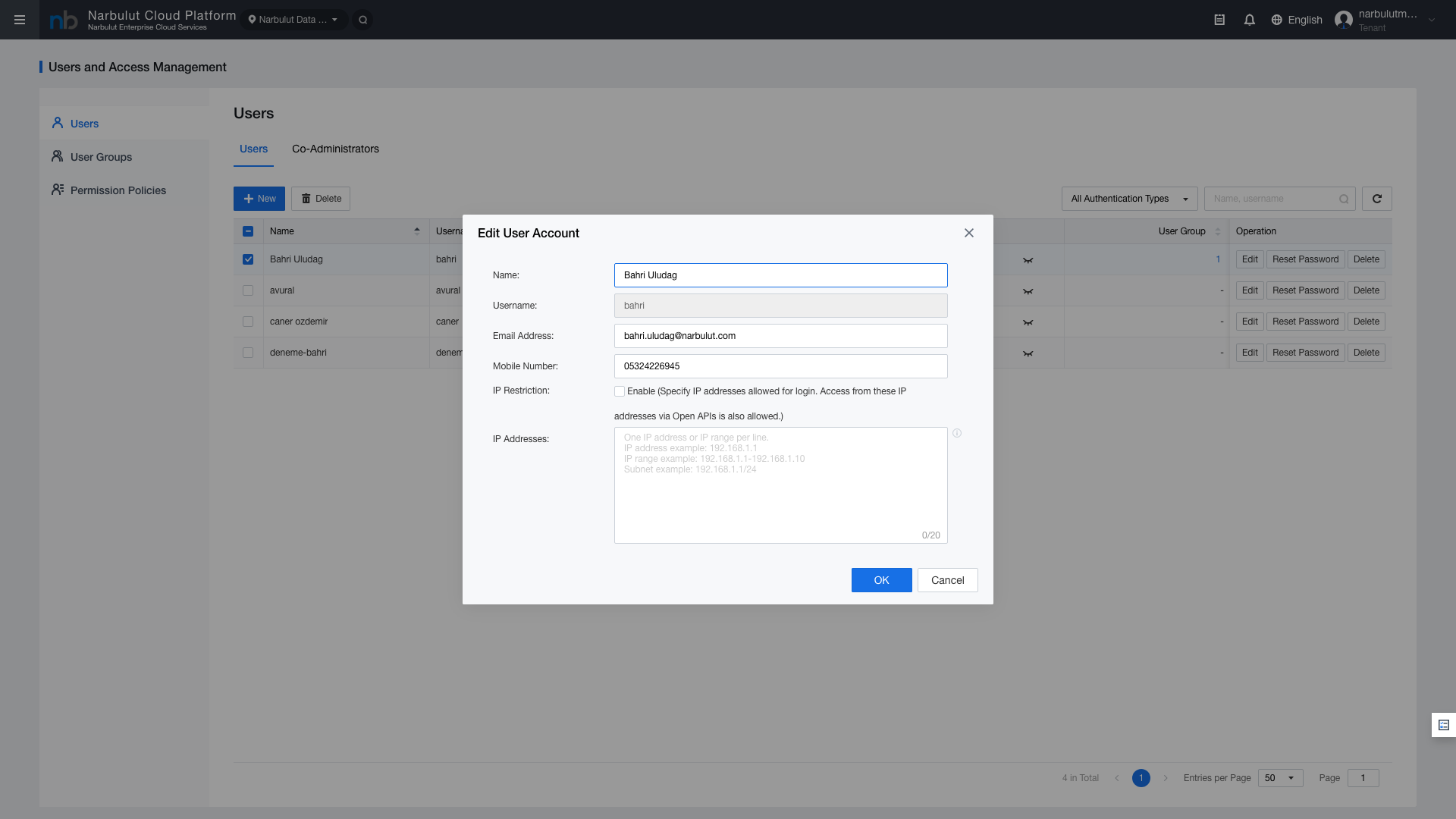
Kullanıcı listesindeki Operation sütununda ilgili kullanıcının düzenleme ikonuna tıklayın.

Şekil 4 — Kullanıcı düzenleme formu

Şekil 4 — Kullanıcı düzenleme formu
AlanAçıklamaDüzenlenebilir
NameKullanıcının tam adıEvet
UsernameGiriş kullanıcı adıHayır (salt okunur)
EmailE-posta adresiEvet
MobileCep telefonu numarasıEvet
IP RestrictionErişim izni verilen IP adresleriEvet

Not: Username alanı oluşturulduktan sonra değiştirilemez. IP Restriction alanını kullanarak kullanıcının yalnızca belirli IP adreslerinden erişmesini sağlayabilirsiniz.

2.4 Şifre Sıfırlama

Kullanıcı düzenleme sayfasında veya kullanıcı listesindeki işlem menüsünden şifre sıfırlama işlemi gerçekleştirilebilir.

Şekil 5 — Şifre sıfırlama

Şekil 5 — Şifre sıfırlama

Şifre sıfırlama yöntemleri:

  • Specified: Yönetici tarafından belirlenen yeni şifre
  • Randomly-Generated: Sistem tarafından otomatik oluşturulan güvenli şifre

3. Co-Administrator Yönetimi

Co-Administrator’lar, Tenant yöneticisinin yetkilendirdiği yardımcı yönetici hesaplarıdır. İzin politikaları kapsamında platform yönetimine katılabilirler.

Sol menüden Identity > Co-Administrators seçeneğine tıklayarak Co-Administrator listesine erişin.

Şekil 6 — Co-Administrator listesi

Şekil 6 — Co-Administrator listesi

SütunAçıklama
NameCo-Administrator adı
UsernameGiriş kullanıcı adı
Auth TypeKimlik doğrulama tipi
EmailE-posta adresi
PolicyAtanmış izin politikası
OperationDüzenleme, silme işlemleri

Co-Administrator vs User karşılaştırması:

ÖzellikCo-AdministratorUser (Member)
Yönetim Yetkisiİzin politikası kapsamında platform yönetimiSadece kendi kaynakları
Kaynak OluşturmaPolitika izin veriyorsa evetSınırlı
Kullanıcı YönetimiPolitika kapsamındaHayır
Politika AtanmasıZorunluOpsiyonel

İpucu: Co-Administrator oluştururken mutlaka bir izin politikası atayın. Politika atanmadan Co-Administrator hiçbir işlem yapamaz.

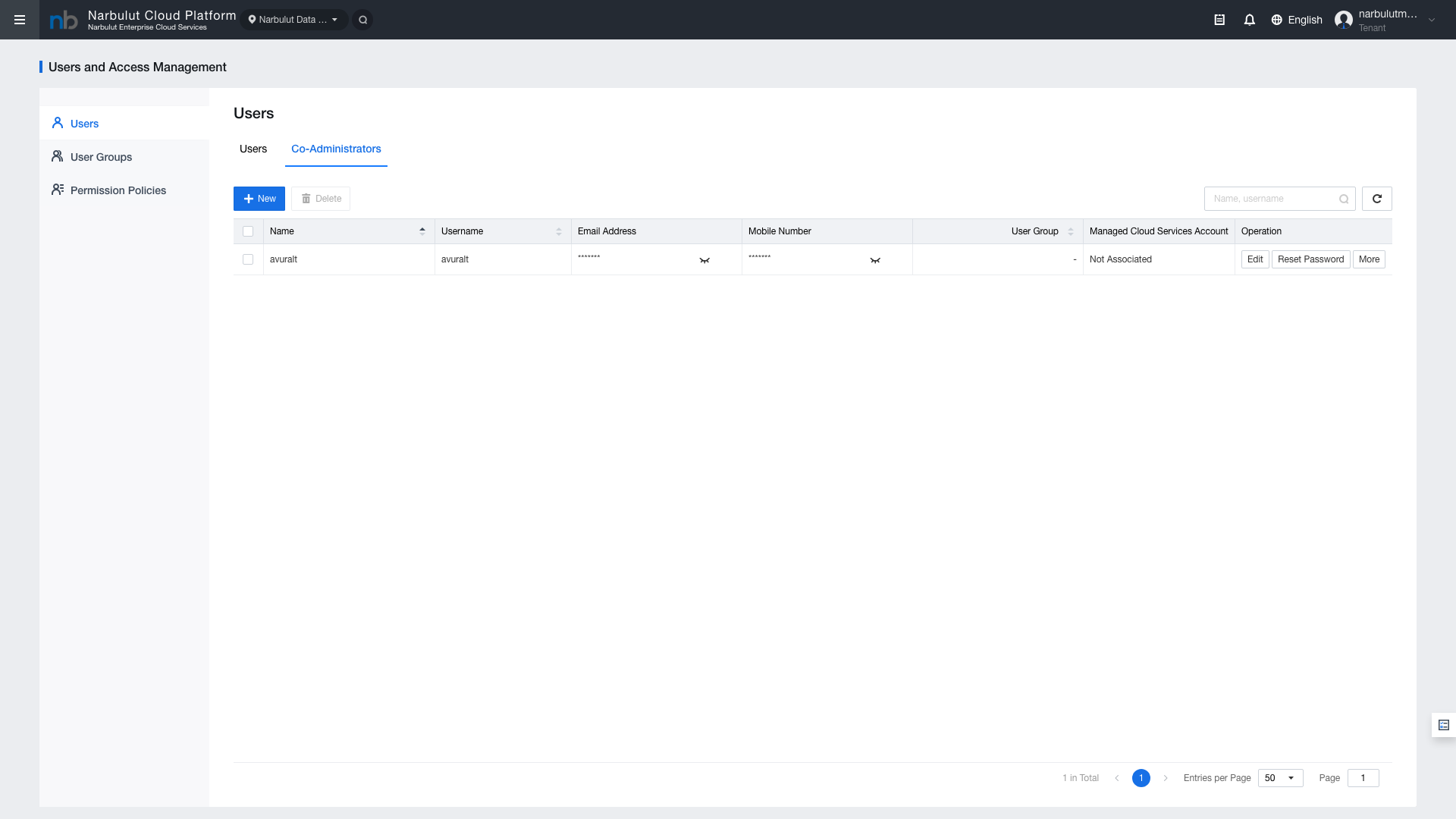
4. Kullanıcı Grupları

4.1 Grup Listesi

Kullanıcı grupları, benzer yetki ve erişim ihtiyaçlarına sahip kullanıcıları organize etmek için kullanılır. Sol menüden Identity > User Groups seçeneğine tıklayın.

Şekil 7 — Kullanıcı grupları listesi

Şekil 7 — Kullanıcı grupları listesi
4.2 Yeni Grup Oluşturma

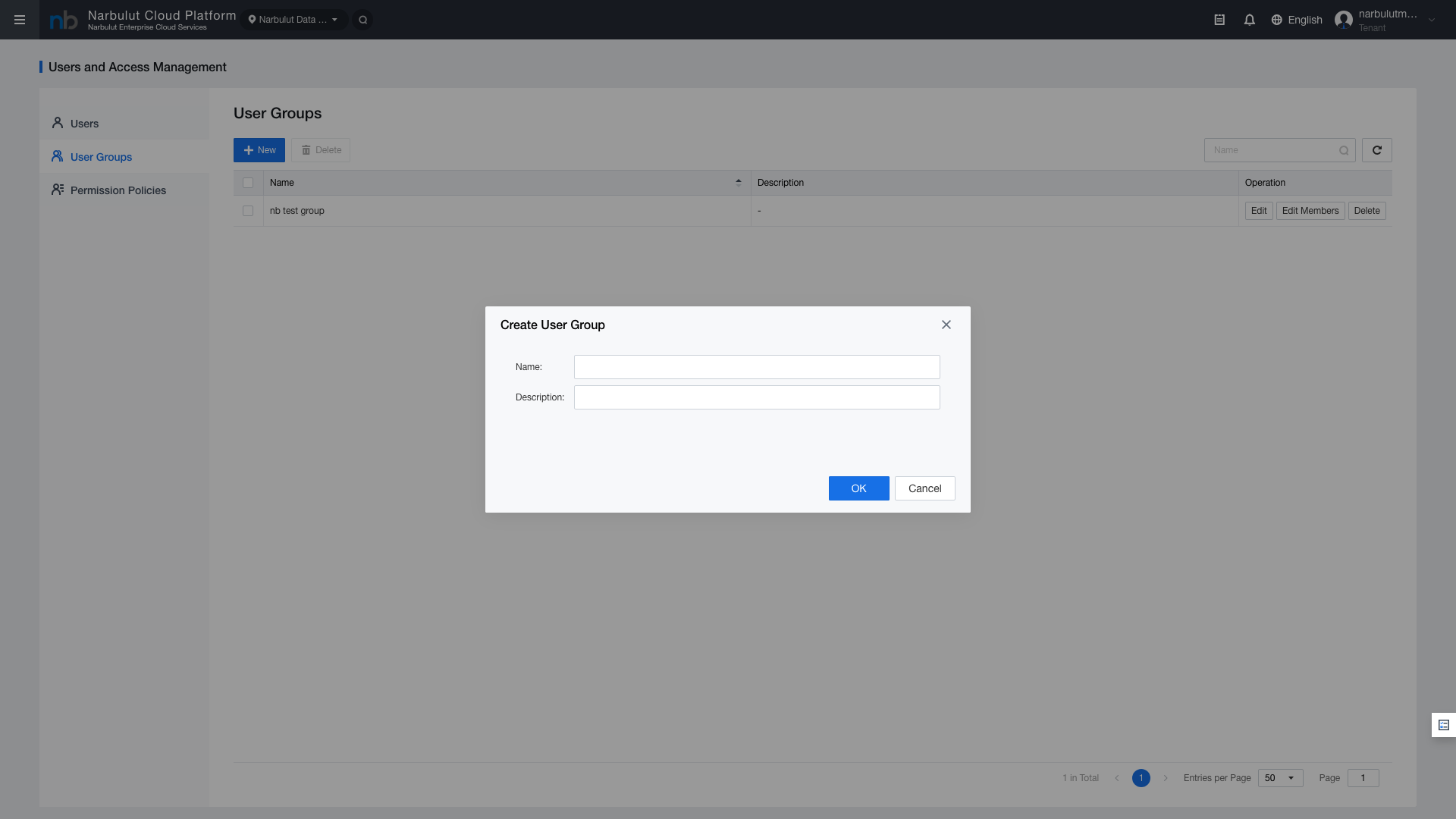
New” butonuna tıklayarak yeni bir kullanıcı grubu oluşturun. Grup adı ve açıklama girerek grubu tanımlayın.

Şekil 8 — Yeni grup oluşturma formu

Şekil 8 — Yeni grup oluşturma formu

4.3 Gruba Üye Atama

Grup oluşturulduktan sonra mevcut kullanıcıları gruba ekleyebilirsiniz. Grup detay sayfasında “Add Members” butonuna tıklayarak kullanıcı seçim penceresini açın.

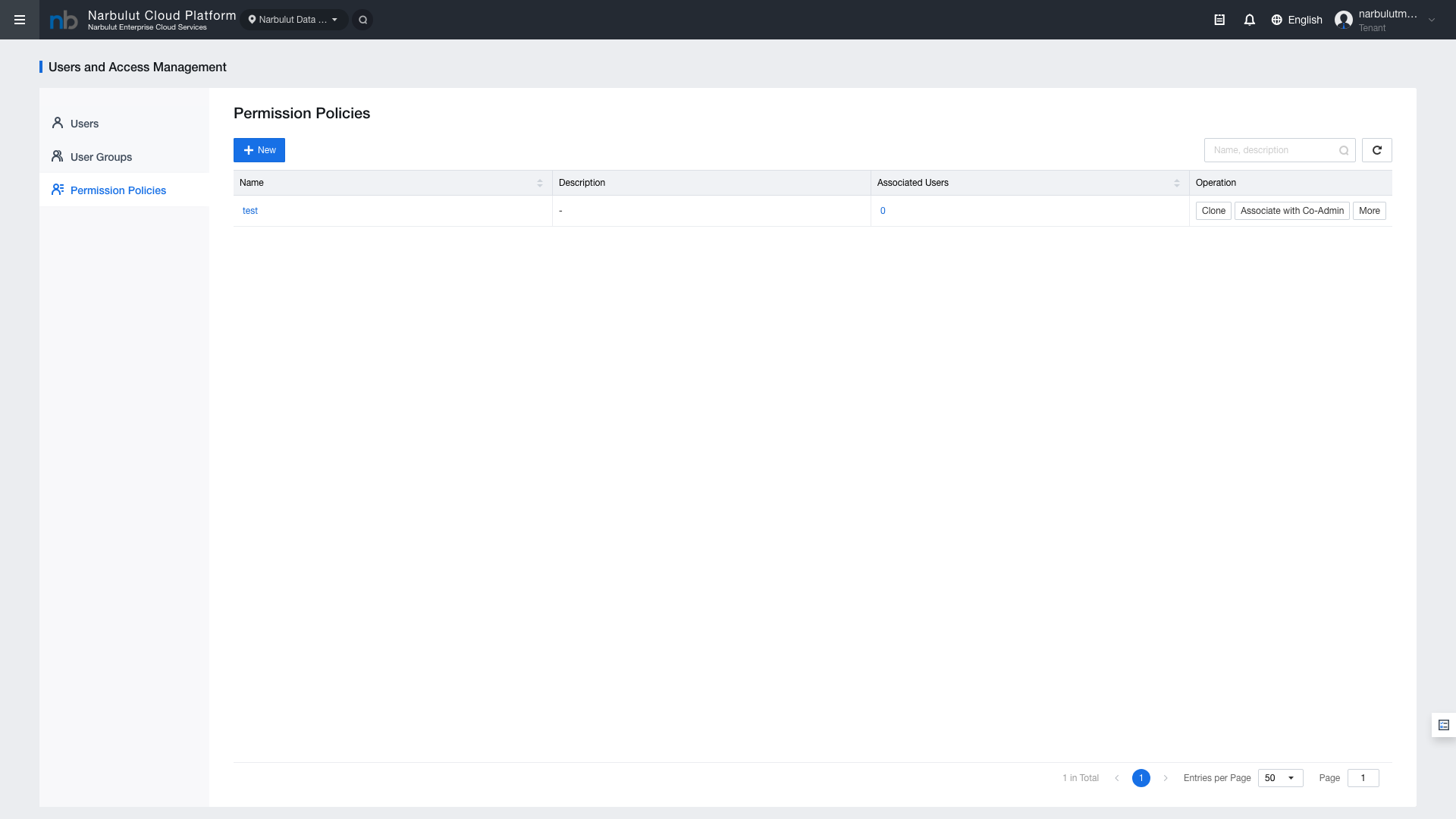
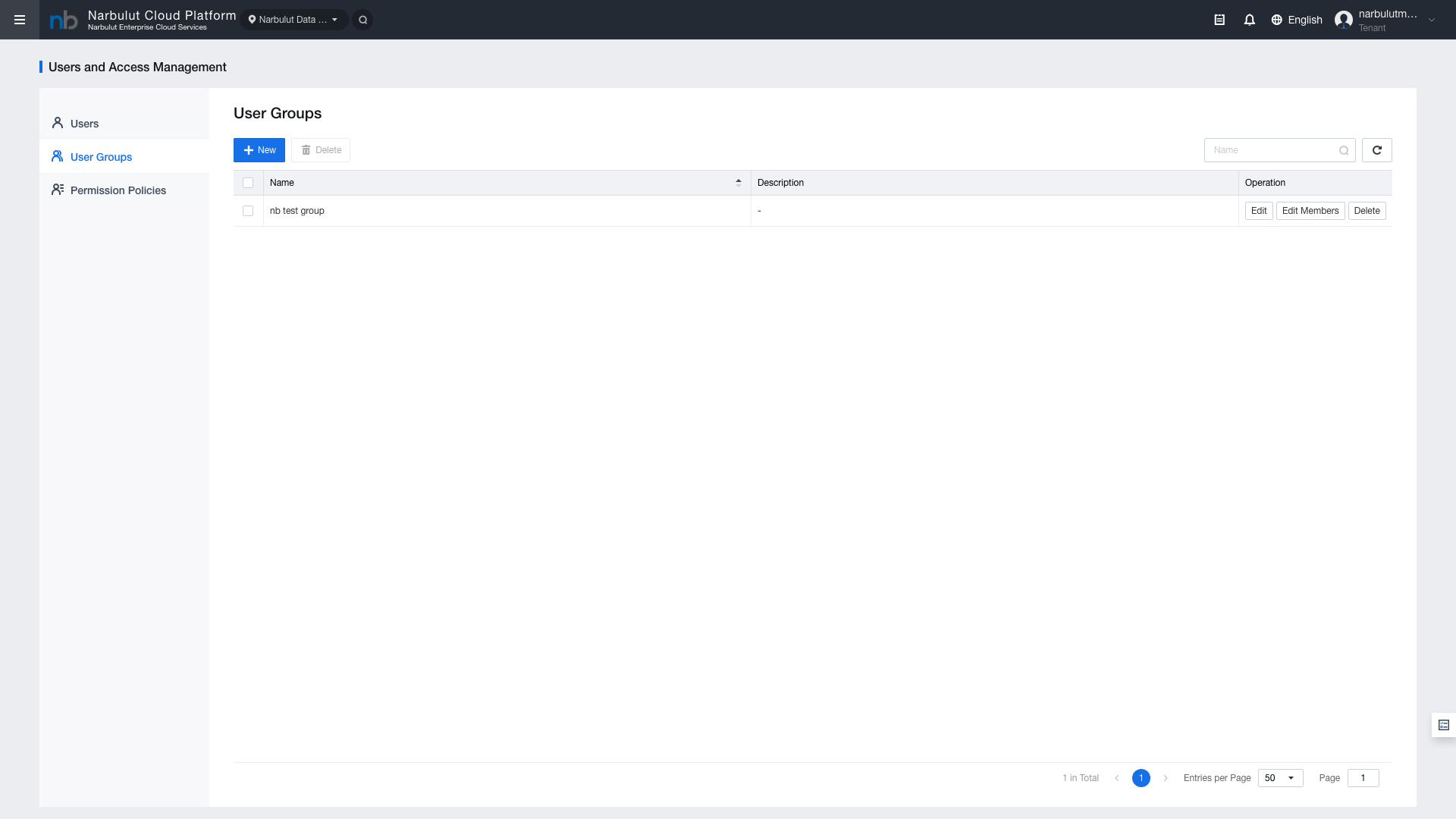
5. İzin Politikaları

5.1 Politika Listesi

İzin politikaları, kullanıcıların ve Co-Administrator’ların platform üzerinde hangi işlemleri yapabileceğini belirler. Sol menüden Identity > Policies seçeneğine tıklayın.

Şekil 9 — İzin politikası listesi

Şekil 9 — İzin politikası listesi

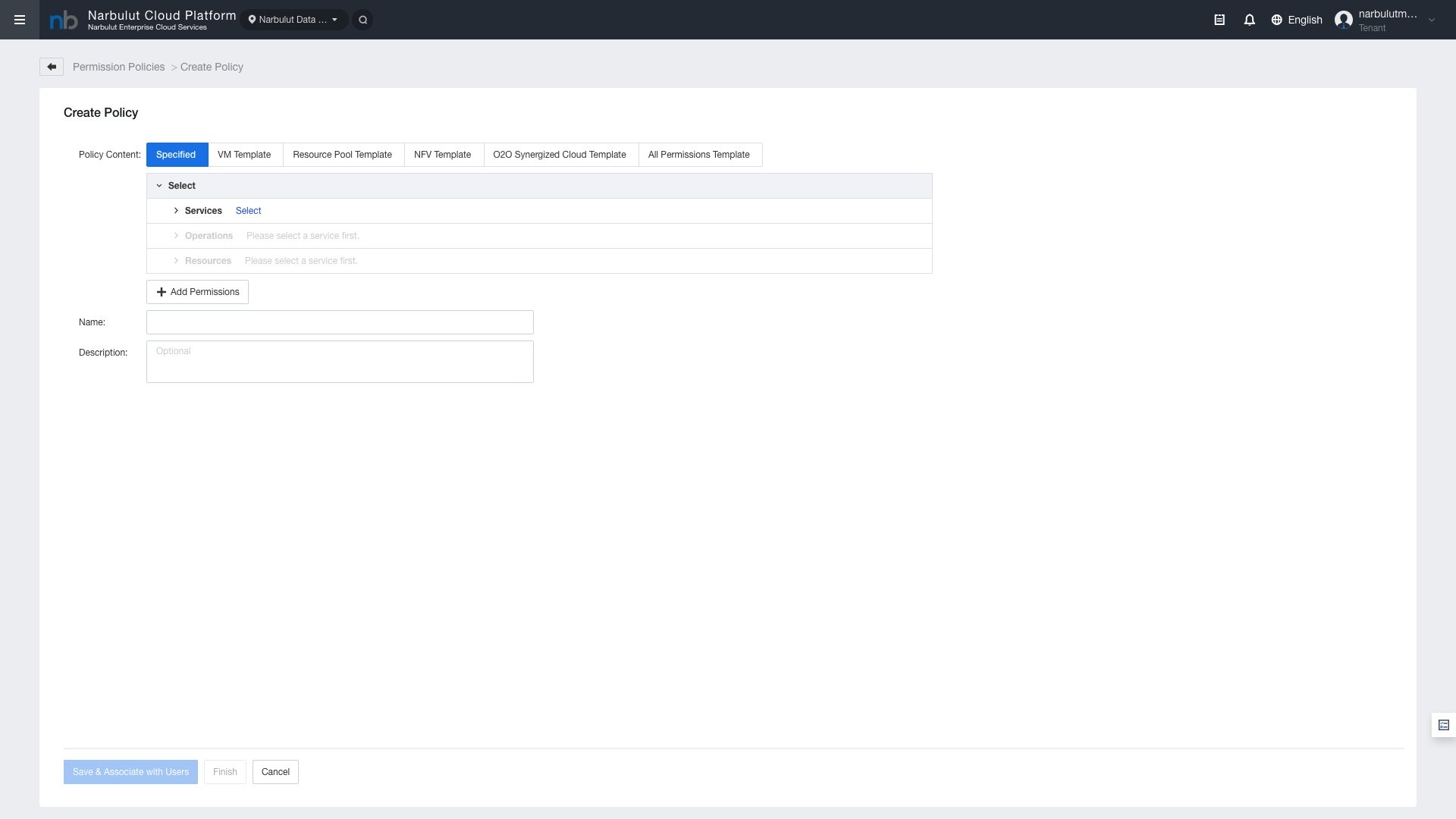
5.2 Yeni Politika Oluşturma

New” butonuna tıklayarak yeni bir izin politikası oluşturun. Politika oluştururken aşağıdaki bileşenleri yapılandırın:

  • Policy Name: Politika adı (örn. “VM-Admin-Policy”)
  • Description: Politikanın açıklaması
  • Permissions: Modül bazlı izinler (Compute, Network, Storage vb.)
  • Effect: Allow veya Deny
Şekil 10 — Yeni politika oluşturma

Şekil 10 — Yeni politika oluşturma

5.3 Politika Şablonları

ECS platformu, yaygın kullanım senaryoları için hazır politika şablonları sunar:

  • ReadOnlyAccess: Tüm kaynakları görüntüleme (salt okunur)
  • FullAccess: Tüm kaynaklara tam erişim
  • ComputeFullAccess: Compute modülüne tam erişim
  • NetworkFullAccess: Network modülüne tam erişim

Şablonları temel alarak özel politikalar oluşturabilir veya doğrudan kullanabilirsiniz.

Not: Politika değişiklikleri anlık olarak uygulanır. Bir politikayı düzenlerken, o politikaya bağlı tüm kullanıcıların yetkileri otomatik güncellenir.

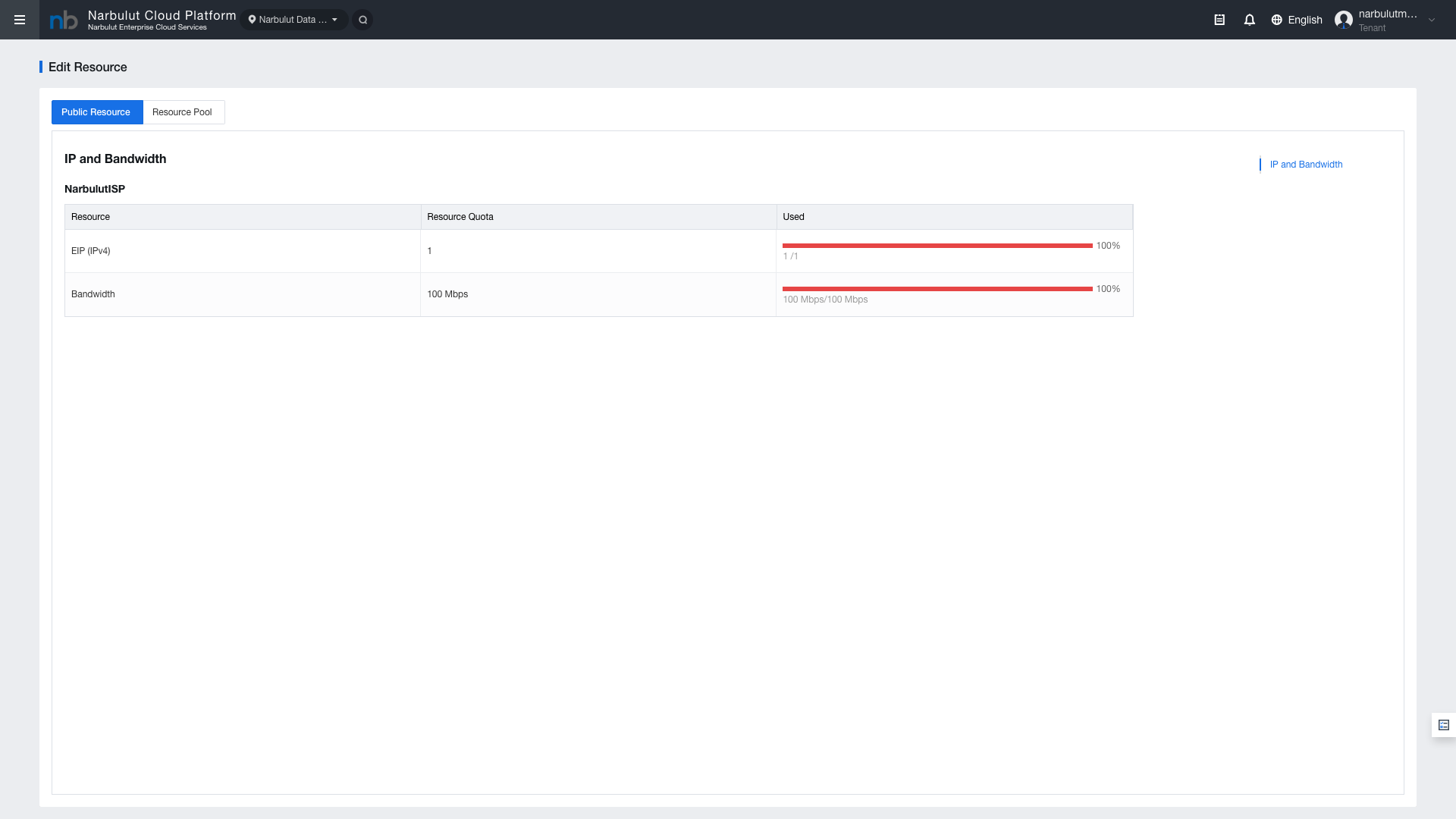
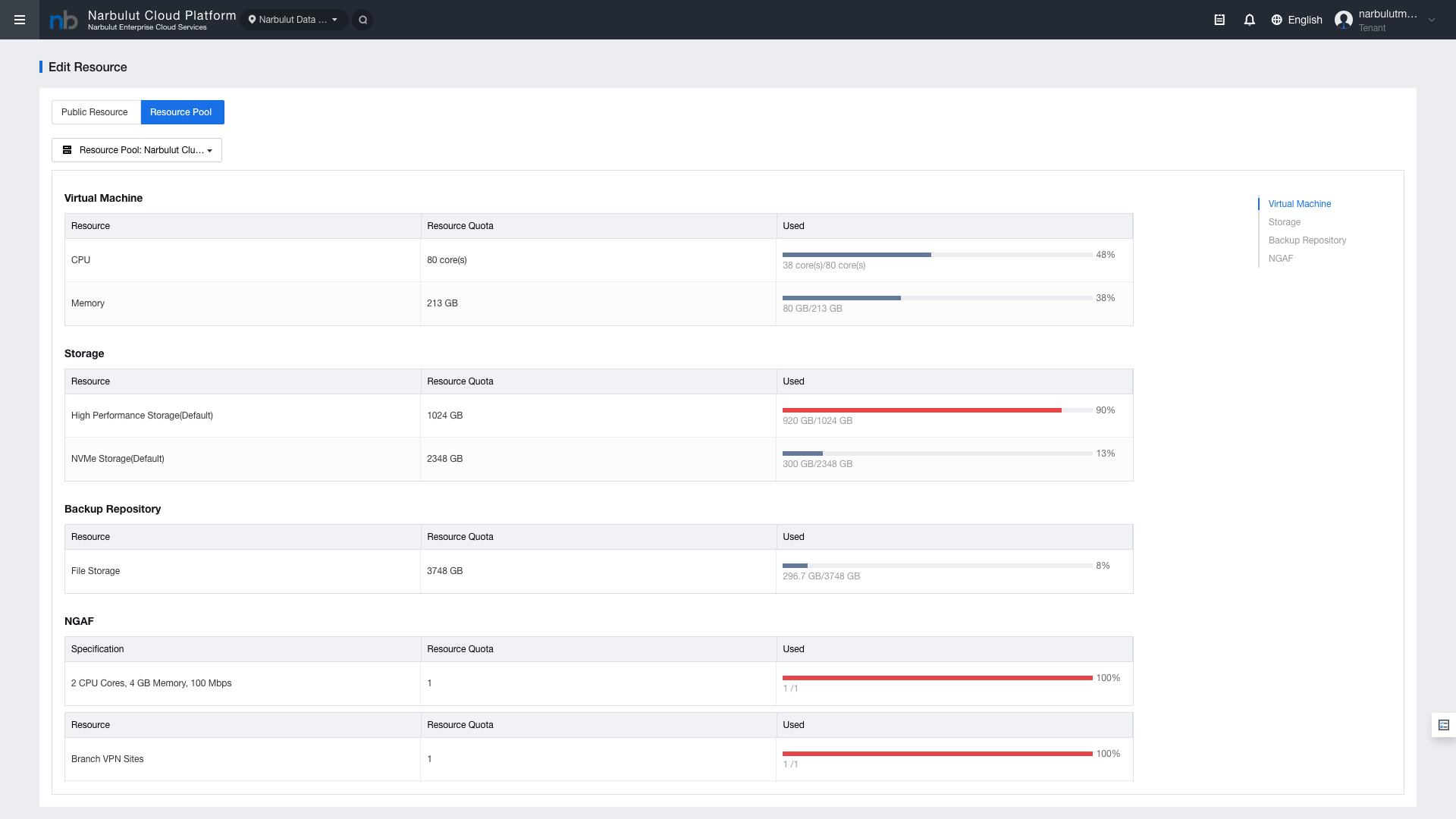
6. Kaynak Kotası (Resource Quota)

Kaynak kotası, kullanıcıların ve grupların tüketebileceği maksimum kaynak miktarını belirler. Bu özellik sayesinde tek bir kullanıcının tüm kaynakları tüketmesi önlenir.

Sol menüden Identity > Resource Quota seçeneğine tıklayın.

Şekil 11 — Kaynak kotası sayfası

Şekil 11 — Kaynak kotası sayfası

Kota yapılandırma alanları:

  • vCPU: Maksimum sanal CPU sayısı
  • Memory: Maksimum RAM miktarı (GB)
  • Storage: Maksimum depolama alanı (GB)
  • VM Count: Maksimum sanal makine sayısı
  • Elastic IP: Maksimum Elastic IP sayısı
  • VPC: Maksimum VPC sayısı

İpucu: Kaynak kotalarını kullanıcı veya grup bazında tanımlayabilirsiniz. Grup kotası, gruptaki tüm üyelerin toplam tüketimini sınırlar.

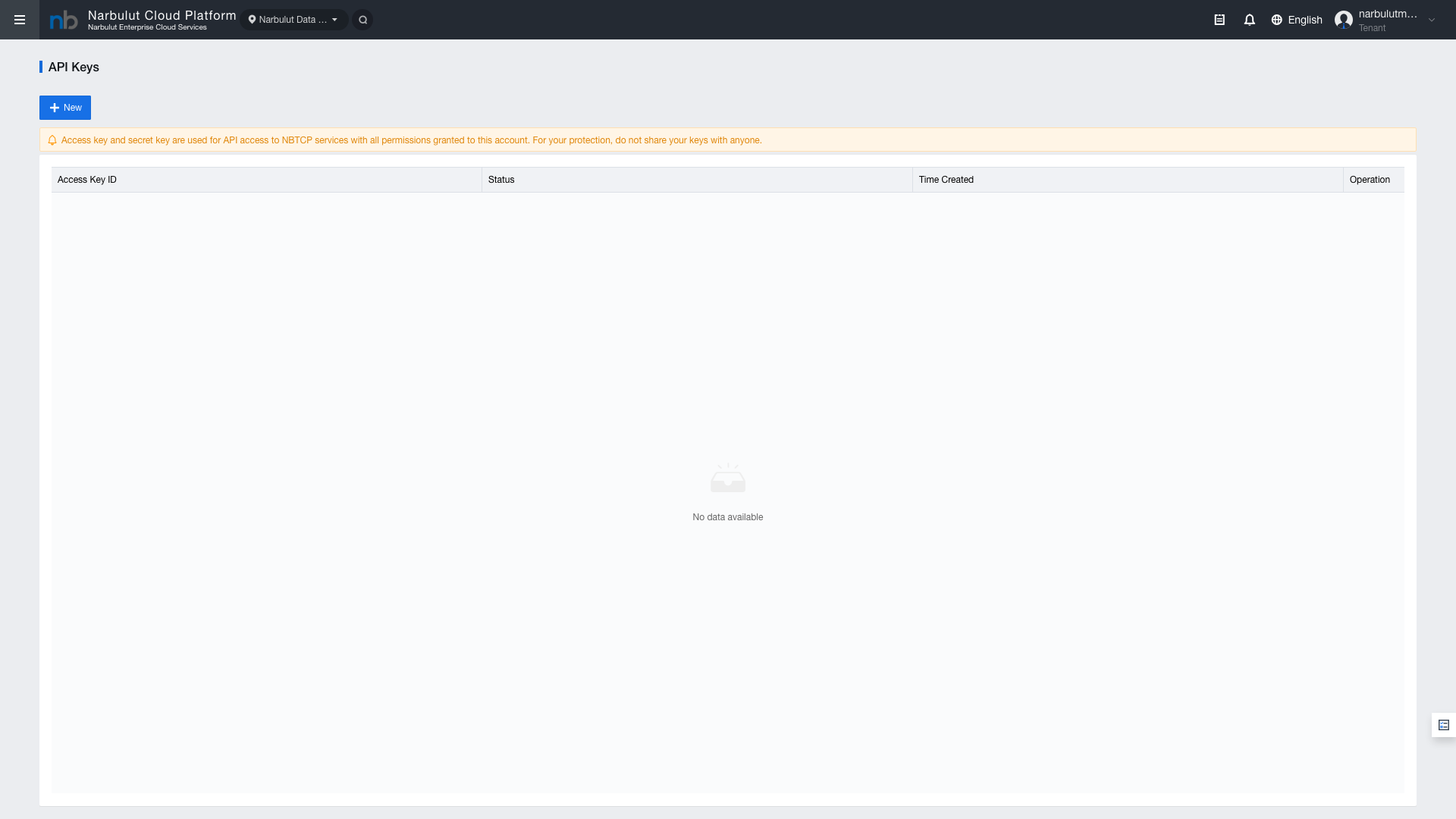
7. API Anahtarları

API anahtarları, ECS platformuna programatik erişim sağlamak için kullanılır. Her kullanıcı kendi API anahtarlarını oluşturabilir ve yönetebilir.

API anahtarı oluşturma adımları:

  1. Kullanıcı profil menüsünden API Keys seçeneğine tıklayın
  2. Create API Key” butonuna tıklayın
  3. Anahtar adını girin ve oluşturun
  4. Access Key ID ve Secret Access Key bilgilerini güvenli bir yere kaydedin

Uyarı: Secret Access Key yalnızca oluşturma anında gösterilir. Kaybederseniz yeni bir anahtar oluşturmanız gerekir.

8. Görev Geçmişi (Tasks/Logs)

Görev geçmişi sayfasında kullanıcıların gerçekleştirdiği tüm işlemler takip edilebilir. Bu sayfa denetim ve sorun giderme amacıyla kullanılır.

Şekil 12 — API anahtarları / Görev geçmişi

Şekil 12 — API anahtarları / Görev geçmişi

Görev geçmişinde görüntülenen bilgiler:

  • Task ID: Görev kimlik numarası
  • User: İşlemi gerçekleştiren kullanıcı
  • Action: Yapılan işlem (Create, Delete, Update vb.)
  • Resource: Etkilenen kaynak
  • Status: İşlem durumu (Success, Failed, In Progress)
  • Time: İşlem tarihi ve saati

9. En İyi Uygulamalar

ECS platformunda kullanıcı yönetimini güvenli ve verimli bir şekilde sürdürmek için aşağıdaki önerilere uyun:

  • En Az Yetki İlkesi: Kullanıcılara yalnızca ihtiyaç duydukları minimum yetkileri verin. Gereksiz tam erişim vermeyin.
  • Grup Bazlı Yönetim: Kullanıcıları gruplara ayırın ve izin politikalarını grup bazında atayın. Bireysel politika ataması yerine grup yönetimini tercih edin.
  • Şifre Güvenliği: Güçlü şifre politikası uygulayın. Randomly-Generated seçeneğini kullanarak güvenli şifreler oluşturun.
  • IP Kısıtlama: Kritik yönetici hesapları için IP Restriction özelliğini kullanarak erişimi belirli IP adreslerine sınırlayın.
  • Kaynak Kotaları: Her kullanıcı ve grup için kaynak kotaları tanımlayarak kontrollü kaynak kullanımı sağlayın.
  • API Anahtarı Güvenliği: API anahtarlarını düzenli olarak yenileyin. Kullanılmayan anahtarları devre dışı bırakın.
  • Düzenli Denetim: Görev geçmişini periyodik olarak inceleyin. Anormal aktiviteleri tespit edin.
  • Co-Administrator Kullanımı: Günlük yönetim işlemleri için Co-Administrator hesapları kullanın. Tenant hesabını yalnızca kritik yapılandırmalar için saklayın.

Özet: Kullanıcı yönetimi, platform güvenliğinin temel taşıdır. Rol hiyerarşisini, izin politikalarını ve kaynak kotalarını doğru yapılandırarak güvenli ve ölçeklenebilir bir ortam oluşturabilirsiniz.

Teknik destek için: destek@narbulut.com  |  www.narbulut.com

Narbulut Ürün Analizi

Adım 1/12
Şirketiniz için hangi alanda teknolojik bir iyileştirme planlıyorsunuz?
Veri Güvenliği ve YedeklemeFidye yazılımları, silinen dosyalar ve felaket kurtarma.
Bulut Sunucu (IaaS)Web sitesi, ERP, CRM veya uygulama barındırma.
Takım İçi İşbirliğiGüvenli dosya paylaşımı ve ofis dışı çalışma.
Nesne Depolama (S3)Yazılımcılar için Object Storage.
Hangi sektörde faaliyet gösteriyorsunuz?
Sağlık / MedikalHasta verileri (KVKK kritik).
Finans / MuhasebeHassas mali veriler.
Üretim / MühendislikCAD çizimleri ve üretim planları.
Diğer / Genel HizmetOfis dokümanları ve genel veriler.
Korunması gereken cihazların türü nedir?
Personel BilgisayarlarıLaptop ve masaüstü son kullanıcı cihazları.
Fiziksel / Sanal SunucularDatabase, Active Directory veya File Server.
Yedekleme stratejiniz nasıl olmalı?
Dosya ve Klasör BazlıSadece önemli iş dosyaları (XLS, PDF, SQL) yedeklensin.
Tam Disk İmajı (Image)İşletim sistemi dahil "Her Şey" yedeklensin.
Buluta yedekleme için Upload hızınız nasıl?
Fiber / Yüksek HızBüyük verileri hızlıca gönderebilirim.
Standart / ADSLHızım sınırlı, sıkıştırma önemli.
Fidye yazılımları (Ransomware) tehdit mi?
Evet, Çok KritikGeçmişte yaşadık veya risk altındayız.
Standart Koruma YeterliTemel yedekleme önlemleri yeterli.
Versiyonları ne kadar saklamak istersiniz?
90
30 - 90 GünYakın tarihli hataları düzeltmek için.
365+
1 Yıl ve ÜzeriYasal zorunluluklar veya arşiv.
Sunucunun birincil görevi ne olacak?
E-Ticaret / Web SitesiYüksek uptime ve hız gerekiyor.
ERP / Muhasebe ProgramıDatabase performansı önemli.
Yazılım GeliştirmeEsnek kaynak yönetimi.
Hangi altyapıya ihtiyacınız var?
Windows ServerASP.NET, MSSQL, RDP.
Linux (Ubuntu/CentOS)PHP, Python, MySQL, Docker.
Tahmini kullanıcı yoğunluğu nedir?
Düşük / OrtaBaşlangıç seviyesi veya yeni proje.
Yüksek TrafikYoğun kampanya veya çok kullanıcı.
Sunucu yönetimini kim yapacak?
Ben YöneteceğimTeknik ekibim var, root yeterli.
Destek İstiyorumManaged Services hizmeti lazım.
Ortak alanda çalışacak kişi sayısı?
1 - 10 KullanıcıKüçük ekipler.
10 - 50+ KullanıcıDepartman bazlı yetki gerekli.
Ofis dışından erişim gerekli mi?
Evet, KesinlikleSaha ekibi cepten dosya yüklemeli.
Hayır, Sadece OfisSadece şirket bilgisayarlarından erişim.
Yanıtlarınız Analiz Ediliyor...
SİZE EN UYGUN ÇÖZÜM

Ürün Başlığı

Açıklama

Ürünü Hemen İncele

Ürün Bilgi Alma Formu

Çözüm uzmanlarımızın size ulaşması için formu doldurunuz.

Size uygun Narbulut Cloud Server planlarına göz atın

Narbulut Cloud Server ile ihtiyaçlarınıza en uygun sunucuları yapılandırın.

    SUNUCU TEKLİF & YAPILANDIRMA FORMU

    1. KURUMSAL KİMLİK & İLETİŞİM
    2. TEKNİK GEREKSİNİMLER
    3. LİSANS YÖNETİMİ

    Check out Narbulut Cloud Server plans that suit you

    Configure the servers that best fit your needs with Narbulut Cloud Server.

      SERVER QUOTE & CONFIGURATION FORM

      1. CORPORATE IDENTITY & CONTACT
      2. TECHNICAL REQUIREMENTS
      3. LICENSE MANAGEMENT

      Narbulut Mobile’ı İndirin

      Uygulamayı indirmek istediğiniz platformu seçin

      Download Narbulut Mobile

      Select the platform you want to download the app

      ×