İçindekiler 1. Ön Koşullar 2. Genel Bakış 3. Scheduled Backup Policy 4. Yeni Yedekleme Politikası Oluşturma 5. Mevcut Politikayı Düzenleme 6. VM Backups 7. CDP Policy (Sürekli Veri Koruma) 8. VM Üzerinden Manuel Yedekleme 9. Disaster Recovery (Felaket Kurtarma) 10. Yedekleme En İyi Uygulamaları
1. Ön Koşullar
Yedekleme işlemlerine başlamadan önce aşağıdaki koşulların karşılandığından emin olun:
ECS platformuna erişim yetkisi olan bir kullanıcı hesabı
En az bir sanal makine (VM) oluşturulmuş ve çalışır durumda olması
Backup Repository’de yeterli depolama alanı bulunması
ECS platformunda yedekleme ve felaket kurtarma işlemleri Disaster Recovery modülü altında yönetilir. Bu modüle erişmek için:
Yöntem 1: Hamburger Menü Sol üstteki hamburger menüyü (üç çizgi ikonu) tıklayın. Açılan mega menüden Disaster Recovery > Scheduled Backup seçeneğine tıklayın.
Yöntem 2: Doğrudan URL https://ecs.narbulut.com/#/mod-business-protect/backup-strategy/index
Şekil 1 — Scheduled Backup ana sayfası
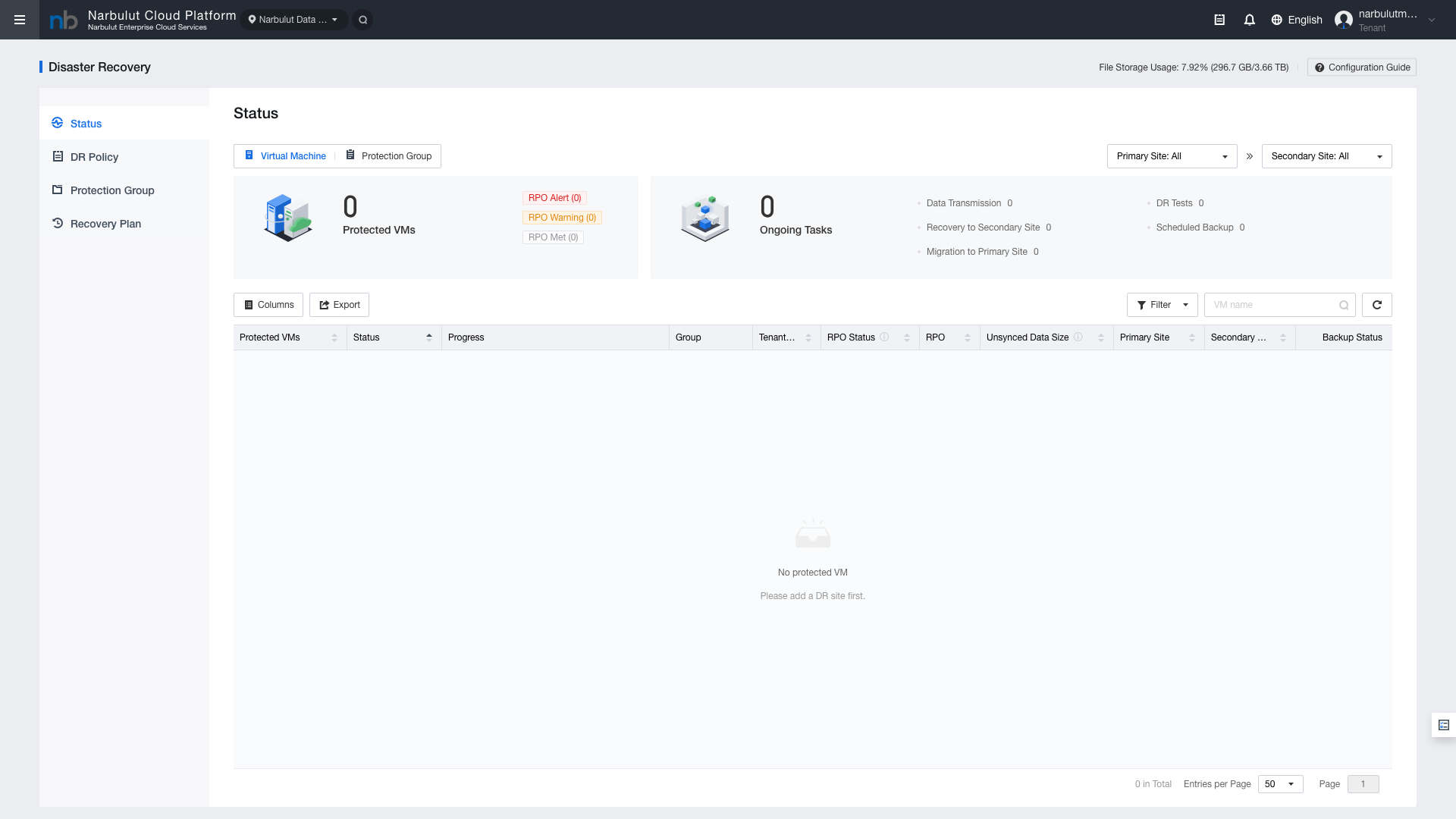
Disaster Recovery modülü üç ana sekme ve bir alt sayfa içerir:
Sekme
Açıklama
Scheduled Backup Policy
Zamanlanmış yedekleme politikaları — periyodik otomatik yedekleme tanımları
CDP Policy
Sürekli Veri Koruma (Continuous Data Protection) politikaları
VM Backups
Yedeklenmiş VM'lerin listesi ve geri yükleme noktaları
Ayrıca Disaster Recovery sayfası üzerinden felaket kurtarma politikaları ve koruma grupları yönetilebilir.
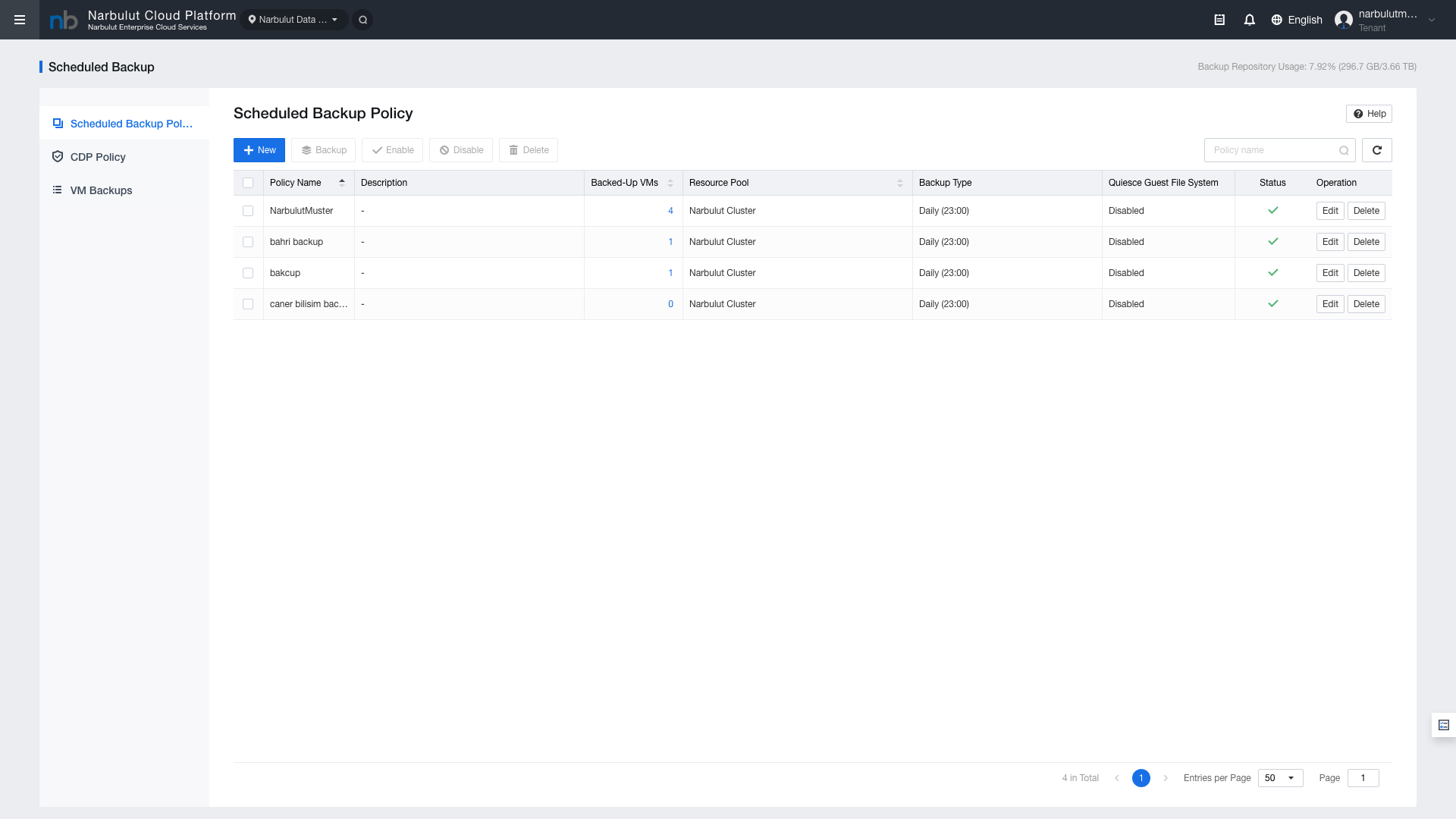
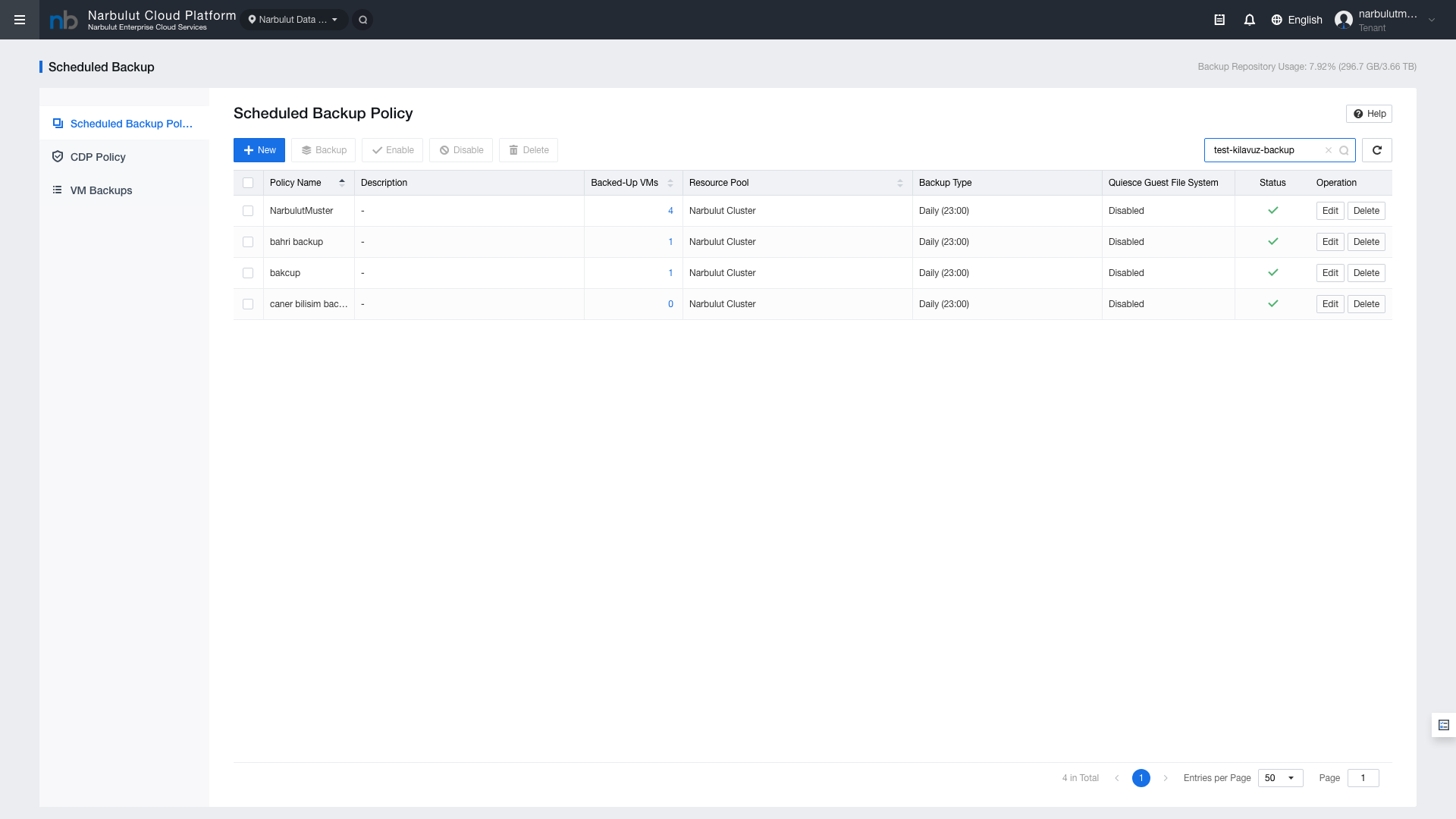
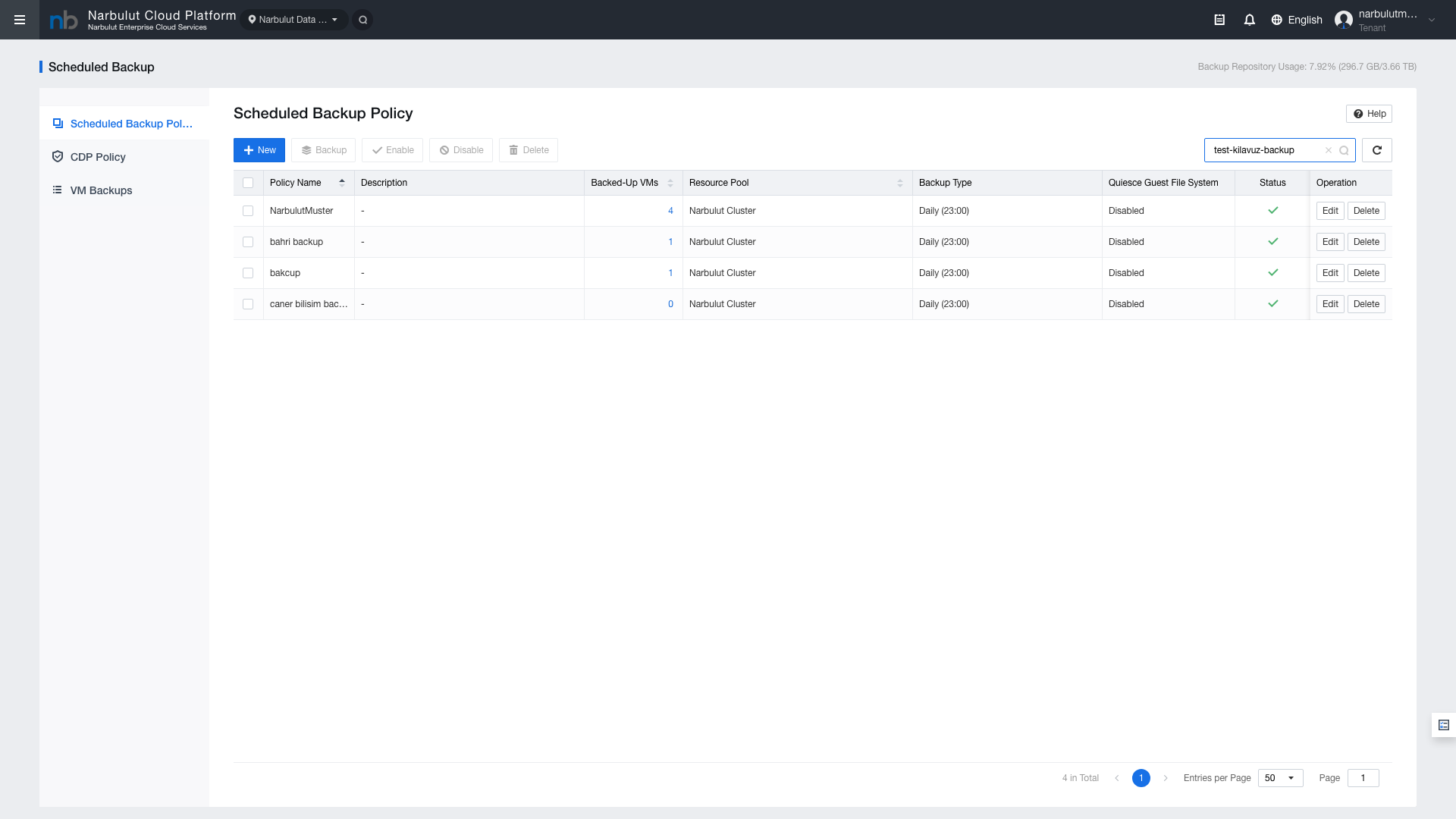
3. Scheduled Backup Policy
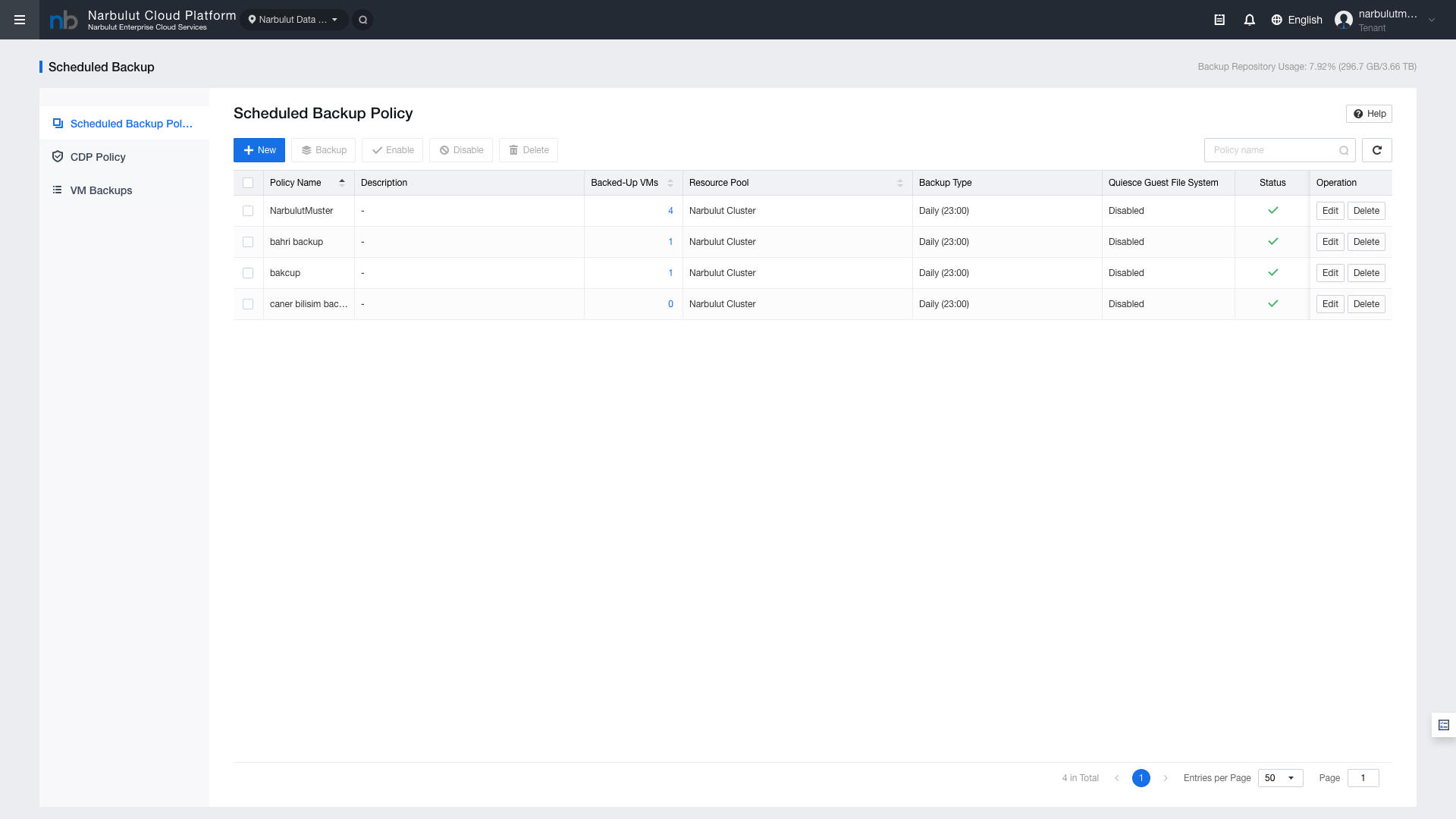
Scheduled Backup Policy sekmesi, tanımlı yedekleme politikalarını listeler. Sayfanın üst kısmında Backup Repository Usage göstergesi bulunur — toplam ve kullanılan depolama alanını gösterir.
Şekil 2 — Backup Repository kullanım göstergesi
Araç Çubuğu Butonları
Buton
Açıklama
New
Yeni yedekleme politikası oluşturma sihirbazını açar
Backup
Seçili politikayı hemen çalıştırır (anlık yedekleme)
Enable
Seçili politikayı etkinleştirir
Disable
Seçili politikayı devre dışı bırakır
Delete
Seçili politikayı siler
Tablo Sütunları
Sütun
Açıklama
Policy Name
Politika adı
Description
Politika açıklaması
Backed-Up VMs
Politikaya dahil edilen VM sayısı
Resource Pool
Kaynak havuzu
Backup Type
Yedekleme tipi ve zamanlama bilgisi
Quiesce Guest File System
Yedekleme sırasında dosya sistemi dondurma durumu
Status
Politika durumu (Enabled / Disabled)
Operation
İşlem butonları (Edit, Delete vb.)
4. Yeni Yedekleme Politikası Oluşturma
“New” butonuna tıkladığınızda 4 adımlı politika oluşturma sihirbazı açılır.
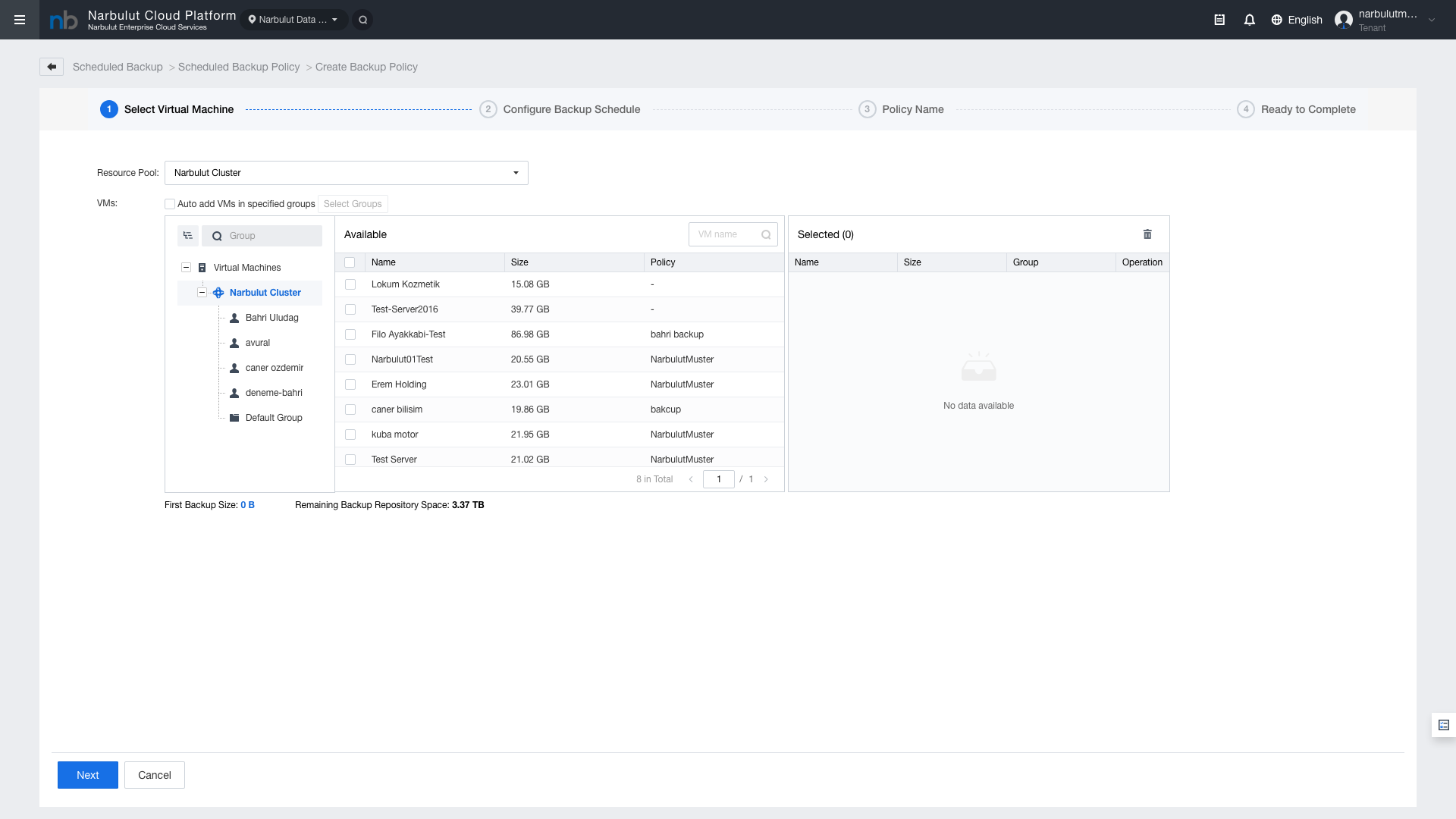
Adım 1: Select Virtual Machine (Sanal Makine Seçimi)
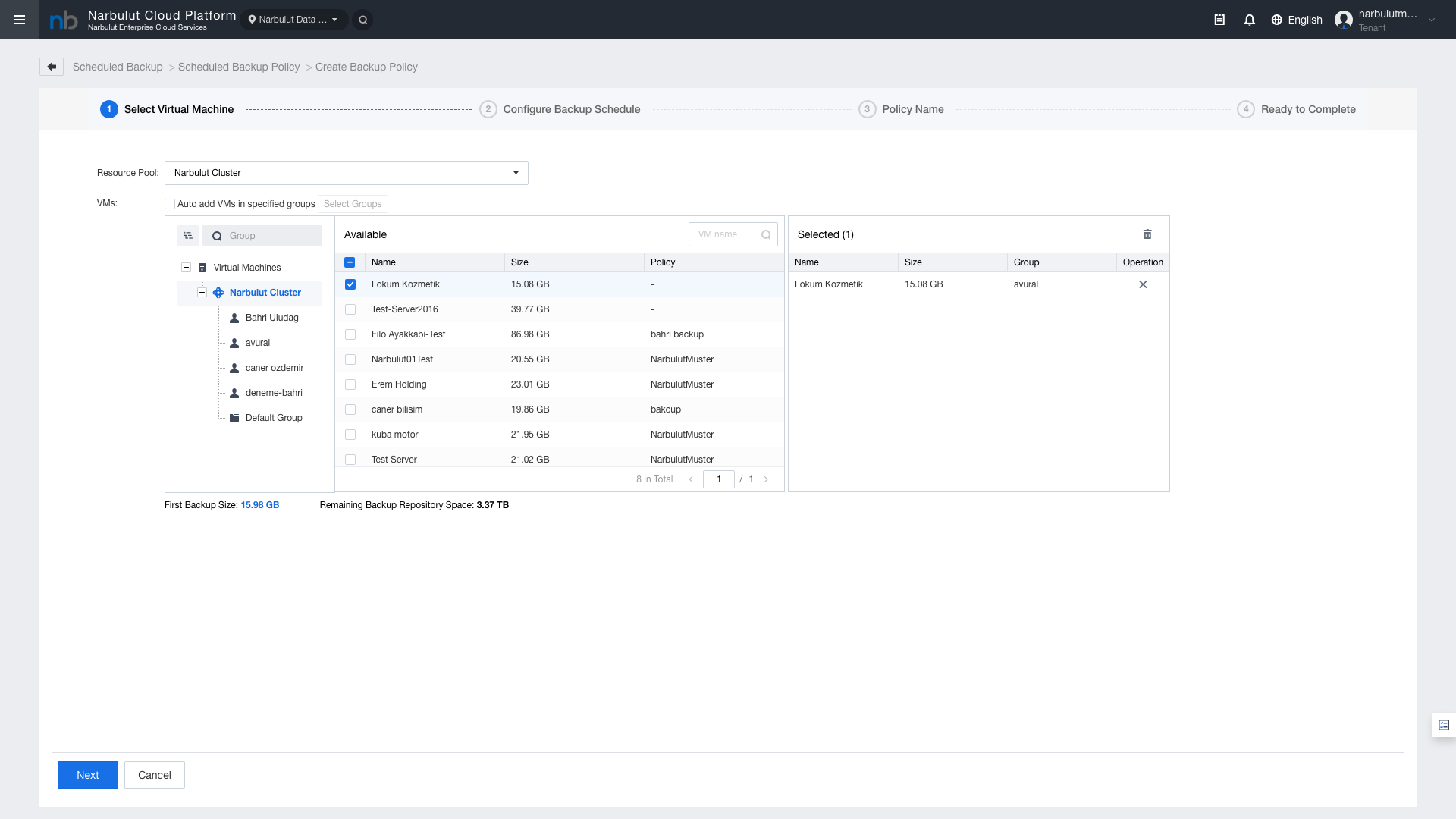
Yedekleme politikasına dahil edilecek sanal makineleri seçin.
Resource Pool: Kaynak havuzunu seçin
VM Seçimi: Listeden yedeklenecek VM’leri işaretleyin
Auto-add Groups: Yeni eklenen VM’lerin otomatik olarak politikaya dahil edilmesi için grup tanımlayın
Şekil 3 — Adım 1: Sanal makine seçimi
Şekil 4 — Seçilen sanal makineler
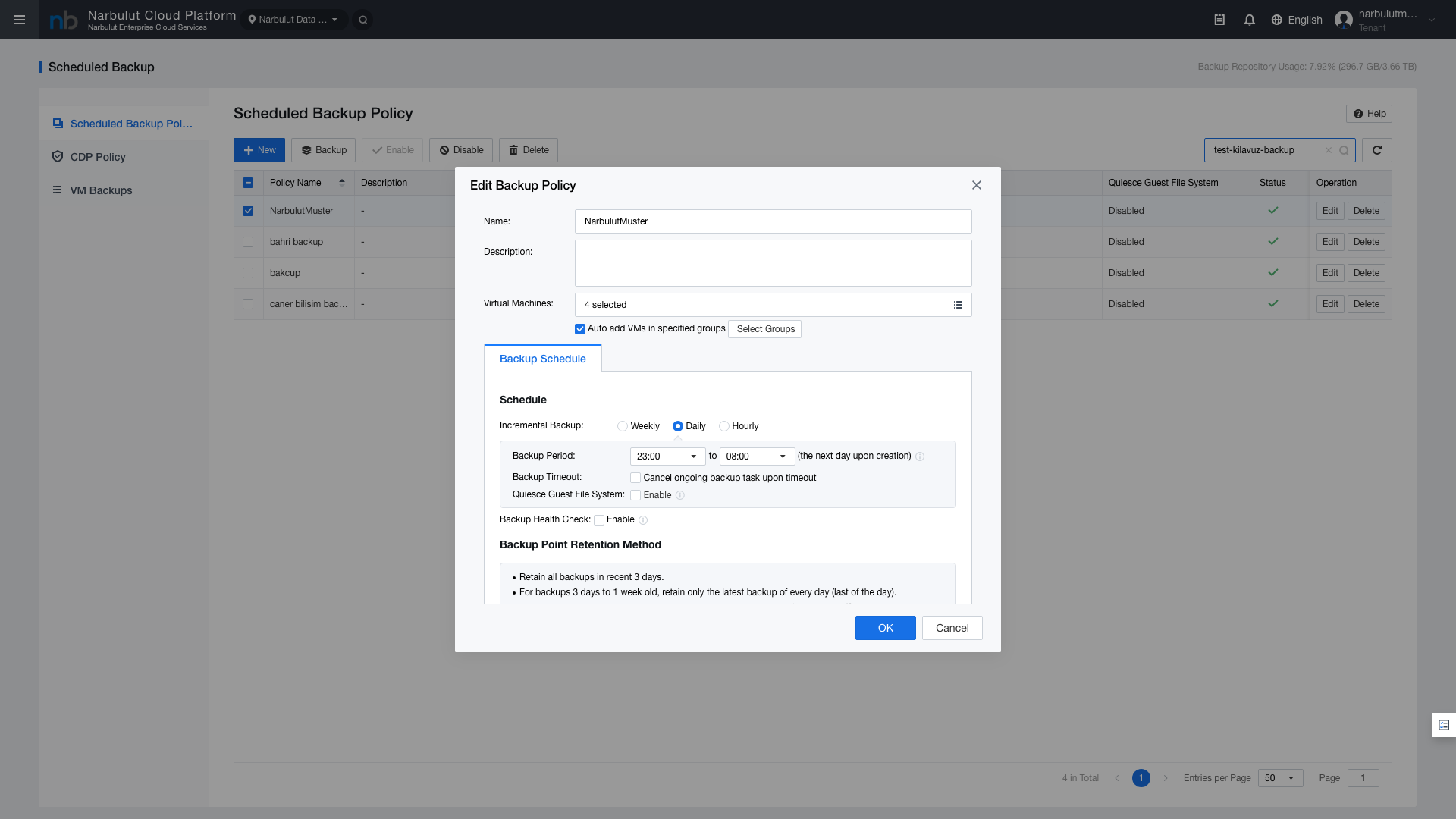
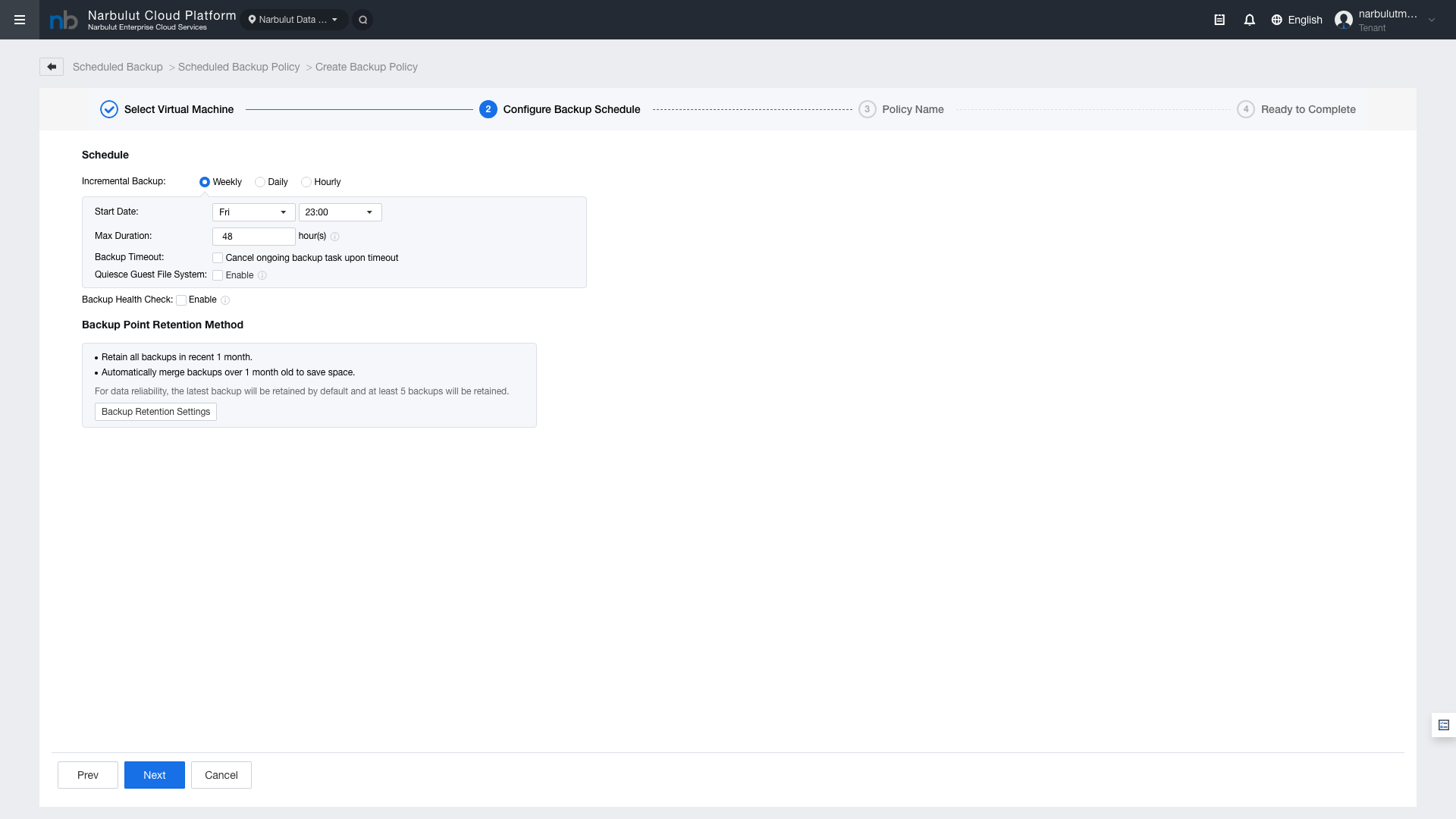
Adım 2: Configure Backup Schedule (Yedekleme Zamanlaması)
Yedekleme sıklığı, saklama politikası ve ek ayarları yapılandırın.
Şekil 5 — Yedekleme zamanlaması ayarları
Yedekleme Sıklığı (Frequency)
Seçenek
Açıklama
Weekly
Haftada bir yedekleme — belirli gün ve saat seçilir
Daily
Her gün yedekleme — saat seçilir
Hourly
Saatlik yedekleme — saat aralığı belirlenir
Şekil 6 — Saklama politikası (Retention) ayarları
Saklama Politikası (Retention Policy): Yedeklerin ne kadar süre saklanacağını belirler. Belirlenen süre sonunda eski yedekler otomatik olarak temizlenir.
Quiesce Guest File System: Yedekleme sırasında VM’in dosya sistemini dondurarak tutarlı bir yedek alınmasını sağlar. Özellikle veritabanı sunucuları için önerilir.
Health Check: Yedekleme sonrası otomatik sağlık kontrolü çalıştırır.
Adım 3: Policy Name (Politika Adı)
Politikaya bir ad ve açıklama verin.
Şekil 7 — Politika adı ve açıklama
İpucu: Politika adını kolayca tanımlayabileceğiniz bir şekilde belirleyin. Örneğin: Gunluk-WebSunucu-Yedek veya Haftalik-DB-Yedek
Not: Politika düzenlenirken mevcut yedekleme noktaları etkilenmez. Değişiklikler bir sonraki yedekleme döngüsünden itibaren geçerli olur.
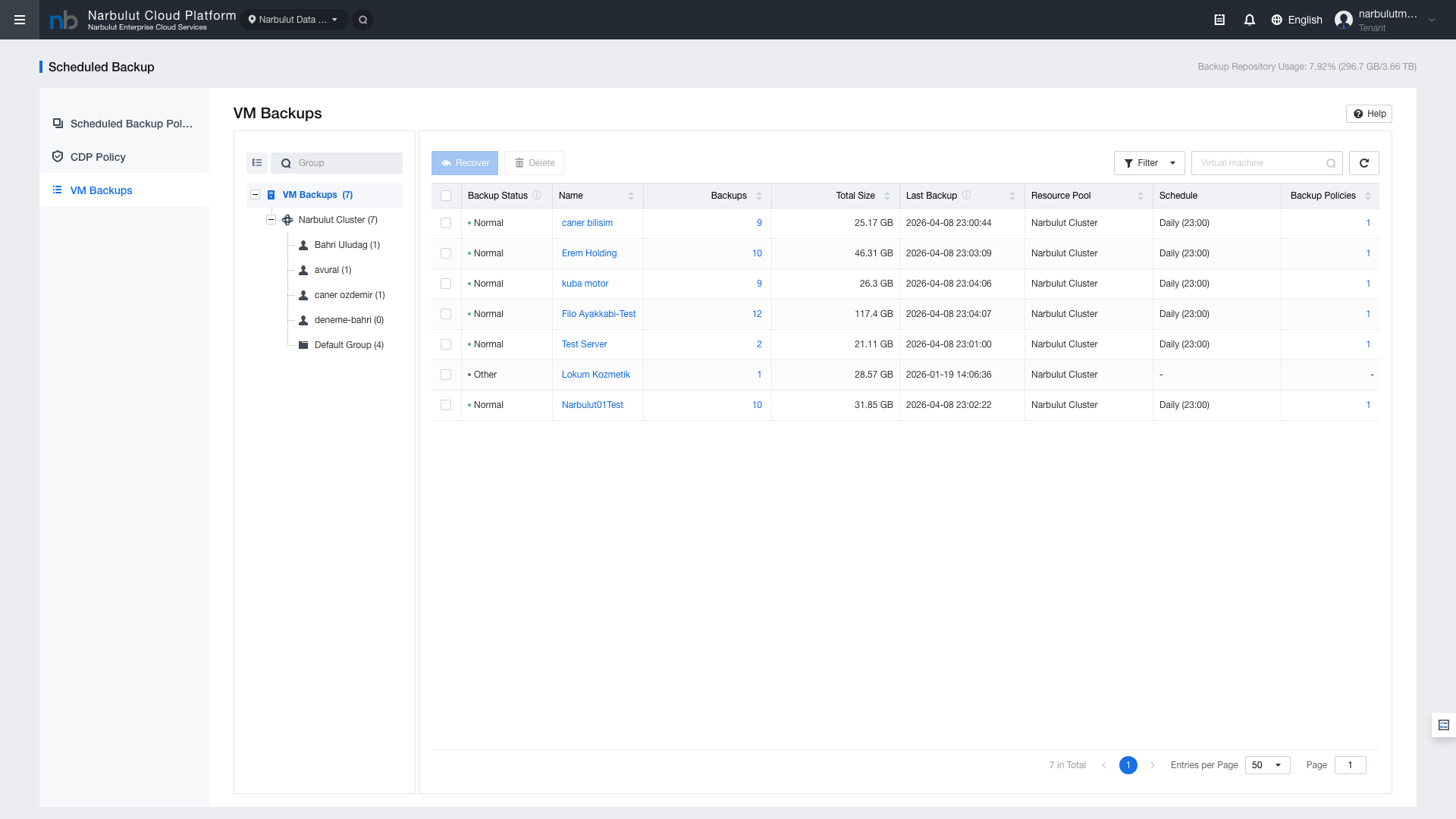
6. VM Backups
VM Backups sekmesi, yedeklenmiş tüm sanal makinelerin listesini gösterir. Her VM için yedekleme noktaları ve geri yükleme işlemleri bu ekrandan yönetilir.
Şekil 9 — VM Backups listesi
Bu ekrandan yapılabilecek işlemler:
Yedekleme Noktalarını Görüntüleme: VM satırına tıklayarak tüm yedekleme noktalarını listeleyin
Geri Yükleme (Restore): Belirli bir yedekleme noktasından VM’i geri yükleyin
Yedekleme Silme: Artık ihtiyaç duyulmayan yedekleme noktalarını temizleyin
Uyarı: Geri yükleme işlemi, VM'in mevcut durumunu yedekleme noktasındaki durumla değiştirir. Bu işlem geri alınamaz — geri yüklemeden önce mevcut durumu yedeklemeyi düşünün.
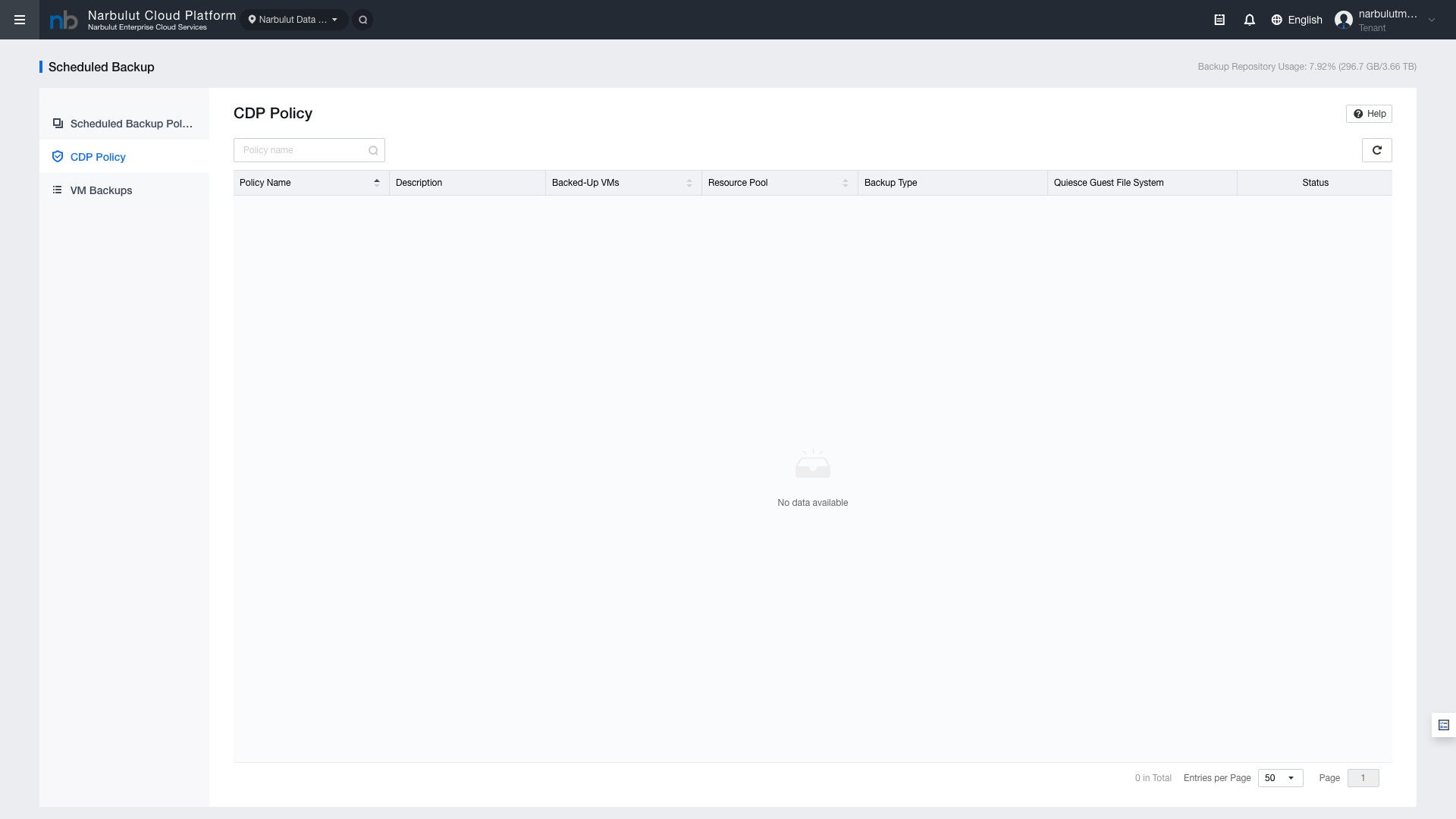
7. CDP Policy (Sürekli Veri Koruma)
CDP (Continuous Data Protection), sanal makinelerin verilerini sürekli olarak koruyan gelişmiş bir yedekleme yöntemidir. Zamanlanmış yedeklemeden farklı olarak, CDP veri değişikliklerini gerçek zamanlı veya çok kısa aralıklarla yakalar.
Şekil 10 — CDP Policy sayfası
CDP Policy özellikleri:
Gerçek Zamana Yakın Koruma: Veri kaybını saniyeler düzeyine indirger
RPO (Recovery Point Objective): Çok düşük RPO değerleri elde edilir
Sürekli Replikasyon: Değişiklikler anında yedekleme deposuna aktarılır
Not: CDP, zamanlanmış yedeklemeye göre daha fazla depolama alanı ve bant genişliği kullanır. Kritik iş yükleri için önerilir.
8. VM Üzerinden Manuel Yedekleme
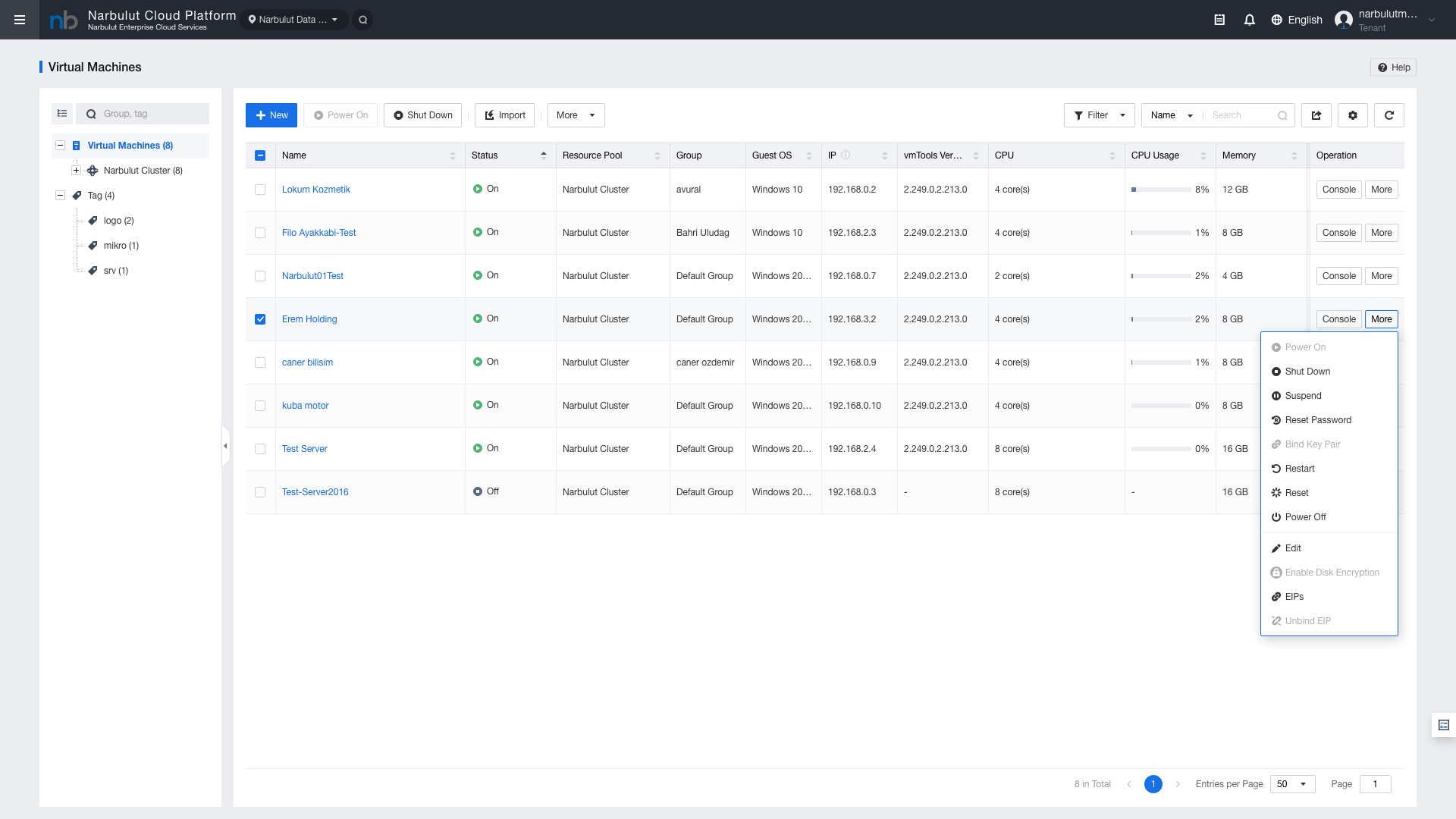
Zamanlanmış politika dışında, belirli bir VM’i anında yedeklemek için Virtual Machines sayfasından manuel yedekleme başlatabilirsiniz.
Virtual Machines listesinden ilgili VM’i seçin
VM satırına sağ tıklayın veya More menüsünü açın
Backup seçeneğine tıklayın
Yedekleme ayarlarını onaylayın ve başlatın
Şekil 12 — VM bağlam menüsünden manuel yedekleme
İpucu: Manuel yedekleme, önemli bir değişiklik yapmadan önce (işletim sistemi güncellemesi, uygulama yükseltmesi vb.) anlık koruma sağlamak için idealdir.
9. Disaster Recovery (Felaket Kurtarma)
Disaster Recovery modülü, sanal makinelerinizi farklı bir lokasyona replike ederek felaket senaryolarına karşı koruma sağlar.
Şekil 11 — Disaster Recovery sayfası
Disaster Recovery özellikleri:
DR Politikaları: Hangi VM’lerin replike edileceğini ve replikasyon sıklığını tanımlar
Koruma Grupları: Birlikte korunması gereken VM’leri gruplar halinde yönetir
Failover: Birincil lokasyon erişilemez olduğunda DR lokasyonuna otomatik geçiş
Failback: Birincil lokasyon geri geldiğinde verileri geri taşıma
Uyarı: Disaster Recovery yapılandırması, ağ ve depolama kaynaklarının doğru planlanmasını gerektirir. Ağ yapılandırması için ECS Ağ Yönetimi Kılavuzu'nu inceleyebilirsiniz.
10. Yedekleme En İyi Uygulamaları
Veri güvenliğinizi en üst düzeyde tutmak için aşağıdaki önerilere uyun:
3-2-1 Kuralı: En az 3 kopya, 2 farklı medya türünde, 1’i uzak lokasyonda
Düzenli Test: Yedeklerden geri yükleme testleri periyodik olarak yapın
Quiesce Kullanın: Veritabanı sunucularında dosya sistemi dondurma özelliğini etkinleştirin
Saklama Politikası: İş gereksinimlerinize uygun saklama süresi belirleyin
CDP + Scheduled: Kritik VM’ler için CDP’yi zamanlanmış yedeklemeyle birlikte kullanın
DR Planı: Felaket kurtarma politikalarını tanımlayın ve düzenli olarak test edin
İzleme: Yedekleme durumlarını ve Backup Repository kullanımını düzenli olarak kontrol edin
Senaryo
Önerilen Yedekleme Stratejisi
Web Sunucu
Günlük zamanlanmış yedekleme + 7 gün saklama
Veritabanı Sunucu
Saatlik yedekleme + CDP + Quiesce aktif + 14 gün saklama
Dosya Sunucu
Günlük yedekleme + 30 gün saklama
Kritik Uygulama
CDP + DR politikası + Saatlik zamanlanmış yedekleme